PS5に乗り換えた際に多くの人が悩むのが「PS4のデータ移行」です。
せっかくPS5を購入しても、これまで遊んでいたPS4のゲームデータやセーブデータをスムーズに移行できないと、プレイのモチベーションが下がってしまうこともあります。
また、データ移行の方法を誤ると、大切なセーブデータを失ったり、ゲームを最初からやり直さなければならないこともあるため、正しい手順を知ることが重要です。
特に、こんな疑問を持つ方が多いのではないでしょうか?
- 「セーブデータやゲームはそのまま使えるの?」
- 「データ移行に失敗しない方法は?」
- 「ゲームの進行状況やアカウントデータは保持できるの?」
- 「PS Plusに加入していなくても移行できるの?」
- 「なるべく簡単な方法でデータ移行したい!」
こうした疑問や不安を持っている方のために、本記事では初心者でも簡単にできるPS4からPS5へのデータ移行方法を詳しく解説します。
結論から言うと、PS4のデータ移行には主に3つの方法があり、それぞれ特徴があります。
さらに、ゲームデータや設定を正しく移行するためのポイントや、移行がうまくいかない場合のトラブルシューティングについても詳しく説明します。
本記事を読めば、あなたに最適な方法を選び、スムーズにPS4のデータをPS5へ移行できるようになります。
さあ、一緒に見ていきましょう!
PS4からPS5へのデータ移行方法は3種類
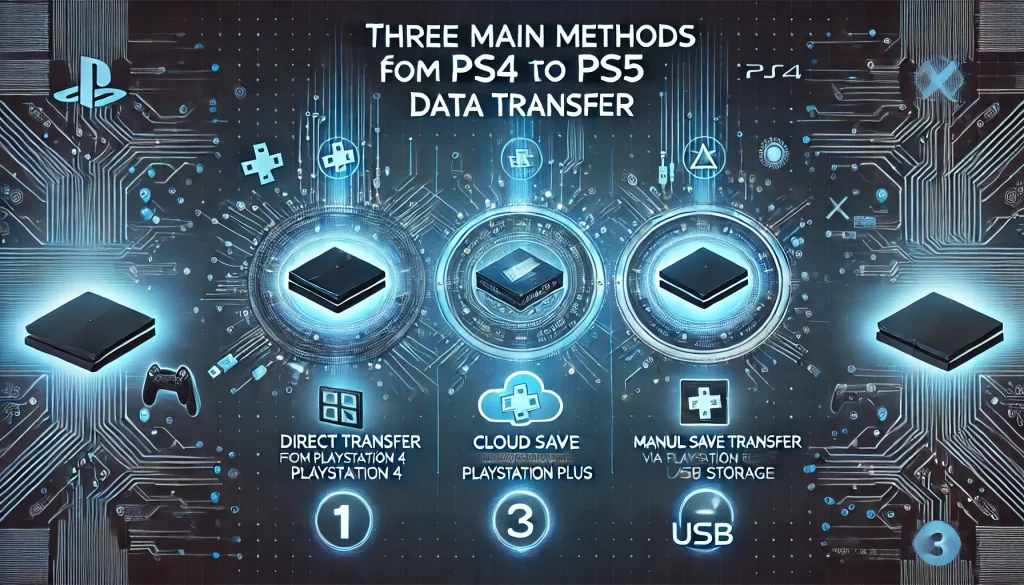
PS4のデータをPS5に移行する方法は、大きく分けて 3つの主要な手段 があります。
それぞれにメリット・デメリットがありますので、自分の環境やニーズに合った方法を選びましょう。
① LANケーブルを使った直接転送(最速・おすすめ)
PS4とPS5をLANケーブルまたはWi-Fiで接続し、直接データを転送する方法です。
すべてのデータを一括で移行できるため、最も効率的でスピーディーな方法といえます。
② PlayStation Plusのクラウドセーブを使う(PS Plus加入者向け)
PS Plusに加入していれば、クラウドストレージを活用してセーブデータを移行できます。
ゲームデータ自体は移行できませんが、手軽にセーブデータを引き継ぎたい方におすすめです。
③ USBストレージを使って手動で移行する(PS Plusなしでも可)
USBメモリや外付けHDD/SSDを使って、PS4のセーブデータを手動でバックアップし、PS5にコピーする方法です。
PS Plusに加入していなくても利用できるのが最大のメリットですが、手動作業が必要になります。
それぞれの方法について詳しく解説し、あなたに最適な移行手段を選べるようにしていきます。
また、ゲームの再ダウンロードやセーブデータの引き継ぎ方法についても詳しく解説します。
各データ移行方法の詳細手順
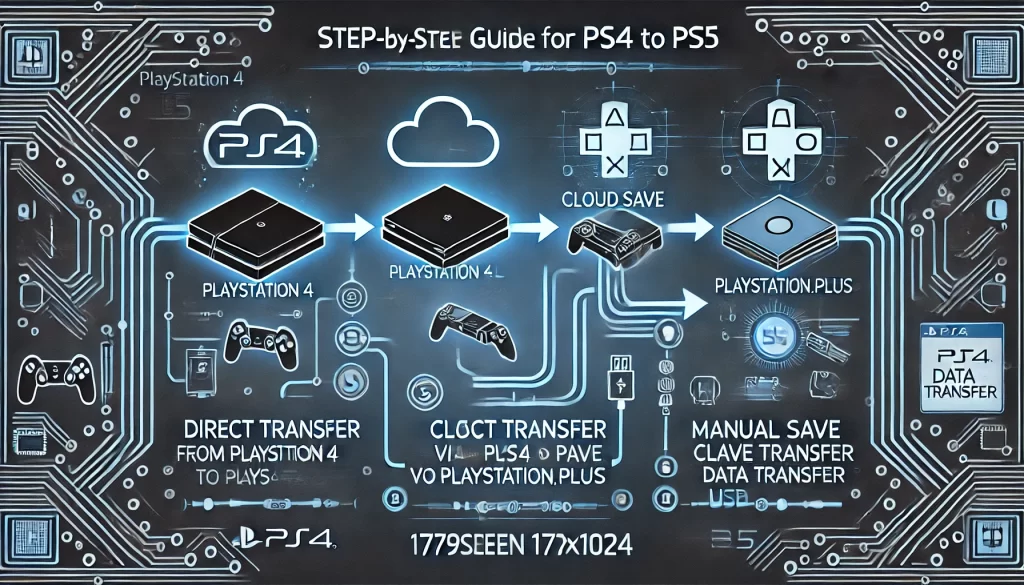
PS4からPS5へのデータ移行方法には、さまざまな手順があります。
ここでは、各方法の詳細な手順を初心者でもわかりやすく解説します。
方法によっては、準備が必要なものや設定の確認が必要です。
特にLANケーブルを使った方法は最速ですが、環境によってはWi-FiやUSBストレージを利用した方法のほうが適している場合もあります。
それぞれの手順を確認し、あなたに最適な方法でデータ移行を行いましょう。
LANケーブルを使った直接転送(最速・おすすめ)
準備するもの
- PS4とPS5本体
- LANケーブル(Wi-Fiでも可)
手順
- PS4とPS5を 同じWi-Fi に接続(またはLANケーブルで接続)
- PS5の「設定」→「システム」→「データ転送」を選択
- PS4の電源を入れ、PS5側でPS4を検出
- 転送するデータを選択し、転送開始
転送にかかる時間
データ量によりますが、通常30分~1時間程度
メリット
データ量が多くても高速、一括で移行可能、設定もそのまま保持可能
デメリット
PS4とPS5を同時に起動しておく必要がある、インターネット環境によっては速度が遅くなる
PlayStation Plusのクラウドセーブを使う方法(PS Plus加入者向け)
準備するもの
- PS Plusの加入が必須
手順
- PS4の「設定」→「アプリケーションセーブデータ管理」→「オンラインストレージにアップロード」
- PS5で「設定」→「セーブデータとゲーム/アプリ」→「クラウドストレージからダウンロード」
メリット
簡単で手間がかからない、複数のゲームのデータをクラウド経由で同期可能
デメリット
PS Plusに加入していないと利用不可、ゲームデータは移行できない
USBストレージを使って手動で移行する方法(PS Plusなしでも可)
準備するもの
- USBメモリまたは外付けHDD/SSD(最低64GB推奨)
手順
- PS4の「設定」→「アプリケーションセーブデータ管理」→「USBストレージ機器へコピー」
- USBをPS5に接続し、「設定」→「セーブデータとゲーム/アプリ」→「USBストレージ機器からコピー」
メリット
PS Plusに加入しなくてもOK、大容量データを保存可能
デメリット
手動でのコピーが必要、ゲームデータは移行不可
ゲームデータの移行方法(PS4ディスク版・ダウンロード版)
PS4のゲームデータをPS5に移行する方法には、大きく分けて「ディスク版」と「ダウンロード版」の2つがあります。
それぞれの移行方法を理解し、スムーズにPS5でプレイを再開できるようにしましょう。
PS4のディスク版ゲームをPS5でプレイする方法
PS5のディスクドライブ搭載モデルを持っている場合、PS4のディスクをPS5に挿入するだけで、そのままゲームをプレイすることが可能です。
手順
- PS5の電源を入れる
- PS4のゲームディスクをPS5に挿入
- 必要なアップデートがある場合はダウンロード
- ゲームを起動してプレイ開始
注意点
- PS5デジタルエディションではPS4のディスク版は使用不可
- 一部のPS4タイトルはPS5互換非対応の可能性あり
PS4のダウンロード版ゲームをPS5に移行する方法
PS4で購入したダウンロード版のゲームは、PS5のライブラリから再ダウンロードすることでプレイできます。
手順
- PS5でPSNアカウントにログイン(PS4と同じアカウントを使用)
- 「ライブラリ」から購入済みゲームを確認
- 移行したいゲームを選択してダウンロード
- インストール完了後、ゲームを起動
メリット
- ディスク不要で手軽にプレイ可能
- PS5の高速SSDによる読み込み時間の短縮
注意点
- 一部のPS4タイトルはPS5互換非対応の可能性あり
- インストール時にストレージ容量を確認
PS5アップグレード対応のPS4ゲームについて
一部のPS4タイトルは、PS5版へ無料または有料でアップグレードが可能です。
手順
- PS5でPSNにログイン
- ライブラリまたはPS Storeでゲームを検索
- 「PS5アップグレード版」を選択してダウンロード
アップグレードのメリット
- グラフィックやフレームレートの向上
- 追加コンテンツやロード時間の短縮
注意点
- アップグレードには追加費用が発生する場合がある
- 一部のゲームではセーブデータの引き継ぎが非対応
データ移行がうまくいかないときの対処法
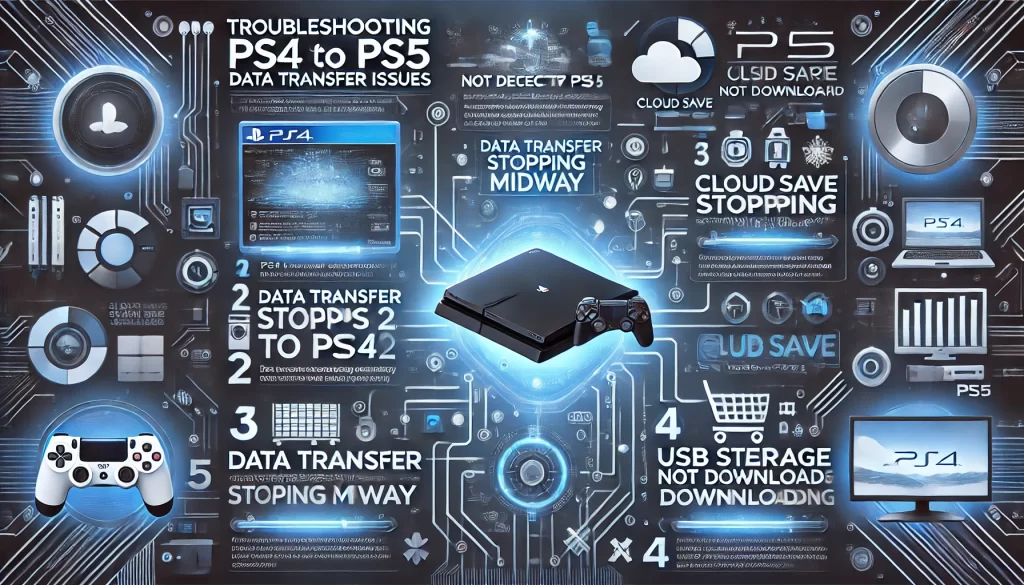
データ移行がうまくいかない場合、いくつかの原因が考えられます。
ここでは、発生しやすいトラブルとその解決策を紹介します。
PS5がPS4を認識しない場合
- 両方の本体のシステムソフトウェアを最新に更新する
- LANケーブルを使用することで認識される可能性が高まる
- Wi-Fi接続の場合はルーターの電源を入れ直してみる
データ転送が途中で止まる場合
- PS5とPS4の接続が安定しているか確認する
- Wi-Fi接続の場合、有線接続に切り替えてみる
- 転送中は他のアプリを開かないようにする
クラウドセーブがダウンロードできない場合
- PS Plusのサブスクリプションが有効か確認する
- PS4でクラウドへ正しくアップロードされたかを確認する
- ネットワーク接続を確認し、安定した環境で再試行する
USBストレージが認識されない場合
- USBストレージがexFATまたはFAT32形式でフォーマットされているか確認する
- 他のUSBポートに挿し直してみる
- PS5を再起動し、もう一度試す
移行後にゲームが起動しない場合
- PS5のストレージが十分に空いているか確認する
- ゲームがPS5互換対応タイトルか確認する
- ゲームデータを再ダウンロードし、もう一度試す
このようなトラブルが発生した場合でも、落ち着いて対処すればほとんどの問題は解決できます。
適切な手順を確認しながら、再試行してみてください。
まとめ
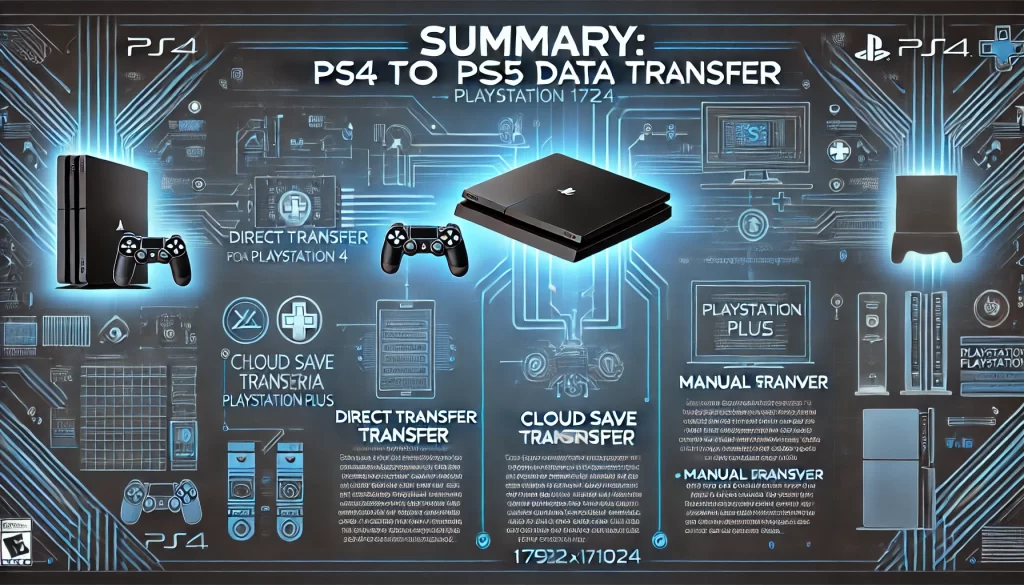
本記事では、PS4からPS5へのデータ移行方法について初心者向けにわかりやすく解説しました。
- 最も簡単で高速な方法 → LANケーブルを使った直接転送
- PS Plus加入者におすすめ → クラウドセーブを活用した移行
- PS Plus未加入でも可能な方法 → USBストレージを使った手動移行
また、ゲームデータの移行方法やトラブル発生時の対処法についても詳しく紹介しました。
データ移行は、正しい手順を踏めばスムーズに完了できます。
自分の環境に最適な方法を選び、快適なPS5ライフをスタートさせましょう!
今後もPS5を存分に楽しむために、ストレージの管理や定期的なバックアップも意識しておくと安心です。
本記事が、あなたのPS4からPS5への移行をスムーズにする一助になれば幸いです!
PS5の関連記事・おすすめ情報

PS5をもっと活用するために、ぜひこれらの記事もチェックしてみてください!