PlayStation 5(PS5)は、次世代の圧倒的なグラフィックとスピードを兼ね備えた高性能なゲーム機として多くのユーザーに愛用されています。
しかし、実際に使っている人でも意外と知らない“隠れた便利機能”や“裏技”が数多く存在することをご存知でしょうか?
たとえば、コントローラー操作のカスタマイズや、ゲームプレイ中の便利な表示機能、快適なオンライン環境を整えるための細かな設定など、ちょっとした工夫でPS5の使い勝手は格段にアップします。
こうした機能は、知っているだけでプレイ環境が劇的に変わるため、まさに「知らないと損する」便利技といえるでしょう。
この記事では、そんなPS5の“隠れ便利機能”を厳選して10個ご紹介します。
基本操作に慣れた人はもちろん、初心者の方でもすぐに活用できる内容ばかりなので、ぜひ今日から実践して、快適でストレスフリーなPS5ライフを手に入れましょう!
PS5の隠れ便利機能・裏技とは?
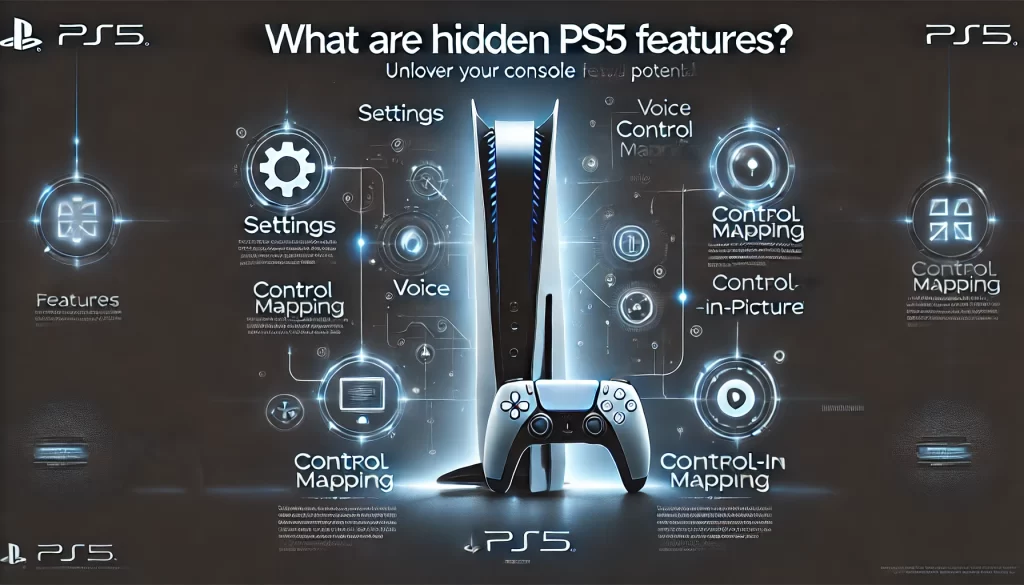
PS5には、公式のマニュアルや広告ではあまり取り上げられていない、知る人ぞ知る“隠れた便利機能”が多数存在します。
これらは、システム設定の深い部分にあったり、複数の操作を組み合わせて初めて使えるようになるものが多いため、意識しないとなかなか気づかないのが現状です。
たとえば、画面の文字を読み上げてくれる機能や、ゲーム中に攻略情報を表示できるピクチャーインピクチャー(PIP)、さらにはカスタムコントロールマッピングなど、ゲーム体験を格段に向上させる設定が豊富に用意されています。
また、PS5は継続的なアップデートによって機能が進化しており、「以前はなかった機能が追加されている」ケースも珍しくありません。
つまり、今一度PS5の設定や機能を見直すことで、あなたのゲームライフをさらに快適にできるチャンスがあるのです。
以下でご紹介する10の機能は、PS5を毎日使っている方でも見落としがちな、実用性の高いテクニックばかり。
ぜひチェックして、今日からワンランク上のPS5体験を始めましょう。
PS5の隠れ便利機能・裏技10選【実用例つき】
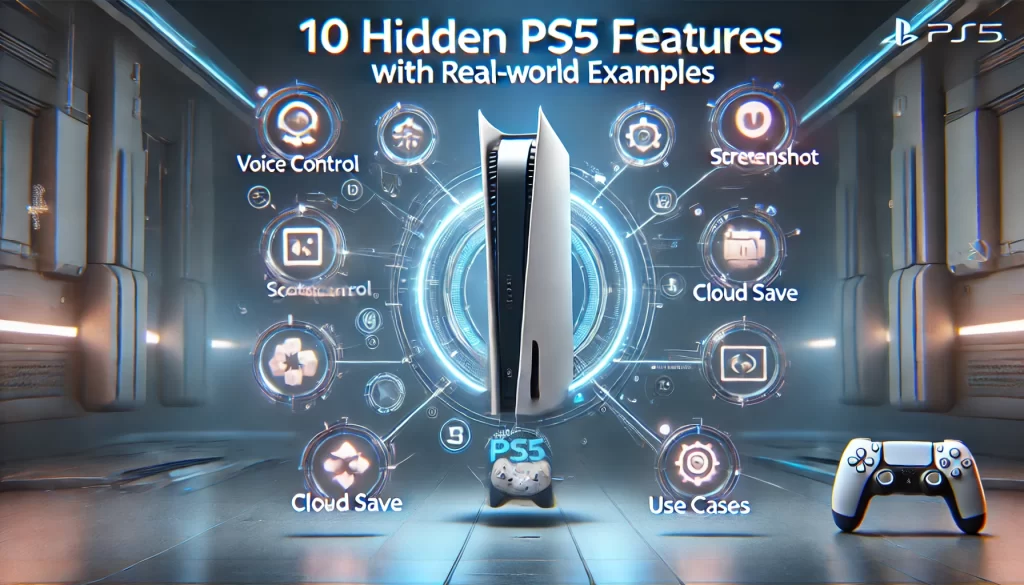
ここからは、PS5の便利機能・裏技を具体的に10個ご紹介していきます。
どの機能も実際の活用シーンを交えて解説しているので、すぐに試して効果を実感できるはずです。
「いつもやっているあの操作、実はもっと効率的にできたんだ!」という発見や、「えっ、こんなこともできたの!?」という驚きに出会える内容になっています。
それぞれの機能ごとに、設定手順と実用例をまとめていますので、気になる機能からぜひ取り入れてみてください。
1. ゲームプレイ中の「音声読み上げ機能」
ゲーム中に表示されるテキストを、PS5が自動で音声にして読み上げてくれる機能です。
これはアクセシビリティ(操作支援)機能のひとつで、視覚的な確認が難しい方だけでなく、目を使いすぎたくない時や、ストーリーの字幕を“ながら聞き”したいときにも活用できます。
たとえば、RPGなどで長いセリフが表示される場面では、文字を読む手間が省け、耳から情報を得られるため没入感が増します。
また、ストリーミングや作業しながらの「ながらゲーム」にも最適です。
この機能は、PS5の細やかなユーザー配慮が詰まった機能の一つといえるでしょう。
- 設定方法:設定 → アクセシビリティ → 音声読み上げを有効に
- 活用例:ストーリー中の字幕を耳で聞きながらプレイ/作業しながらゲーム内容を把握
2. スクリーンショットのクイック保存ショートカット
ゲームの名場面や記念すべき瞬間を、すばやく記録したいときに便利なのが、スクリーンショットのクイック保存機能です。
DualSenseコントローラーの「クリエイトボタン」を軽く1回押すだけで、即座に画面をキャプチャできます。
また、長押しすることで直前のプレイを動画として保存することも可能です。
このショートカットを活用すれば、感動シーンや対戦の決定的瞬間を逃さず記録でき、SNSやフレンドへの共有もスムーズになります。
トロフィー獲得時の通知も自動で記録できるため、ゲームの進行記録としても役立ちます。
- 設定方法:設定 → キャプチャーとブロードキャスト → ショートカット設定で動作をカスタマイズ可能
- 活用例:SNS投稿用のスクリーンショット/トロフィー達成の記録/攻略ブログや動画作成時の素材集め
3. 自動アップデートのスケジュール設定
ゲームを起動しようとしたときに、「アップデートが必要です」と表示されてプレイを中断された経験はありませんか?
そんな煩わしさを解消してくれるのが、PS5の自動アップデート機能です。
PS5では、レストモード(スリープ状態)の間に本体やゲームソフトのアップデートを自動で行うことができます。
特に深夜や早朝など、自分が使っていない時間帯にアップデートを済ませておけば、次回起動時には常に最新状態でプレイを始めることができます。
また、アップデートのために通信が集中する時間帯を避けることで、ダウンロード速度の向上にもつながるというメリットも。
- 設定方法:設定 → システム → 電源節約 → レストモード中の機能 → インターネット接続を維持、および自動アップデートを有効に
- 活用例:寝ている間に最新アップデートを完了/時間の節約/通信混雑の回避
4. コントローラーのタッチパッド活用術
DualSenseコントローラーの特徴的な要素のひとつである「タッチパッド」は、単なるボタンとしてだけでなく、スワイプやタップといったジェスチャーを活用することで、より快適なゲーム操作が可能になります。
ゲームタイトルによっては、タッチパッドにマップ表示やメニュー呼び出し、アイテムの切り替えといったアクションが割り当てられており、直感的にプレイスタイルをカスタマイズできます。
また、一部の設定ではタッチパッドの反応領域や挙動も変更でき、自分の操作感覚に合わせて最適化することが可能です。
特に、RPGやFPSなど多機能な操作を要求されるゲームでは、ワンアクションでアクセスできるタッチパッドの役割は非常に大きく、覚えておくとプレイの幅が広がります。
- 活用例:マップ表示、メニューショートカット、装備変更などへの素早いアクセス
- 設定方法:ゲーム内の操作設定/オプションメニューでカスタマイズ
5. カスタムコントロールマッピング機能
ゲームによって操作のしやすさには個人差があるもの。そんなときに役立つのが「カスタムコントロールマッピング機能」です。
PS5では、すべてのコントローラーボタンの機能を自分好みに割り当て直すことが可能で、プレイヤーにとって最も快適な操作スタイルを実現できます。
たとえば、特定のアクションを素早く行いたい場合は、押しやすいボタンに割り当て直したり、逆に誤操作しやすいボタンには機能を割り当てないという工夫も可能です。
手が小さい・大きいなどの物理的な事情や、利き手に合わせた設定も自由自在。
とくに、複雑なコンボ入力が必要な格闘ゲームや、複数のボタン操作を瞬時にこなす必要があるFPSでは、この機能を活用することでパフォーマンスが向上します。
- 設定方法:設定 → アクセシビリティ → コントローラー → ボタン割り当て
- 活用例:誤操作防止/自分だけの操作スタイルを構築/快適な長時間プレイを実現
6. ゲーム中のピクチャーインピクチャー(PIP)機能
PS5では、マルチタスクを快適にこなすための「ピクチャーインピクチャー(PIP)」機能を搭載しています。
この機能を使うと、画面の片隅に別の映像を小さく表示しながら、メインのゲームプレイを続けることができます。
たとえば、フレンドのプレイ映像をリアルタイムで確認しながら同じゲームをプレイしたり、YouTubeで攻略動画や実況を流しながらボス戦に挑んだりといった使い方が可能です。
特に難所の攻略中に参考映像を並行して確認できるのは、非常に実用的で効率的です。
表示位置の調整や、映像ウィンドウのサイズ変更もできるため、自分のプレイスタイルに合わせて画面構成を最適化できます。
ゲームの世界にどっぷり浸かりながらも、必要な情報を瞬時にチェックできるのがこの機能の魅力です。
- 活用例:攻略動画を確認しながらプレイ/フレンドの実況を見ながらマルチプレイ/チュートリアル動画を並行再生
- 設定方法:対応アクティビティカードや共有画面を選択 → 「ピクチャーインピクチャーで表示」を選ぶ
7. 音声チャットのノイズ抑制機能
オンラインゲーム中に欠かせない「音声チャット」ですが、環境音やノイズが入り込んでしまうと、コミュニケーションの質が大きく下がってしまいます。
PS5には、こうした雑音を軽減するための「ノイズ抑制機能」が標準搭載されています。
DualSenseコントローラーに内蔵されたマイクを使用する際でも、周囲の雑音や呼吸音、キーボードの打鍵音などを自動的にカットし、相手に聞こえる音声をクリアに保つことができます。
これにより、フレンドとのボイスチャットも快適になり、協力プレイや対戦時の連携がスムーズになります。
また、ヘッドセットマイクを使用している場合でも、PS5側の設定からノイズ抑制機能を有効にすることで、さらに音質を向上させることが可能です。
- 設定方法:設定 → サウンド → マイク → ノイズキャンセリングを有効に
- 活用例:フレンドとのVCをクリアに/騒がしい環境でも安心して通話/実況プレイ中の音質向上
8. セーフティ機能で子どものプレイ制限
PS5は家族で楽しめるゲーム機ですが、小さなお子さんがいるご家庭では、ゲーム時間の管理や年齢に応じたコンテンツ制限が重要です。
そこで活躍するのが「ペアレンタルコントロール」機能です。
この機能を使えば、子ども用アカウントに対してプレイ可能な時間帯や1日のプレイ時間、アクセスできるゲームのレーティング(CERO)などを細かく設定できます。
さらに、チャット機能やフレンドとの交流の可否、ゲーム内課金の制限なども可能です。
たとえば、平日は1日1時間、週末は2時間といった設定を行えば、子どもの遊びすぎを防ぎながら、健全にゲームを楽しむことができます。
保護者のスマートフォンからも管理できるため、外出先でも安心です。
- 設定方法:設定 → ファミリーとペアレンタル → ファミリーマネージメント
- 活用例:子どものプレイ時間管理/年齢制限付きコンテンツのブロック/課金制限でトラブル回避
9. ゲームヘルプ機能(アクティビティカード連動)
ゲーム中に「次はどこへ行けばいい?」「このトロフィーはどうやって取るの?」と悩む場面はありませんか?
PS5の「ゲームヘルプ機能」は、そんなプレイヤーの疑問をリアルタイムでサポートしてくれる便利機能です。
この機能は、一部対応タイトルにおいて、アクティビティカードから直接、該当するシーンのヒントや攻略動画、トロフィー取得条件などを表示できるものです。
ゲームを中断することなく、画面の一部にヘルプ情報を表示できるため、テンポを崩さずにプレイを続けることが可能です。
初心者はもちろん、収集要素のコンプリートや難関チャレンジに挑戦している上級者にも重宝される機能です。
攻略サイトを調べる手間もなく、PS5がプレイの流れを自然にサポートしてくれる点が魅力です。
- 活用例:トロフィー条件の確認/次に進むべき目標の把握/難所攻略のヒントチェック
- 利用方法:アクティビティカードを表示 → 対応タイトルで「ヒントを見る」を選択
10. 外部ストレージへのデータ移動と活用法
PS5の内蔵SSDは高速で快適ですが、容量には限りがあるため、大量のゲームデータを保存しているとすぐに空きが不足してしまいます。
そんなときに便利なのが、外部ストレージ(USB接続のHDDやSSD)へのデータ移動機能です。
外部ストレージを接続することで、PS4用タイトルやバックアップデータを移動・保存しておけるため、内蔵ストレージを効率よく活用できます。
PS5用タイトルは外部ストレージからの起動はできませんが、保管場所として活用することで、必要なときに再インストールせずに素早く復元が可能です。
ゲームの入れ替えが頻繁なユーザーや、複数の大型タイトルを所有している方には特におすすめの機能です。
- 設定方法:設定 → ストレージ → 拡張ストレージ → USBドライブをフォーマット → データの移動
- 活用例:PS4タイトルの保存/不要時のPS5ゲーム退避/ストレージの整理と容量確保
PS5をさらに快適に使うためのカスタマイズTips
PS5は基本性能だけでも十分に優れたゲーム機ですが、細かい設定を見直すことで、さらに快適で自分好みの操作環境を整えることができます。
このセクションでは、ゲームプレイの質を高めるためのカスタマイズ方法をいくつかご紹介します。
まず注目したいのが通知の設定。
フレンドのオンライン通知やトロフィー取得通知など、ゲーム中に気が散る要素を最小限に抑えることで、より集中してプレイできます。
通知ごとに表示・非表示を選べるので、必要な情報だけを受け取ることが可能です。
次におすすめなのが、DualSenseコントローラーの触覚フィードバック(ハプティックフィードバック)やアダプティブトリガーの強度調整です。
リアルな操作感を楽しめる一方で、長時間プレイでは疲れやすくなることもあるため、好みに応じて微調整してみましょう。
さらに、ホーム画面の整理やテーマカラーの変更、アバターやプロフィールのカスタマイズといった見た目の最適化も、PS5を自分だけの空間として楽しむためには大切なポイントです。
おすすめカスタマイズ例
- 不要な通知をオフにして集中力アップ
- コントローラーの振動やトリガーの重さを好みに調整
- ホーム画面のアイコン並び替えやアプリの非表示設定
- 個性的なプロフィール設定でフレンドとの交流を楽しく
少し手間をかけるだけで、操作性も満足度も大きく向上します。
自分にとってベストなプレイ環境を見つけて、PS5のポテンシャルを最大限引き出しましょう!
PS5のよくある質問(FAQ)
ここでは、PS5に関してユーザーからよく寄せられる質問とその答えをまとめました。
ちょっとした疑問や設定の迷いも、これでスッキリ解決できるはずです。
Q1. PS5の隠れ機能ってどこで見つけられるの?
A. 多くの便利機能は「設定」メニューの「アクセシビリティ」「サウンド」「ストレージ」などにあります。アップデートで追加された新機能もあるので、定期的に設定メニューを見直すのがおすすめです。
Q2. PS4にも同じような機能はあるの?
A. 一部のアクセシビリティ機能やカスタマイズ設定はPS4にも搭載されていますが、PS5ではより直感的で操作性の高いUIに進化しており、独自機能も豊富です。
Q3. 最新のソフトウェアアップデートで何が変わる?
A. アップデートにより、新しい便利機能の追加や、既存機能の改善、セキュリティ強化が行われることがあります。自動更新をオンにしておくことで、常に最新の状態を保てます。
Q4. 外付けストレージはどの容量まで使える?
A. PS5ではUSB 3.0以上対応の外付けHDDやSSDが使用可能で、最大8TBまで対応しています。ただし、PS5専用タイトルは外部ストレージから起動できないため注意が必要です。
Q5. ゲーム中に攻略情報を調べるにはどうすればいい?
A. 対応ソフトであれば、アクティビティカードから「ゲームヘルプ」を表示できます。攻略ヒントや動画が表示され、攻略サイトに飛ばなくても問題解決できるのが魅力です。
このように、PS5には使いこなすほど便利な機能が満載です。ちょっとした工夫で、ゲーム体験がさらに快適になること間違いなしです!
Q. PS5の隠れ機能ってどこで見つけるの?
A. 多くは「設定」メニュー内の「アクセシビリティ」や「サウンド」「ストレージ」などに隠れています。
Q. PS4にも同じような機能はあるの?
A. 一部機能はPS4にもありますが、PS5特有のUIや性能を活かした独自機能も多いです。
Q. 最新アップデートで変わった点は?
A. ソフトウェアアップデートで新機能が追加されたり、既存機能の場所が変更されることがあります。定期的なチェックがおすすめです。
まとめ:PS5をもっと快適に使いこなそう!
まとめ:PS5をもっと快適に使いこなそう!
今回は、PS5の隠れ便利機能や裏技を中心に、プレイ環境をより快適にするための10の機能と活用術をご紹介しました。
知らないまま使っていた人にとっては、「こんなことができたんだ!」という新しい発見があったのではないでしょうか?
音声読み上げやPIP表示、カスタムコントロールなど、少しの設定や知識でPS5の使い勝手は劇的に向上します。
PS5は単なるゲーム機にとどまらず、自分好みにカスタマイズして長く楽しめるデバイスです。
定期的なアップデートでさらに進化していくため、今後も新しい便利機能が追加されていくことでしょう。
ぜひ本記事で紹介した機能を試して、あなただけの快適なPS5ライフを構築してみてください。
そして、友人や家族にもシェアして、より多くの人がこの便利さを体感できるようになると嬉しいです。
最後までお読みいただきありがとうございました!
PS5の関連記事・おすすめ情報
PS5をもっと活用するために、ぜひこれらの記事もチェックしてみてください!