Apple Watchを活用すれば、スマートフォンなしでもポッドキャストを楽しめる時代になりました。
通勤中の移動時間やランニング中、家事の合間など、あらゆるシーンで“ながら聴き”ができるのが大きな魅力です。
手首にあるだけで再生・停止・スキップの操作ができるため、ポケットからスマホを取り出す煩わしさがありません。
さらに、Apple Watchは通知の煩わしさから解放され、集中して音声に没頭できるのも大きなメリットです。
iPhoneに比べて物理的にも心理的にも“軽い”デバイスだからこそ、気軽に使えて習慣化しやすいという利点があります。
特にApple WatchのセルラーモデルやWi-Fi接続環境があれば、iPhoneを持ち歩かずに音声コンテンツを手軽に楽しめるため、ランニングやジムなど、スマホを持ちたくないシーンでも大活躍します。
また、Apple Watchをポッドキャストプレイヤーとして活用することで、日常のスキマ時間を学びや情報収集に変えることが可能になります。
通勤時間に最新ニュースをチェックしたり、英語のリスニング学習をしたりと、使い方次第でApple Watchはあなたの“音声パートナー”としてのポテンシャルを発揮します。
これからご紹介する方法をマスターすれば、Apple Watchでのポッドキャスト体験は一気に快適になります。
初心者でも安心して始められるように、設定方法やおすすめアプリ、活用術までをわかりやすくまとめています。

Apple Watchでポッドキャストを聴くための準備
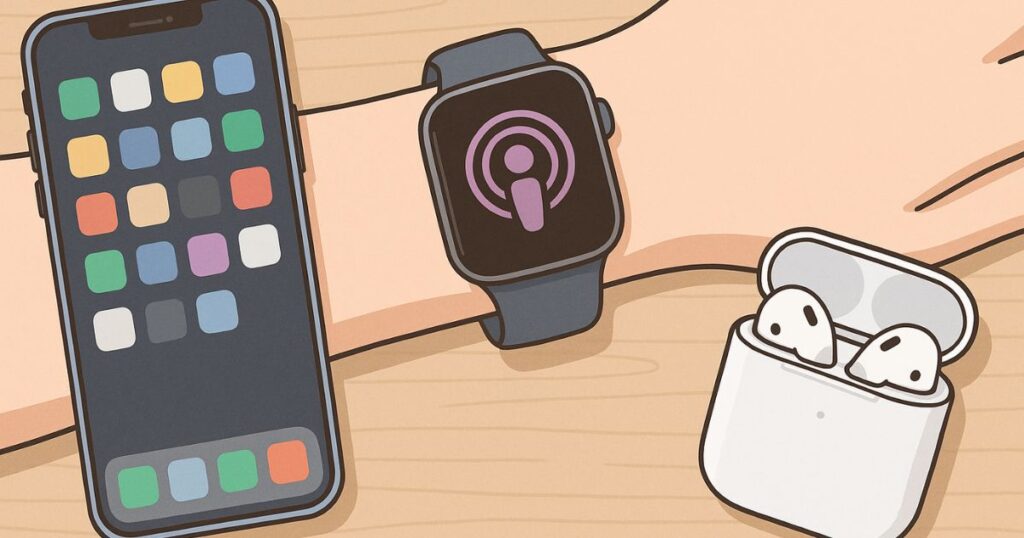
Apple Watchで快適にポッドキャストを聴くには、まずいくつかの準備が必要です。
適切な環境を整えておくことで、再生の不具合や同期エラーなどのトラブルを未然に防ぐことができます。
必要なもの一覧
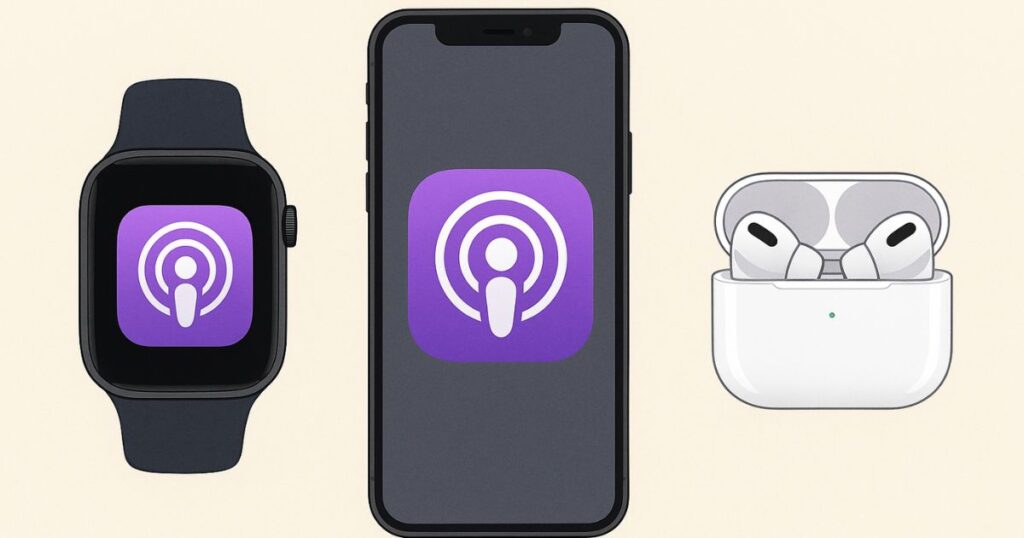
Apple Watchでポッドキャストを再生するには、以下のアイテムを揃えておくと安心です。
- Apple Watch(Series 3以降を推奨)
- iPhone(watchOSとiOSは最新バージョンにアップデートしておく)
- Bluetooth対応イヤホン(AirPodsシリーズとの相性が特に良好)
- 安定したWi-Fi環境(特に同期やダウンロード時に必要)
- Apple純正「ポッドキャスト」アプリ、または対応サードパーティアプリ
watchOSとiOSのバージョン確認方法

ポッドキャストの再生や同期機能は、ソフトウェアのバージョンに大きく左右されます。
最新のwatchOSおよびiOSがインストールされているか確認することが非常に重要です。
バージョンを確認するには
- Apple Watch:設定アプリ > 一般 > 情報
- iPhone:設定 > 一般 > ソフトウェア・アップデート
アップデートが必要な場合は、Wi-Fi接続下でバッテリー残量を十分に確保してから実行しましょう。
古いバージョンでは同期不良や一部機能が制限される場合があるため注意が必要です。
iPhoneとのペアリングが必須な理由
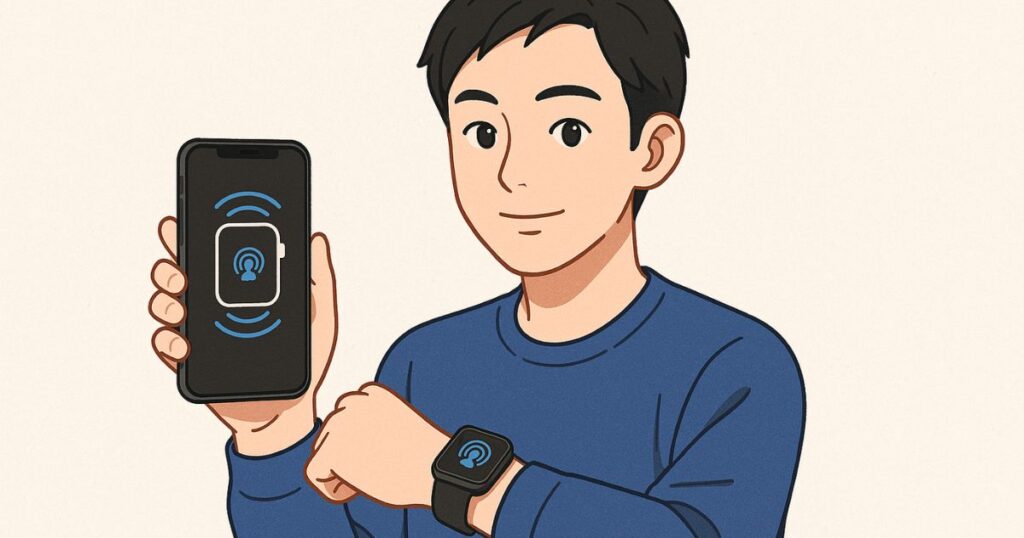
Apple Watchでポッドキャストを再生するには、基本的にiPhoneとのペアリングが前提になります。
なぜなら、Apple WatchのポッドキャストアプリはiPhone側での設定やダウンロード、同期を通してエピソードを取得しているためです。
また、ペアリングされたiPhoneを通じて、ライブラリの管理や再生設定、アプリの更新などが行われるため、スムーズな操作には連携が不可欠です。
初期設定の段階でペアリングが済んでいない場合は、Watchアプリを使って接続作業を行いましょう。
特に初心者の方はこのプロセスを飛ばさず丁寧に進めることで、あとからのトラブルを避けられます。
次のセクションでは、実際にポッドキャストを聴くための具体的な操作方法について詳しく解説していきます。
Apple Watchに標準搭載のポッドキャストアプリの使い方
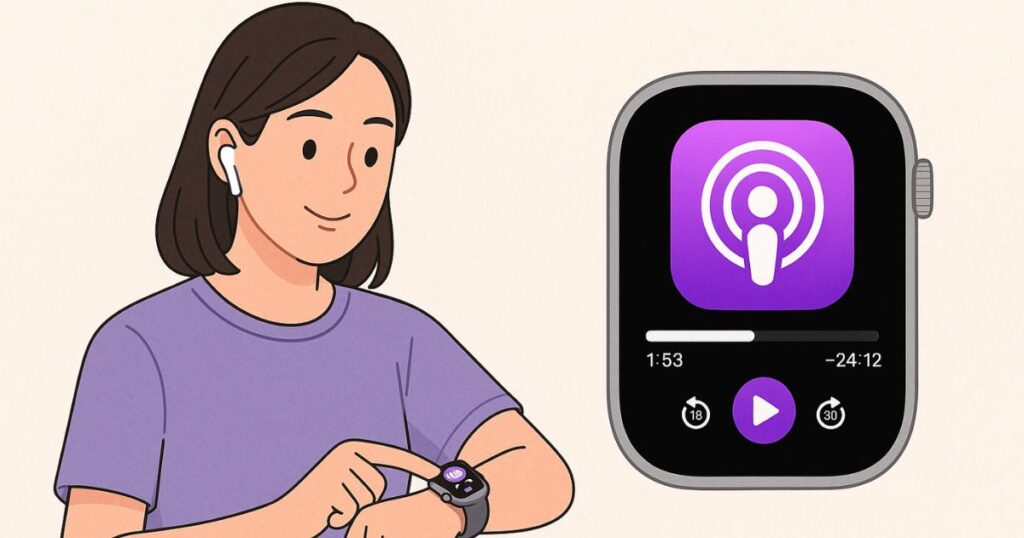
Apple Watchに標準搭載されているポッドキャストアプリは、Appleユーザーにとってもっとも手軽で安定した方法のひとつです。
iPhoneとの連携がスムーズで、初心者でも直感的に操作できるのが大きなメリットです。
iPhone側で番組を登録・ダウンロード
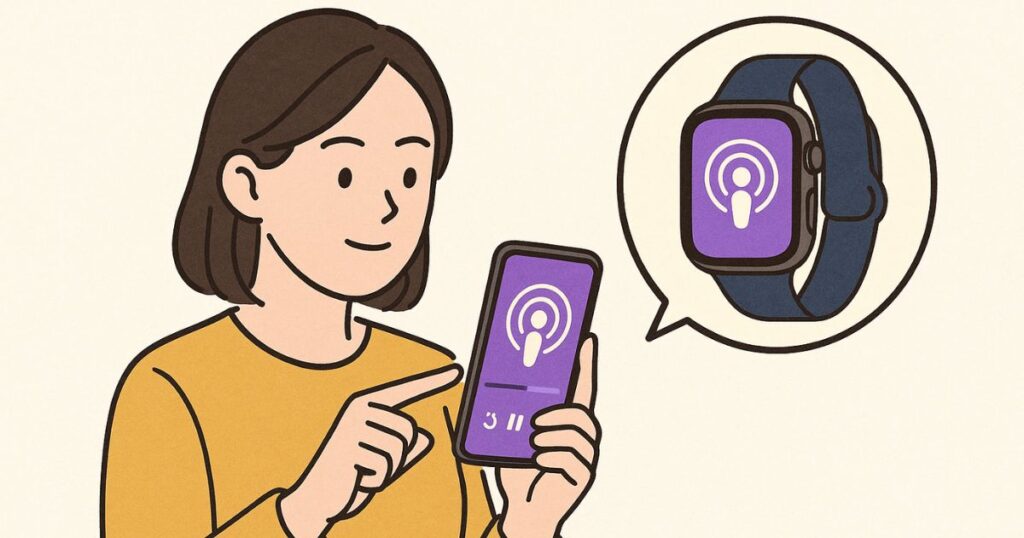
まず、聴きたいポッドキャスト番組をiPhoneで登録しましょう。
- iPhoneの「ポッドキャスト」アプリを起動
- 画面下部の検索タブから番組名やキーワードで検索
- 気になる番組を見つけたら「+フォロー」をタップ
- 再生したいエピソードを選び、「ダウンロード」をタップ
Wi-Fi接続中に行うことで、通信量を抑えつつスムーズにダウンロードできます。
Apple Watchにエピソードを転送する手順
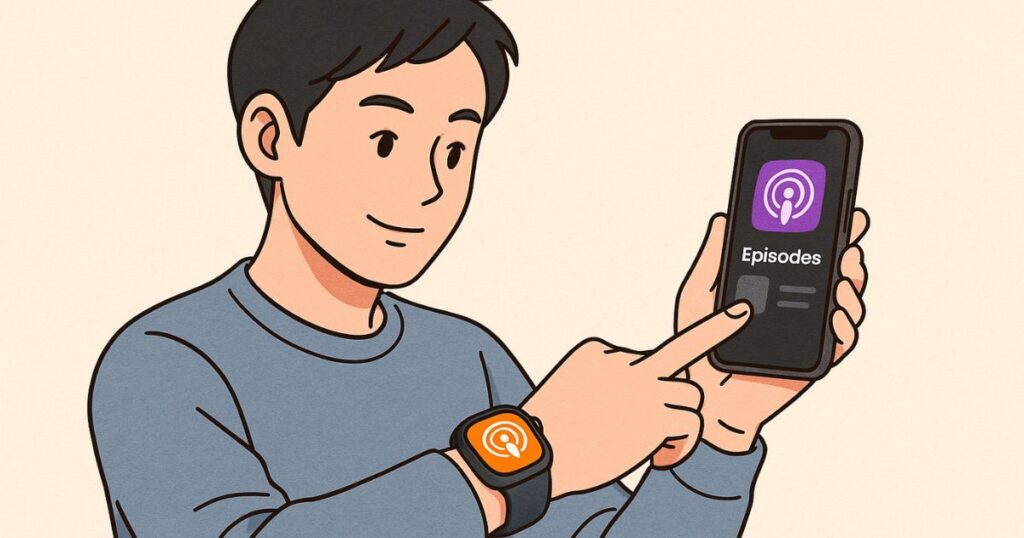
iPhoneで番組をダウンロードしただけでは、Apple Watchに自動で転送されるわけではありません。
以下の手順で同期設定を行いましょう。
- iPhoneの「Watch」アプリを起動
- 「ポッドキャスト」> 「カスタム」を選択
- Watchに転送したい番組を指定(複数選択可)
Apple Watchは充電中かつWi-Fiに接続されている状態で、エピソードの転送が自動的に行われます。
通常は数分〜数十分で完了しますが、複数エピソードや長尺番組の場合は時間がかかることもあります。
再生・一時停止・スキップなどの基本操作
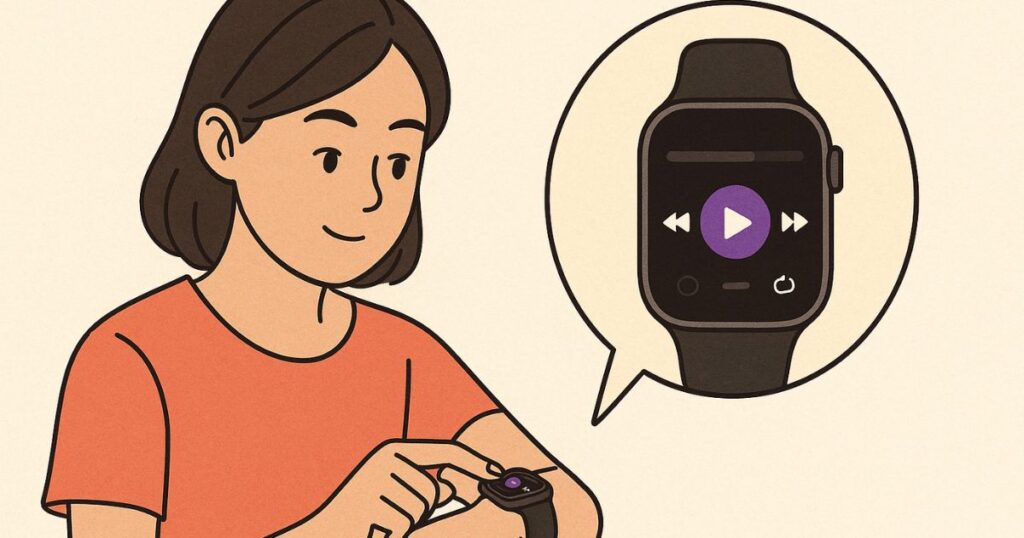
同期が完了したら、Apple Watch上での再生操作に進みます。
- Apple Watchのホーム画面から「ポッドキャスト」アプリをタップ
- 再生したいエピソードを選択
- 再生・一時停止、15秒スキップ、巻き戻しはタップ操作で簡単に
- 音量調整はDigital Crown(リューズ)で直感的に操作可能
移動中や運動中でも片手で快適に操作できるため、ながら作業に最適な音声再生環境が整います。
再生速度の変更やストリーミング再生の注意点
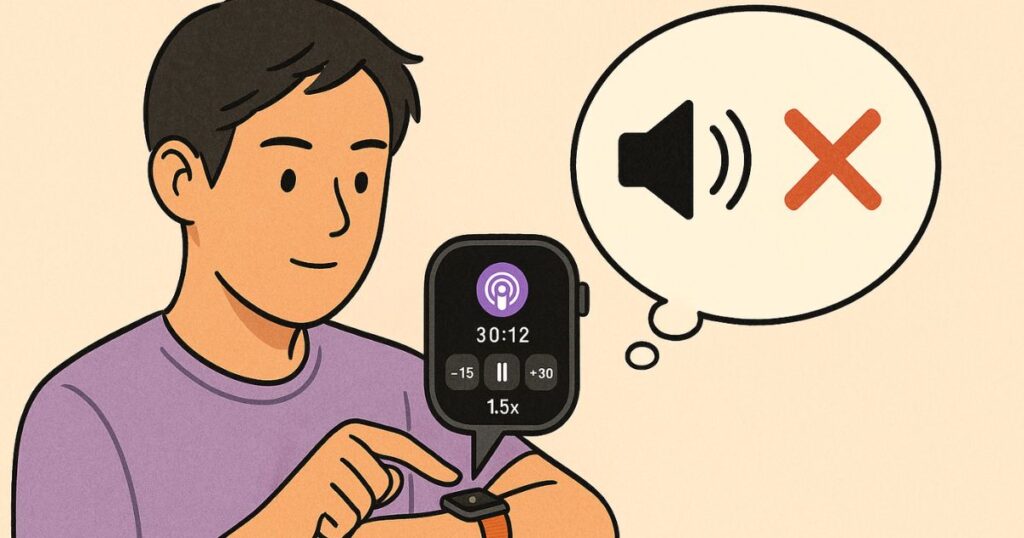
Apple Watchでは再生速度の調整機能はサポートされていないため、事前にiPhone側で再生速度(例:1.5倍、2倍)を設定しておくことが推奨されます。
また、Apple Watchでのストリーミング再生にはWi-Fiまたはセルラー通信が必要です。
ストリーミング再生は通信量を消費するため、データ制限のあるプランを利用している方は注意が必要です。
ポッドキャストを快適に聴くには、可能な限りダウンロード再生を活用し、バッテリー消費や通信量の節約を心がけると良いでしょう。

Apple Watchのおすすめポッドキャストアプリ【サードパーティ編】
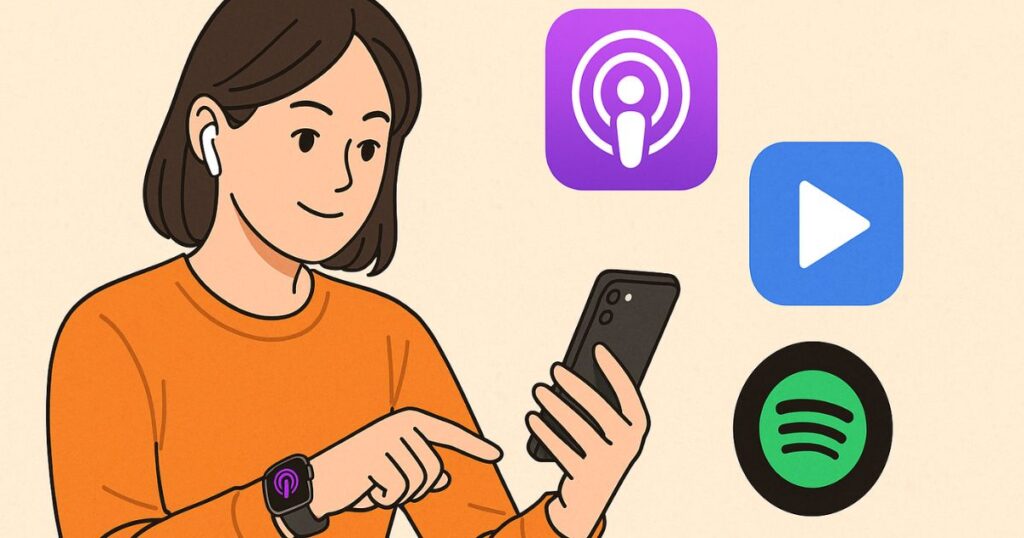
Apple純正アプリに加え、サードパーティ製のポッドキャストアプリを使うことで、より自分好みにカスタマイズされたリスニング体験が可能になります。
再生速度の調整・プレイリスト機能・エピソードの自動管理など、各アプリの個性を活かすことで利便性が大きく向上します。
| アプリ名 | 特徴 | Watch単体再生 |
|---|---|---|
| Overcast | スマートスピード機能や無音カットが便利。Apple Watch単体再生にも対応しており、音質も高評価。広告非表示の有料版あり。 | ◎ |
| Pocket Casts | 高度な再生設定やキュー機能、エピソードのアーカイブ管理に優れる。インターフェースが直感的で初心者にも使いやすい。 | ○(一部制限あり) |
| Spotify | 音楽とポッドキャストを一括で管理可能。Apple Watch単体での再生にも対応し、ストリーミング再生にも強い。プレイリスト作成が簡単。 | ◎ |
| Castro | エピソードのインボックス管理など、独自の「再生キュー」機能が特徴。Apple Watchとの連携も可能だが、単体再生は限定的。 | △ |
アプリによってはApple Watch単体での再生が制限される場合もあるため、目的や使用シーンに合わせた選択が重要です。
英語学習やビジネス情報収集に特化したいならOvercast、日常のBGM感覚で聴きたいならSpotifyがおすすめです。
インストール前にはApp Storeのレビューや機能説明をチェックし、自分の使い方に合ったアプリを見つけてみましょう。
Apple Watch単体でポッドキャストを聴く方法【オフライン対応】
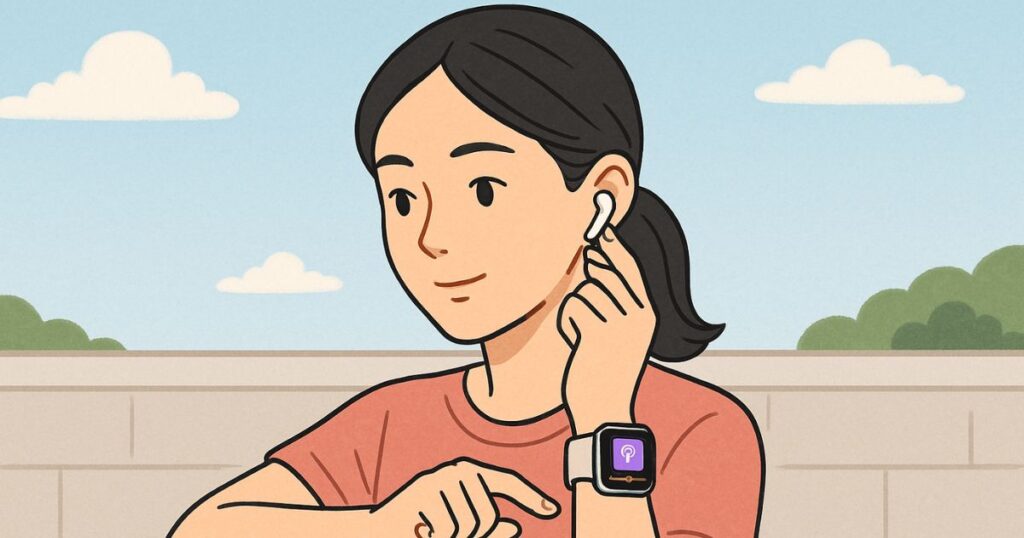
Apple Watchを最大限に活用するなら、iPhoneが近くになくても音声コンテンツを楽しめる“単体再生”の使い方をマスターすることが重要です。
ここでは、事前にエピソードをダウンロードし、Apple Watch単体で再生するためのステップを詳しくご紹介します。
Wi-FiやBluetoothイヤホン接続の準備
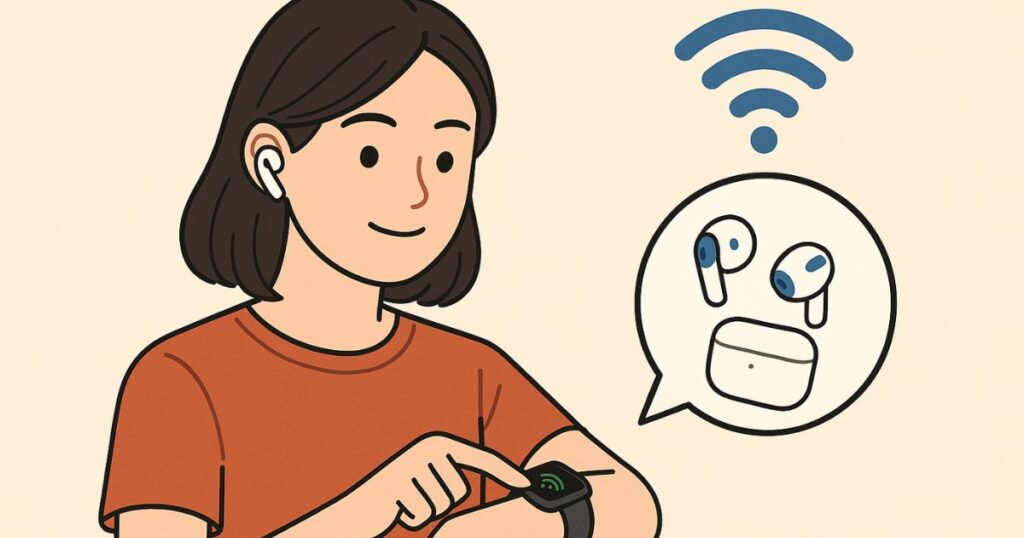
まずは再生環境の整備から始めましょう。
- Apple Watchはスピーカー付きですが、ポッドキャスト再生にはBluetoothイヤホン(例:AirPods)の接続が基本です。
- 接続方法:設定アプリ > Bluetooth > 対象のイヤホンを選択し「接続済み」になればOK。
- Wi-Fi設定も同様に、設定 > Wi-Fi からネットワークに接続しておきましょう。
Wi-Fi環境下での同期はデータ転送の成功率を大きく高めるため、初回設定時には特に重要です。
ダウンロードしてオフラインで再生する手順
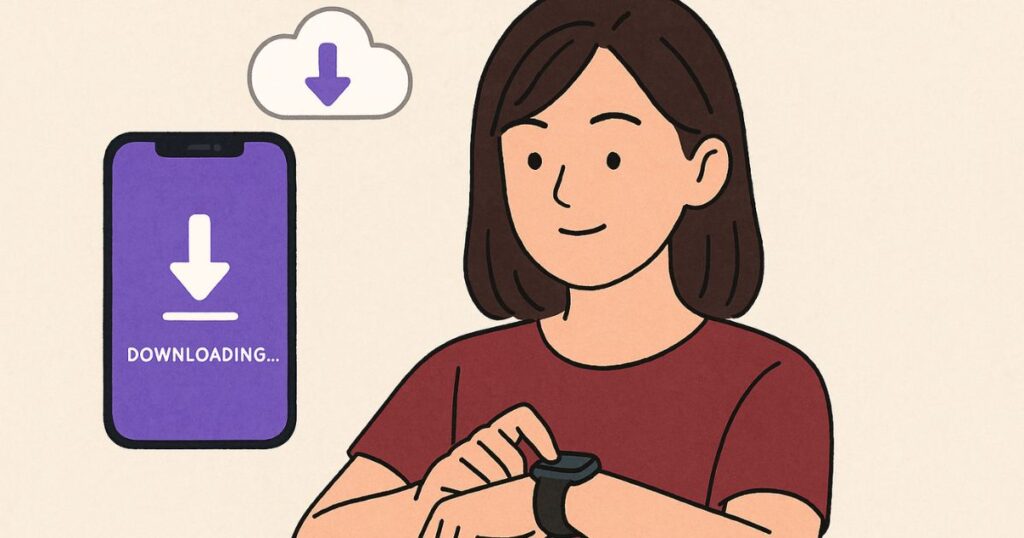
Apple Watch単体でポッドキャストを再生するには、エピソードを事前にWatchに転送しておく必要があります。
- iPhoneの「ポッドキャスト」アプリでエピソードをダウンロード
- iPhoneの「Watch」アプリを開き、「ポッドキャスト」>「カスタム」から転送対象の番組を選択
- Apple Watchが充電中かつWi-Fi接続中であれば、自動的に同期が開始されます
転送には数分〜十数分かかる場合もあるため、寝る前にセットしておくと便利です。
同期完了後は、Apple Watchの「ポッドキャスト」アプリから直接エピソードを再生できます。
リューズ操作による音量調整や、タップでの再生・スキップ操作も可能です。
通信量ゼロで快適リスニング
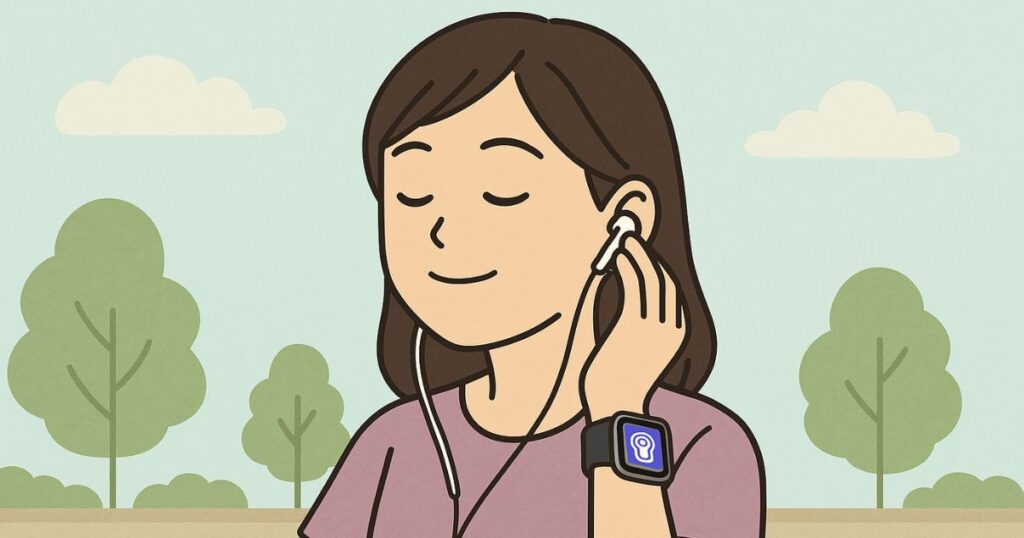
事前にダウンロードを済ませておくことで、通信環境のない場所でも安定してポッドキャストを楽しむことができます。
- 地下鉄やトンネル内、飛行機移動中など、モバイル通信が届かない環境でも問題なし
- 通信量を使わないため、格安SIMや通信制限のあるユーザーにも最適
- 電波状況による途切れや読み込み時間のストレスがなく、快適にリスニングが可能
また、オフライン再生はバッテリーの消耗も抑えられる傾向にあるため、長時間使用時にも有利です。
Apple Watchを単体でポッドキャストプレイヤーとして使いこなすことで、より自由度の高いリスニング環境が実現します。
次章では、よくあるトラブルとその解決策について詳しく解説します。
Apple Watchでポッドキャストのよくあるトラブルと対処法
Apple Watchでポッドキャストを再生していると、思わぬトラブルが発生することもあります。
再生できない、同期されない、エピソードが表示されないなどのよくある問題に対して、原因と解決策を事前に把握しておくことでストレスを減らせます。
トラブル1:エピソードがApple Watchに同期されない
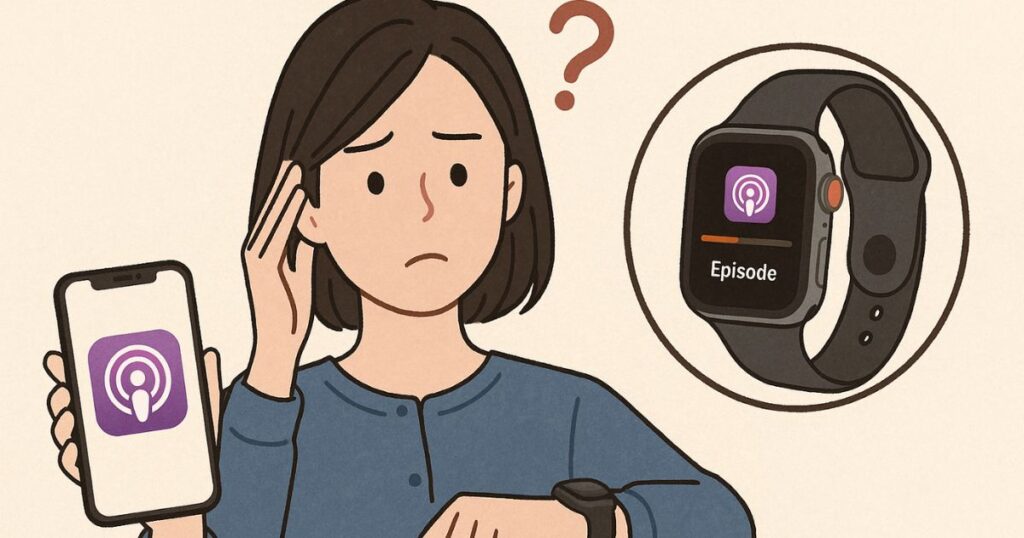
原因:Wi-Fi未接続、Watchが充電中でない、番組の設定ミスなど
- 解決策:Apple WatchがWi-Fiに接続されているか確認し、充電器にセットした状態で同期を行いましょう。
- また、「Watch」アプリのポッドキャスト設定で、対象番組が選ばれているかチェックしましょう。
- 複数の番組を設定している場合は、同期対象が分散して同期時間が長引くこともあります。
トラブル2:再生できない、途中で止まる
原因:Bluetooth接続不良、ストレージ不足、Watchのソフトウェア不具合など
- 解決策:Bluetoothイヤホンが正しく接続されているか確認しましょう。設定アプリからペアリング状態を再確認し、必要に応じて再接続。
- Apple Watchのストレージがいっぱいだとエピソードの読み込みに失敗することも。不要なアプリや音楽、写真を削除して空き容量を確保しましょう。
- 再起動やwatchOSのアップデートも効果的です。
トラブル3:エピソードが見つからない・古い番組しか出ない
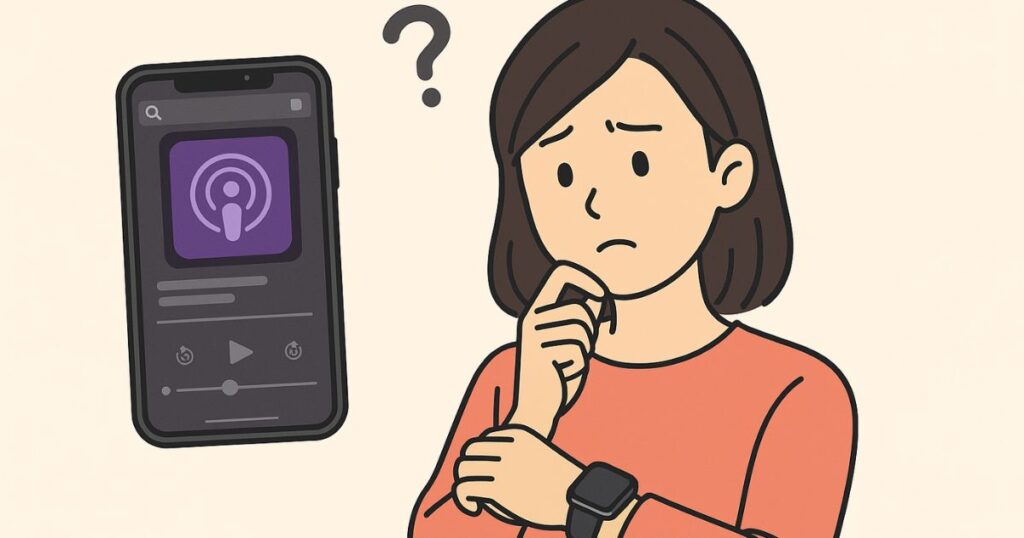
原因:iPhone側でエピソードがダウンロードされていない、同期設定が正しくない
- 解決策:iPhoneの「ポッドキャスト」アプリで最新エピソードがダウンロード済みかを確認し、同期対象に含まれているか再チェックしましょう。
- 「Watch」アプリの「ポッドキャスト」設定で「カスタム」を選び、最新番組を明示的に指定することが大切です。
トラブル4:音が小さい・ノイズが入る
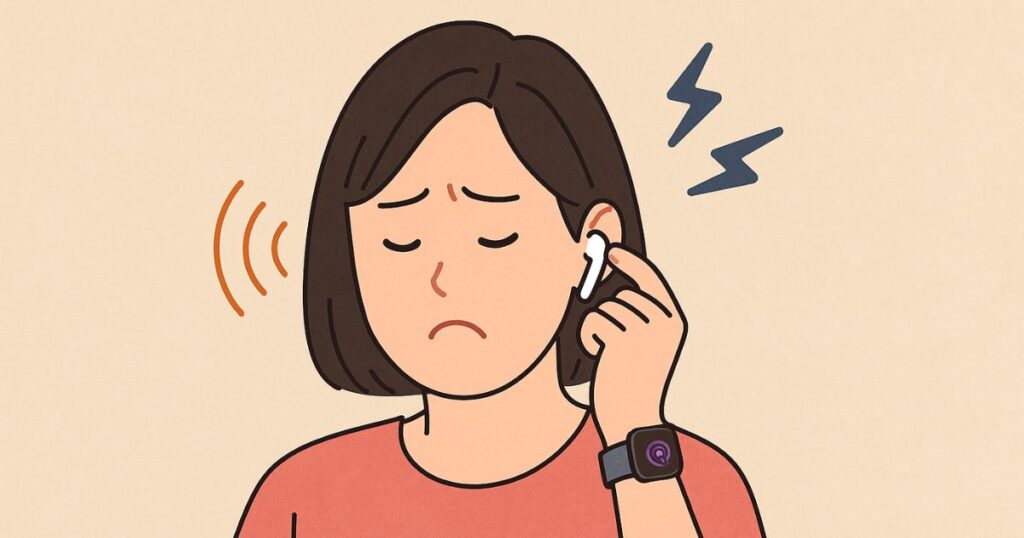
原因:Bluetooth接続の干渉、音量設定ミス、イヤホン側の問題など
- 解決策:周囲に多くのBluetooth機器があると干渉が起きやすくなります。人混みを避けるか、AirPodsの接続をいったん解除・再接続してみましょう。
- Digital Crownを使って音量を調整し、それでも改善しない場合はイヤホンの交換も検討しましょう。
これらのトラブルは、設定や接続状態を少し見直すだけで解決するケースがほとんどです。
慌てず、1つずつチェックすることがスムーズな対処のコツです。
活用シーン別|Apple Watch × ポッドキャスト活用術
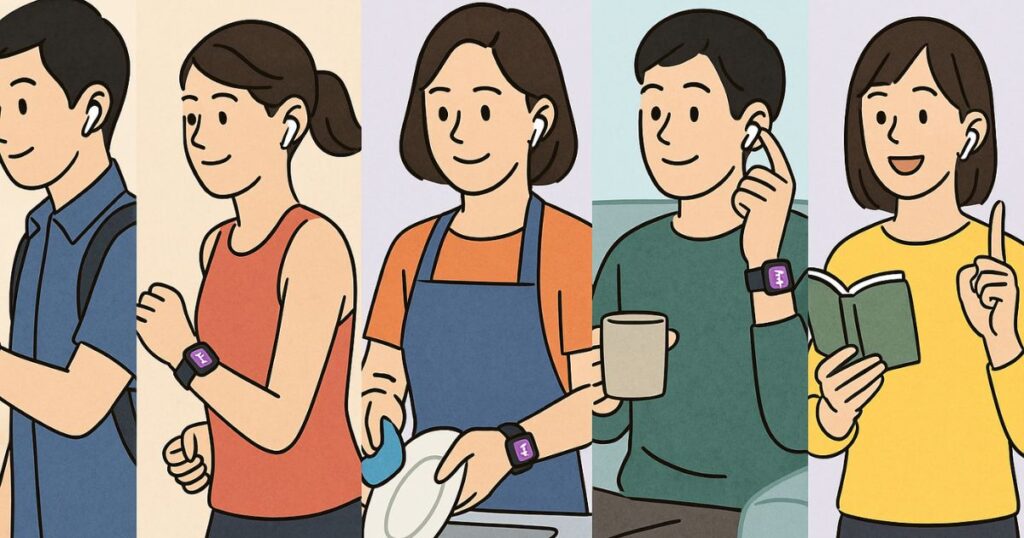
Apple Watchでポッドキャストを聴くと、日常生活のあらゆる場面が“ながら時間”に早変わりします。
ここでは、実際の利用シーンに応じた活用術を詳しく紹介します。
通勤・通学中の情報収集に

電車やバスなどの移動中は、ニュースやビジネス系ポッドキャストを聴くのに最適な時間です。
スマートフォンをカバンから出す手間なく、Apple Watchだけで操作できるのが大きなメリット。
満員電車で両手がふさがっているときでも、手首の簡単なタップ操作で再生・一時停止・スキップが可能なので、周囲に気を遣うことなく音声を楽しめます。
Bluetoothイヤホンを使えば、音漏れも気にならず快適です。
さらに、通学中には教育系ポッドキャストを聴くことでスキマ時間に学習ができ、効率よく知識をインプット可能。
朝の15分を有効活用するだけで、1週間後には大きな差になります。
ランニングやジムでのモチベーションアップに
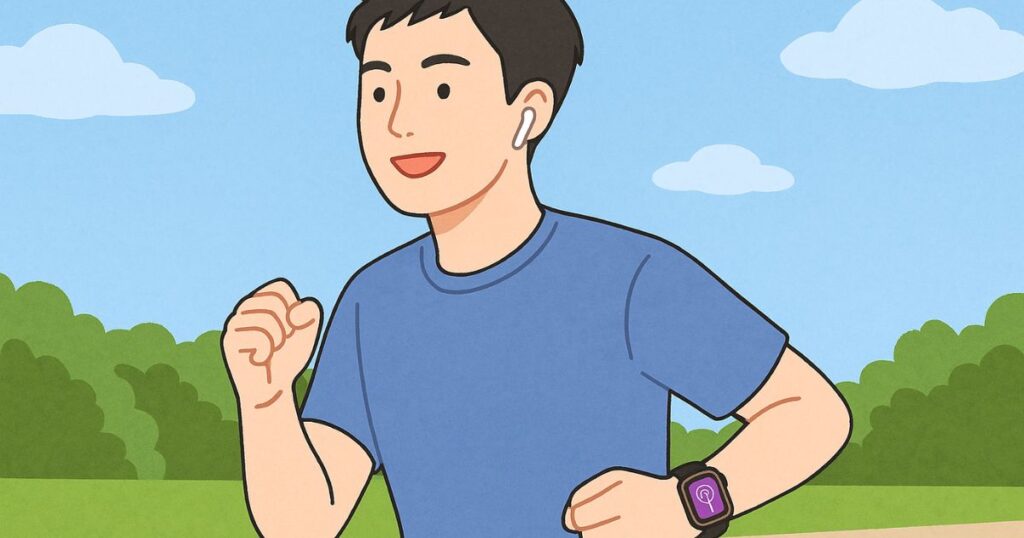
運動中は音楽を聴く人が多いですが、実はポッドキャストも非常に効果的です。
モチベーションを高めてくれる自己啓発系コンテンツや、元気が出るエンタメ系の番組を聴くことで、トレーニングがより楽しくなります。
Apple WatchとBluetoothイヤホンがあれば、完全ワイヤレスでストレスフリーな運動環境が整います。
ポケットにスマホを入れる必要がないため、ランニング時の揺れや不快感もゼロ。
また、トレーニングの合間に一時停止やスキップなどの操作も手首を軽く操作するだけで完了できるため、集中を切らすことなくワークアウトを続けられます。
お気に入りの番組を習慣にすれば、運動そのものが楽しみになること間違いなしです。
家事や料理中の“ながら学習”に

掃除や洗濯、料理などの家事時間は、手がふさがっていてスマホを操作しづらい場面が多いもの。
Apple Watchを活用すれば、スマホを取り出さずに再生や一時停止、スキップといった操作が手首だけで完結します。
特に料理中のように手が濡れていたり、汚れていたりしているときでも、「Hey Siri」と呼びかけるだけで音声操作ができるため、衛生的かつ快適に操作可能です。
また、学び系のポッドキャストを聴くことで、日々のルーティン作業を“学習時間”へと変えることができ、生活の質もぐっとアップ。
最新ニュースを取り入れたり、語学力を伸ばしたりと、目の前の作業と知的刺激を両立できます。
主婦・主夫、在宅ワーカーなど、家の中での時間が長い方にとっても、Apple Watchとポッドキャストの組み合わせは“ながら時間”の最強ツールとなるでしょう。
リラックスタイムや睡眠導入に
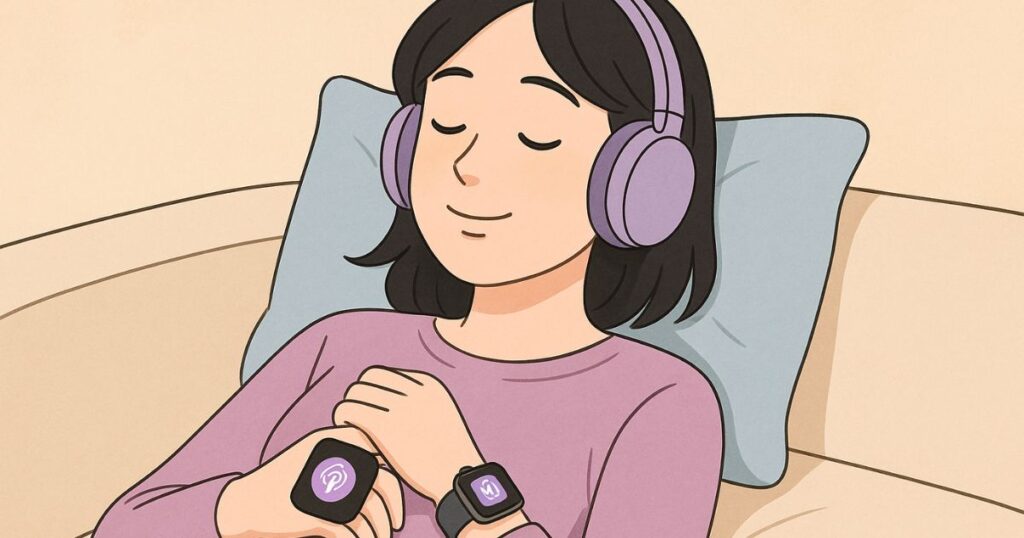
一日の終わりに、心身を落ち着かせたいときにもポッドキャストは最適です。
Apple Watchを使えば、照明を落とした部屋でも手軽に再生でき、スマホを操作する必要がありません。
就寝前には、穏やかな声のナレーションや自然音、瞑想系ポッドキャストなどを聴くことで、副交感神経を優位にし、スムーズな入眠へと導いてくれます。
また、タイマー機能を使えば、設定した時間で自動停止するため、寝落ちしても安心。
睡眠の質を保ちながら音声コンテンツを楽しめます。
さらに、音量の調整もDigital Crownでスムーズに行えるため、周囲への配慮や自分の快適さに合わせた細やかな調整が可能です。
忙しい日々の中で、自分をリセットする時間をApple Watchとポッドキャストで演出してみましょう。
移動や外出先での語学学習にも最適
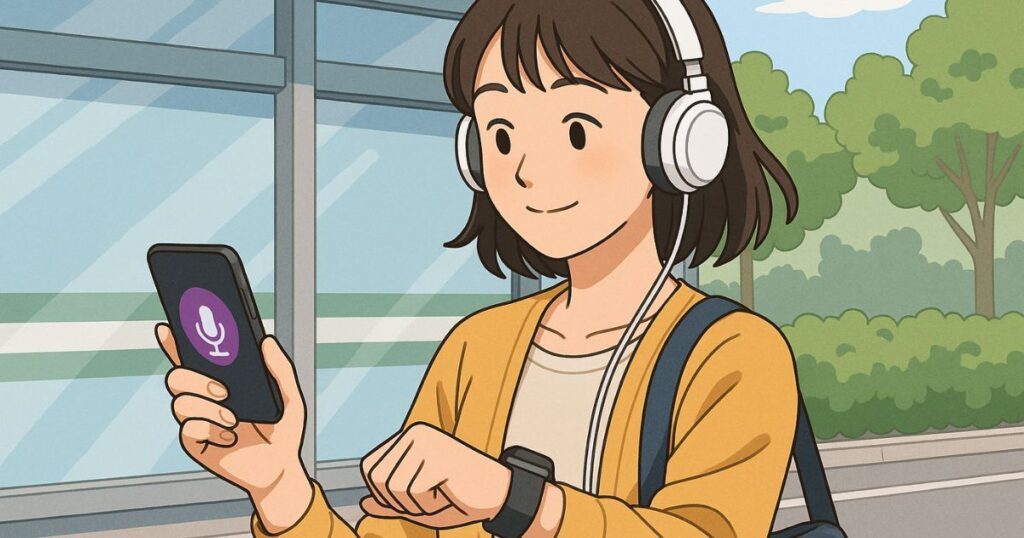
Apple Watchは、語学学習にも大いに役立つツールです。
通勤・通学・買い物などのちょっとした移動時間を有効活用して、リスニング力や語彙力を強化できるのが大きな魅力です。
例えば、英語・中国語・スペイン語など、人気の言語に対応したポッドキャスト番組が多数配信されており、ネイティブの発音を“生の音声”で聴くことで、教科書では得られない実践的な感覚を養うことが可能です。
さらに、再生スピードを調整できるアプリ(例:Overcast)を活用すれば、初心者はゆっくり、上級者は高速再生で効率よく学習が進められるのも嬉しいポイント。
Apple Watchとワイヤレスイヤホンがあれば、荷物が少ない外出時でもスマートに学習を続けられます。
“学びたい”という気持ちさえあれば、どこでも語学トレーニングができるのがApple Watchの大きな強みです。
このように、Apple Watchとポッドキャストの組み合わせは、生活のあらゆる場面を“学び”や“癒やし”の時間に変えてくれます。
自分のライフスタイルに合わせて、ぜひ活用してみましょう。
Apple Watchでポッドキャストのよくある質問(FAQ)
Q. Apple Watchだけでポッドキャストを聴けますか?
A. はい、エピソードを事前にダウンロードしておけば、iPhoneが近くになくてもApple Watch単体で再生可能です。
Bluetoothイヤホンの接続が必要になります。
Q. ストリーミング再生はできますか?
A. はい、Wi-FiまたはセルラーモデルのApple Watchであればストリーミング再生が可能です。
ただし通信量に注意し、安定した接続環境が必要です。
Q. 再生速度はApple Watchで変更できますか?
A. Apple Watch単体では再生速度の変更はできません。
変更したい場合は、事前にiPhoneのポッドキャストアプリで速度を設定しておきましょう。
Q. 同期に時間がかかるのはなぜ?
A. エピソードのファイルサイズや、Wi-Fi接続状況、Apple Watchが充電中かどうかなどが影響します。
可能であれば充電器に載せた状態で同期しましょう。
Q. Apple Watchのストレージが足りないときは?
A. 不要なアプリや写真、音楽を削除して空き容量を確保することで、ポッドキャストの同期や再生が安定します。
Watchアプリの使用状況から確認・整理が可能です。
Q. どのBluetoothイヤホンでも使えますか?
A. 基本的にはどのBluetoothイヤホンでも使用可能ですが、Apple純正のAirPodsシリーズは特に相性が良く、接続もスムーズです。
このFAQを参考に、困ったときも安心してApple Watchでのポッドキャストライフを楽しんでください。
まとめ|Apple Watchでポッドキャストをもっと快適に楽しもう

Apple Watchは、日常のあらゆるシーンを豊かにしてくれる最強のパートナーです。
特にポッドキャストとの相性は抜群で、通勤・運動・家事・学習・リラックスタイムなど、あらゆる生活の場面に音声コンテンツの魅力をプラスできます。
標準のポッドキャストアプリだけでなく、OvercastやSpotifyなどのサードパーティアプリを活用することで、より細やかなカスタマイズや再生スタイルが実現し、自分好みのリスニング環境が整います。
さらに、オフライン再生や単体再生の機能を使いこなせば、iPhoneが手元になくても音声体験を楽しむことができ、Apple Watchの自由度が飛躍的に向上します。
ちょっとした設定や習慣の工夫だけで、毎日がぐっと快適に変わるはずです。
トラブルへの対処法を押さえておくことで、万が一のエラーにも落ち着いて対応できますし、活用シーン別の工夫を知っておけば、自分のライフスタイルにぴったりな使い方が見つかるでしょう。
ポッドキャストは“聴くだけ”のコンテンツですが、その可能性は無限大です。
Apple Watchという手軽なデバイスを活かせば、あなたの耳元がいつでも情報・学び・癒やしの入り口に変わります。
このガイドを参考に、今日からあなたもApple Watch × ポッドキャスト生活を始めてみませんか?