Androidスマホを最大限に活用できていますか?
毎日何気なく使っているスマホには、実は知らないと損をする便利な機能や時短テクニックが数多く隠されています。
これらをうまく活用することで、スマホの動作をサクサクにしたり、バッテリーを長持ちさせたり、ワンタップで必要な機能にすぐアクセスできるようになります。
Androidはカスタマイズ性が高く、設定を見直すだけで使い勝手が格段に向上します。
通知管理を最適化したり、片手操作を快適にしたり、Googleアシスタントを活用したりすることで、スマホ操作がよりストレスフリーになります。
本記事では、日常のスマホ操作を劇的に快適にするための裏技や時短テクニックを詳しく紹介します。
設定を少し変更するだけで、驚くほど便利になる機能がたくさんあるので、ぜひ試してみてください!
片手操作を快適にする裏技
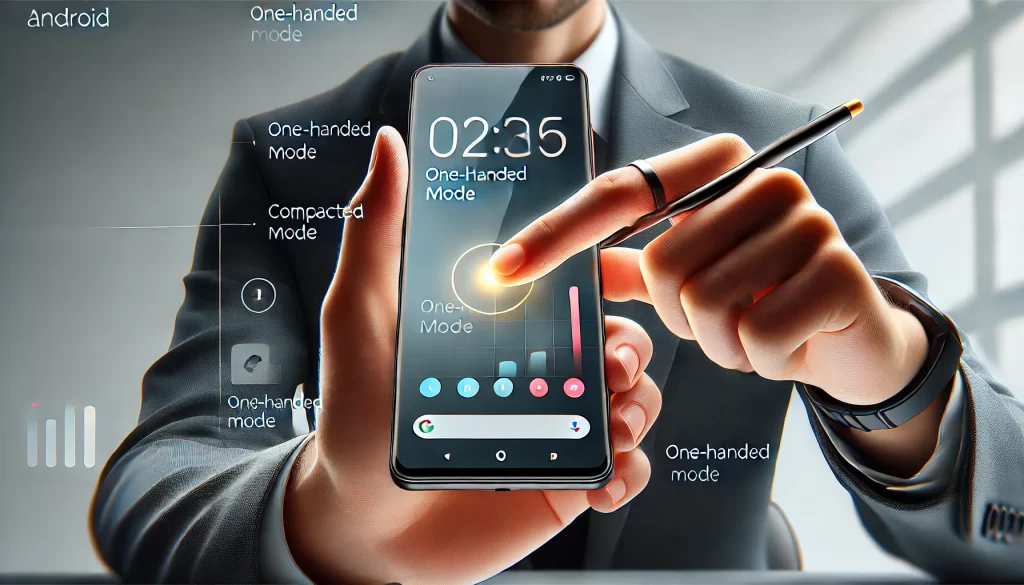
スマホの画面がどんどん大きくなっている今、片手での操作が難しくなっています。
電車の中や片手がふさがっているときなど、両手で操作できないシーンも多いでしょう。
そんなときに役立つのが「片手操作を快適にする機能」です。
Androidには、片手でもスムーズに操作できる便利な設定が用意されています。
片手モードを有効にする
「片手モード」は、画面のサイズを縮小して片手でも簡単に操作できるようにする機能です。
特に、6インチ以上の大画面スマホを使っている人には必須の機能と言えます。
- 設定方法:「設定」→「便利機能」→「片手モード」をON
- 画面サイズが縮小され、指が届きやすくなります。
- 追加設定:画面の配置を左右どちらかに変更できるため、利き手に合わせた操作が可能。
- 一部の機種では、ナビゲーションバーをスワイプするだけで片手モードに切り替えられるものもあります。
キーボードを縮小表示する
文字入力がしづらい場合は、キーボードを片手用に縮小表示できます。
特に片手で文字入力をする際、親指が画面の端まで届かず入力しにくいという問題を解決できます。
- Gboardの設定方法:「設定」→「言語と入力」→「Gboard」→「片手モード」をON
- 追加機能:スワイプ入力を活用すると、フリック操作なしで文字入力が可能になり、より素早く入力できます。
- その他のキーボードアプリ:一部のAndroidスマホには、独自のキーボード機能があり、サイズや位置を自由に調整できるものもあります。
スマートジェスチャーを活用
「スマートジェスチャー」を活用することで、片手での操作がさらに快適になります。
特定の動作を設定しておけば、タップやスワイプだけでアプリの切り替えや戻る操作が可能です。
- 活用できるジェスチャー機能
- スワイプで戻る・進む:画面端からスワイプすることで、戻る・進む操作が可能。
- ホームボタンなしのナビゲーションジェスチャー:画面の下からスワイプすることで、アプリの切り替えやホーム画面への移動がスムーズ。
- ダブルタップで画面をオン・オフ:物理ボタンを使わずに画面を操作できるため、片手操作時に便利。
- エッジパネル(サイドメニュー)を活用:サムスンのGalaxyシリーズなど一部のAndroid端末では、エッジパネルを利用して、片手で簡単にアプリを切り替えたり設定を変更できます。
スマートジェスチャーは、機種によって異なるため、設定メニューをチェックして、自分の端末に合った機能を活用しましょう。
スマホの動作をサクサクにする時短設定
スマホの動作が重くなると、アプリの起動が遅くなったり、フリーズしたりとストレスがたまります。
Androidには、動作を軽くするための設定や裏技がたくさんあります。
これらの設定を見直すことで、スムーズな操作感を維持し、快適にスマホを使うことができます。
不要なアニメーションをオフにする
Androidの画面切り替えやアニメーションエフェクトを無効化することで、動作がサクサクになります。
- 設定方法:「設定」→「開発者向けオプション」→「ウィンドウアニメスケール」「トランジションアニメスケール」「アニメーションスケール」をすべて「0.5x」または「オフ」に変更。
- これにより、画面の切り替え速度が速くなり、レスポンスが向上します。
バックグラウンドアプリを制限する
複数のアプリがバックグラウンドで動作していると、メモリやCPUを消費し、スマホの動作が遅くなります。
- 設定方法:「設定」→「バッテリー」→「バックグラウンドアプリ制限」→「アプリごとに制限設定を行う」
- ほとんど使わないアプリは「制限」を選択し、不要なバックグラウンド動作を止める。
- 特にSNSアプリやニュースアプリなどの自動更新が多いものを制限すると、動作が軽くなります。
ウィジェットやライブ壁紙を減らす
ウィジェットやライブ壁紙は便利ですが、常にリソースを消費するため、動作が重くなる原因になります。
- 対策
- ホーム画面のウィジェットを必要最低限に減らす。
- ライブ壁紙ではなく、静止画の壁紙を設定する。
- 不要なホーム画面を削除し、必要なアプリのみを配置。
キャッシュデータを定期的に削除する
キャッシュが蓄積すると、ストレージが圧迫され、スマホの動作が遅くなる原因になります。
- キャッシュ削除方法
- 「設定」→「ストレージ」→「キャッシュデータ」→「削除」
- または、「設定」→「アプリ」→ 各アプリを選択→「キャッシュを削除」
- Google Chromeなどのブラウザのキャッシュも定期的にクリアすると動作が軽くなります。
使わないアプリをアンインストール・無効化する
スマホにインストールされているアプリの中には、ほとんど使わないものも多いはずです。
不要なアプリを削除することで、ストレージ容量を増やし、動作を改善できます。
- 不要なアプリをアンインストールする方法
- 「設定」→「アプリ」→「不要なアプリを選択」→「アンインストール」
- プリインストールされていて削除できないアプリは無効化する
- 「設定」→「アプリ」→「無効にしたいアプリを選択」→「無効化」
自動同期をオフにする
Googleアカウントやクラウドサービスの自動同期は便利ですが、バッテリーやデータ通信量を消費し、動作が遅くなる原因になります。
- 設定方法:「設定」→「アカウント」→「Googleアカウント」→「自動同期をオフにする」
- 必要なアカウントだけ同期を残し、不要なものは無効化する。
定期的にスマホを再起動する
スマホを長期間使い続けていると、メモリに不要なデータが蓄積され、動作が遅くなります。
定期的に再起動することで、スマホのメモリをリフレッシュし、動作を改善できます。
- おすすめの再起動頻度
- 週に1回程度再起動すると、スマホの動作が安定しやすい。
- 端末によっては「自動再起動」機能があるので、設定しておくと便利。
バッテリー持ちを良くする裏技
Androidスマホのバッテリー持ちを良くすることは、多くのユーザーが求める重要な課題です。
スマホを1日中快適に使うために、電池消費を抑える裏技や設定を活用しましょう。
ダークモードを活用する
有機ELディスプレイを搭載したAndroid端末では、ダークモードを使用することでバッテリーの消費を抑えることができます。
白い背景よりも黒い背景のほうが電力消費が少なく、長時間の利用にも適しています。
- 設定方法:「設定」→「ディスプレイ」→「ダークモード」をON
- スケジュール設定を行い、夜間のみ自動的にダークモードに切り替えることも可能。
省電力モードを有効活用する
Androidには省電力モードが搭載されており、バッテリーの消費を抑えるために自動でバックグラウンドの動作を制限できます。
- 設定方法:「設定」→「バッテリー」→「省電力モード」をON
- さらに「スーパーバッテリーセーバー」をONにすると、通話やメッセージなど最低限の機能のみに制限し、大幅にバッテリーを節約。
GPS・Bluetooth・Wi-Fiの自動管理
GPS、Bluetooth、Wi-Fiは便利ですが、使用していないときにオンのままだとバッテリーを消耗します。
- 設定方法:「設定」→「位置情報」→「スキャンをオフ」
- Wi-Fiの自動切り替え設定:「設定」→「Wi-Fi」→「Wi-Fiの自動接続を無効化」
- Bluetoothの自動オフ設定:「設定」→「接続設定」→「使用していないときに自動でオフ」
アプリのバックグラウンド動作を制限
バックグラウンドで動作しているアプリは、気付かないうちにバッテリーを消費しています。
特にSNSアプリや位置情報を利用するアプリは、バッテリーの減りが早くなる原因です。
- 設定方法:「設定」→「バッテリー」→「バックグラウンドアプリ制限」
- 必要のないアプリは「制限」に設定し、不要な動作を停止。
画面の明るさを自動調整にする
画面の明るさを最大にすると、バッテリー消費が大幅に増加します。
自動調整機能を使うことで、必要な時だけ適切な明るさに変更できます。
- 設定方法:「設定」→「ディスプレイ」→「自動調整をON」
- 手動で明るさを調整する場合、50%以下に設定するとバッテリー持ちが向上。
アニメーション効果を最小限にする
アニメーション効果をオフにすると、スマホの動作が軽くなるだけでなく、バッテリーの消費も抑えられます。
- 設定方法:「設定」→「開発者向けオプション」→「ウィンドウアニメスケール」「トランジションアニメスケール」「アニメーションスケール」を0.5xまたはオフに変更。
定期的にスマホを再起動する
スマホを長時間使い続けると、バックグラウンドで動作しているプロセスが蓄積され、バッテリー消費が増えることがあります。
定期的に再起動を行うことで、無駄な電力消費を防ぐことができます。
- おすすめの再起動頻度
- 週に1回程度再起動すると、スマホの動作とバッテリー持ちが改善。
- 端末によっては「自動再起動」機能があるので、活用すると便利。
すばやくアプリを起動するショートカット技

スマホを使っていると、特定のアプリをすぐに起動したい場面が多くあります。
しかし、アプリ一覧を開いて探したり、ホーム画面をスクロールしたりするのは意外と手間がかかるものです。
そこで、Androidのショートカット機能を活用すれば、最小限の操作でアプリを素早く開くことができます。
Androidには、さまざまなショートカット方法が用意されており、ジェスチャー操作やボタンのカスタマイズなど、自分の使いやすい方法を選ぶことが可能です。
ここでは、すぐに実践できる時短ショートカット技を紹介します。
画面をダブルタップでロック・解除
スマホの電源ボタンを頻繁に押すのが面倒な場合、ダブルタップで画面をロック・解除する機能を使うと便利です。
- 設定方法:「設定」→「ディスプレイ」→「ダブルタップでスリープ/解除」をON
- 物理ボタンの劣化を防ぎながら、スマートにロック解除が可能。
- 一部の端末では、ホーム画面の空白部分をダブルタップすると画面オフになる機能も搭載されています。
背面タップでアプリを起動
一部のAndroid端末では、背面を軽くタップすることで、特定のアプリを起動することができます。
- 設定方法:「設定」→「ジェスチャー」→「背面タップ」
- 「カメラを起動」「スクリーンショットを撮る」「Googleアシスタントを起動」など、好きな動作を割り当て可能。
- 端末によっては、この機能がデフォルトで非搭載の場合があるので、アプリ(例:Tap, Tap)を活用することで同様の機能を追加可能。
指定のアプリを電源ボタン2回押しで起動
よく使うアプリ(例:カメラやメモアプリなど)を一瞬で開く方法として、電源ボタンの2回押しを活用できます。
- 設定方法:「設定」→「ボタンとジェスチャー」→「電源ボタン2回押し」→「アプリを選択」
- デフォルトではカメラが設定されていることが多いですが、任意のアプリに変更可能。
- すばやくメモを取る、音楽アプリを起動するなど、使い方次第で作業効率がアップ。
ホーム画面にアプリのショートカットを追加
アプリの特定の機能(例:特定の連絡先へ直接通話、カレンダーの新規予定作成)をショートカットとしてホーム画面に配置できます。
- 設定方法:
- ホーム画面を長押し
- 「ウィジェット」→「ショートカット」オプションを選択
- アプリの特定機能を選択して追加
- 例:Googleマップの「自宅へのルート案内」をワンタップで開始できるショートカットを作成可能。
クイック設定パネルをカスタマイズする
クイック設定パネルを最適化することで、アプリ起動の手間を省き、必要な機能にすぐアクセスできます。
- 設定方法:
- 画面上からクイック設定パネルを開く(2回スワイプ)
- 「編集」または「鉛筆アイコン」をタップ
- よく使う機能(Wi-Fi、Bluetooth、画面録画など)を上部に移動
- これにより、設定アプリを開かなくても瞬時に必要な機能を操作できるようになります。
Googleアシスタントを使ってアプリを音声起動
Googleアシスタントを活用すれば、手を使わずに音声だけでアプリを起動できます。
- 設定方法:「設定」→「Google」→「Googleアシスタント」→「音声操作を有効にする」
- 使い方:「OK Google、YouTubeを開いて」「OK Google、LINEで○○さんにメッセージを送って」など。
- ハンズフリーでの操作が可能になり、運転中や料理中など手がふさがっているときに便利。
通知を整理してストレスを減らす
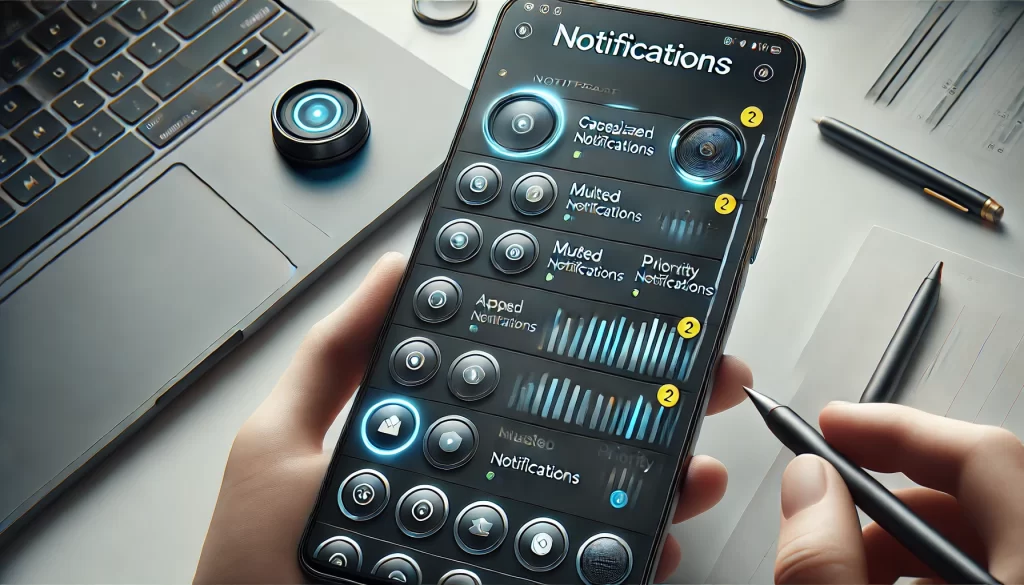
スマホの通知は便利な反面、管理しないと不要な通知が増えてしまい、ストレスの原因になります。
頻繁に届く通知に気を取られて作業の集中力が削がれたり、大切な通知を見逃してしまったりすることもあります。
そのため、Androidの通知管理機能を活用し、自分にとって本当に必要な通知だけを受け取れるように設定することが大切です。
Androidには、通知を整理し、適切にコントロールするための便利な機能が数多く備わっています。
以下に、通知を最適化してスマホを快適に使うための設定方法を紹介します。
不要な通知をミュート・スケジュール設定
すべての通知をオンにしていると、どうでもいい通知が頻繁に届き、スマホをチェックする回数が増えてしまいます。
必要な通知だけを受け取るために、不要な通知をミュートしたり、特定の時間帯のみ通知を受け取るように設定しましょう。
- 設定方法:「設定」→「通知」→「アプリごとの通知管理」
- 重要でないアプリの通知をオフにする
- 夜間や仕事中は「通知のスケジュール設定」を活用し、特定の時間帯に通知を抑制
- 「サイレント通知」モードを設定すると、不要な通知は音や振動を鳴らさずに表示されるだけになる
通知チャンネルを活用して通知の優先度を変更
Androidの通知チャンネル機能を活用すると、アプリごとに細かく通知の種類や重要度を設定できます。
たとえば、SNSアプリの中でもメッセージは受け取りたいが、いいね通知は不要といった設定が可能です。
- 設定方法:「設定」→「通知」→「アプリごとの通知チャンネル」
- 「重要な通知のみ受信」設定にすることで、不要な通知をブロック
- 特定の通知のみミュート、またはアラートをONにするなど、細かくカスタマイズ可能
クイック設定パネルで通知をすばやく管理
通知を効率的に管理するために、クイック設定パネルを活用しましょう。
通知を受け取った際にすぐ削除したり、ミュートしたりすることで、通知センターが不要な通知で埋まるのを防ぐことができます。
- 通知を管理する方法
- 通知バーを下にスワイプし、通知を長押しすることでミュートや設定変更が可能
- 通知を左または右にスワイプすると、その通知を削除できる
- 「設定」→「通知」→「クイック返信機能」を有効にすると、通知バーから直接返信可能
重要な通知だけを画面に表示する(優先通知の活用)
重要な通知を見逃さないために、特定の通知だけを優先的に表示する設定を行うと便利です。
例えば、仕事用のメールや家族からのメッセージのみ通知を受け取り、それ以外の通知は最小限に抑えることができます。
- 設定方法:「設定」→「通知」→「優先通知を設定」
- 連絡先ごとに通知の優先度を変更し、重要な連絡だけ受け取る
- 着信やメッセージの通知は常に表示し、アプリのプロモーション通知などはオフにする
Androidの「集中モード」で通知を一時的にオフにする
作業や勉強中に通知が邪魔にならないように、Androidの「集中モード」を活用しましょう。
集中モードをオンにすると、指定したアプリ以外の通知をすべてブロックできます。
- 設定方法:「設定」→「デジタルウェルビーイング」→「集中モード」
- 集中したい時間帯に自動で有効になるようスケジュール設定が可能
- 「許可するアプリ」を選択すれば、必要な通知だけ受信可能
Googleアシスタントで時短する方法
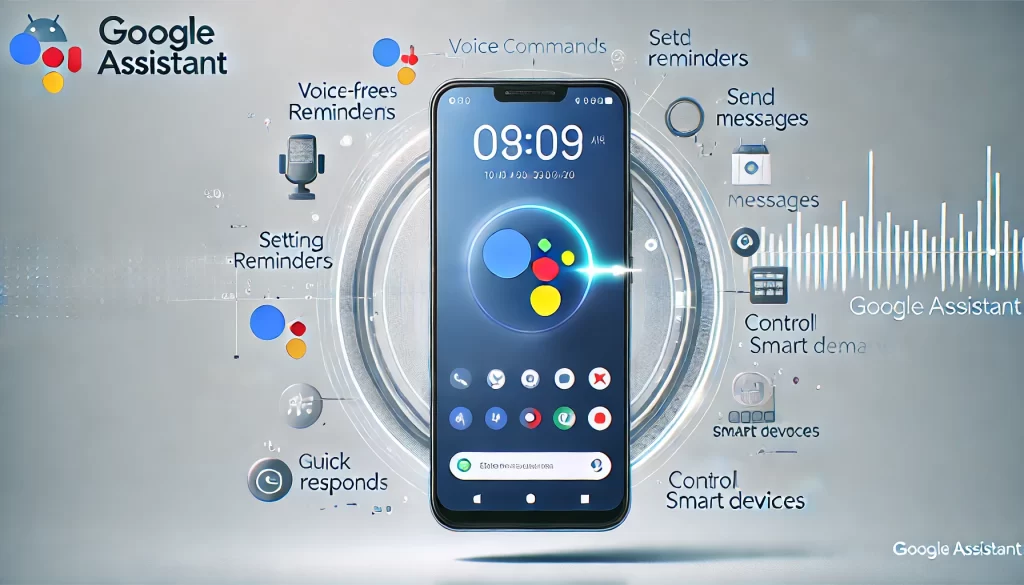
Googleアシスタントを活用することで、スマホ操作の手間を大幅に減らし、より快適にAndroidを使いこなすことができます。
音声コマンドを活用すれば、画面を触らずにアプリを起動したり、リマインダーを設定したり、情報を検索したりすることが可能です。
Googleアシスタントをうまく使えば、手がふさがっているときでもスマホを操作できるため、作業の効率が向上します。
以下の活用方法を試して、時短につなげましょう。
Googleアシスタントを有効にする
まず、Googleアシスタントを使うためには、有効化しておく必要があります。
- 設定方法:「設定」→「Google」→「Googleアシスタント」→「アシスタント」→「音声マッチ」→「OK Googleを有効化」
- これにより、「OK Google」と呼びかけるだけでアシスタントを起動できる。
- 一部のスマホでは、ホームボタンを長押しすることでGoogleアシスタントを起動する設定も可能。
音声コマンドでアプリを素早く起動
よく使うアプリを音声で開けば、いちいち画面を操作する必要がなくなり、時短につながります。
- コマンド例
- 「OK Google、YouTubeを開いて」
- 「OK Google、LINEを開いて」
- 「OK Google、カメラを開いて」
- よく使うアプリを音声コマンドで開くことで、素早くアクセス可能。
リマインダーやアラームを簡単に設定
Googleアシスタントを使えば、手動で入力しなくても簡単にリマインダーやアラームをセットできます。
- コマンド例
- 「OK Google、明日の朝7時にアラームをセットして」
- 「OK Google、15分後にタイマーをセットして」
- 「OK Google、午後3時に会議のリマインダーを設定して」
- これにより、手を使わずにスケジュール管理ができるため、効率的に時間を使える。
スケジュールや天気の確認
出かける前に今日の予定や天気を確認するのも、Googleアシスタントを使えば一瞬で完了します。
- コマンド例
- 「OK Google、今日の予定は?」
- 「OK Google、今週のスケジュールを教えて」
- 「OK Google、今日の天気は?」
- 手でカレンダーアプリや天気アプリを開く手間が省け、すぐに必要な情報が得られる。
メッセージの送信や通話をハンズフリーで行う
Googleアシスタントを使えば、スマホを手に持たずに通話やメッセージの送信が可能になります。
- コマンド例
- 「OK Google、○○さんに電話して」
- 「OK Google、○○にLINEで『今向かっています』と送って」
- 「OK Google、○○にSMSを送って」
- 運転中や料理中など、スマホを手に取れないときに特に便利。
交通情報やルート検索を即座に確認
移動中にGoogleアシスタントを活用すれば、すばやく交通情報をチェックし、最適なルートを確認できます。
- コマンド例
- 「OK Google、自宅までのルートを教えて」
- 「OK Google、現在地から渋谷駅までの交通情報を教えて」
- 「OK Google、電車の遅延情報を確認して」
- Googleマップと連携して、リアルタイムで最適な移動手段を提案。
翻訳や計算、情報検索を即座に行う
Googleアシスタントは、ちょっとした情報検索や計算にも役立ちます。
- コマンド例
- 「OK Google、1ドルは何円?」
- 「OK Google、○○を英語で言うと?」
- 「OK Google、○○の意味を教えて」
- 「OK Google、○○の歴史を教えて」
- 手を使わずに調べものができるので、作業効率が大幅にアップ。
Androidの隠れた便利機能
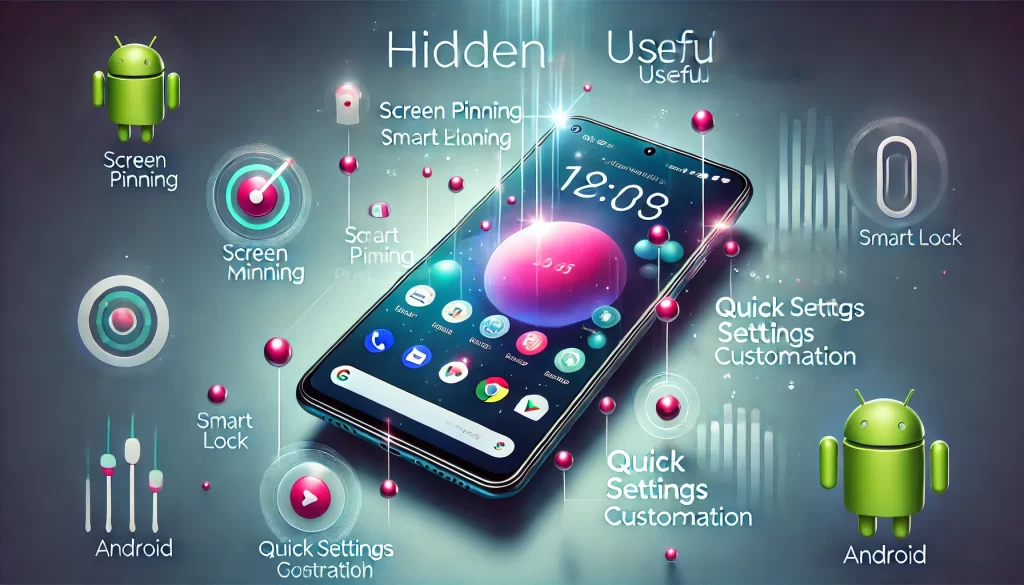
Androidスマホには、あまり知られていない便利な機能が多数隠れています。
標準の設定やプリインストールされているアプリをうまく活用することで、スマホの操作がよりスムーズになり、日常の使い勝手が格段に向上します。
ここでは、知っておくと便利なAndroidの隠れた機能を紹介します。
スクリーンピン留めで画面をロック
他人にスマホを渡すときに、特定のアプリ以外を操作できないようにする「スクリーンピン留め」機能を活用すれば、プライバシーを守ることができます。
- 設定方法:「設定」→「セキュリティ」→「画面固定」をON
- 使用中のアプリを固定し、他のアプリや設定にアクセスできないようにする
- 解除にはPINコードや指紋認証が必要なので安心
クイック設定パネルのカスタマイズ
クイック設定パネルを自分好みにカスタマイズすることで、必要な機能にすぐアクセスできるようになります。
- 設定方法:画面上部からクイック設定パネルを開き、「編集」アイコンをタップ
- 頻繁に使う機能(Wi-Fi、Bluetooth、ダークモード、画面録画など)を上部に配置
- 不要な項目を削除してスッキリ整理
スマートロックでロック解除をスムーズに
Androidには、特定の場所やデバイスと連携して、自動でロックを解除する「スマートロック」機能があります。
- 設定方法:「設定」→「セキュリティ」→「スマートロック」
- 自宅や職場などの「信頼できる場所」で自動ロック解除
- スマートウォッチやBluetoothイヤホンと連携してロックを解除することも可能
片手モードで操作を快適に
大画面スマホでも、片手モードを使えばスムーズに操作できます。
- 設定方法:「設定」→「便利機能」→「片手モード」をON
- 画面サイズを縮小し、指が届きやすくなる
- 左右の配置を選択できるため、利き手に合わせた設定が可能
Androidデバイスマネージャーでスマホを探す
スマホを紛失したときに役立つ「Androidデバイスマネージャー」を活用すれば、遠隔でスマホの位置を特定し、ロックやデータ削除が可能になります。
- 設定方法:「設定」→「Google」→「セキュリティ」→「デバイスを探す」をON
- 紛失したときに「Googleデバイスを探す」ページからスマホを検索
- 遠隔でスマホをロックしたり、音を鳴らしたりできる
スクリーンショットを便利に活用
Androidでは、スクリーンショットを撮るだけでなく、編集や共有を簡単に行う機能もあります。
- スクリーンショットの撮影方法:
- 電源ボタン+音量ダウンボタンを同時押し
- ジェスチャー(3本指スワイプ)でスクリーンショットを撮る(機種による)
- 撮影後にすぐ編集・トリミングが可能
- 共有ボタンから直接SNSやメッセージアプリに送信
ナイトモードで目の負担を軽減
夜間にスマホを使うことが多い場合、ナイトモードを活用すると目の疲れを軽減できます。
- 設定方法:「設定」→「ディスプレイ」→「ナイトモード」をON
- スケジュール設定で夜間のみ自動的に適用
- 画面のブルーライトを低減し、快適にスマホを使用できる
まとめ
本記事で紹介した裏技や時短テクニックを活用することで、Androidスマホの使い勝手が格段に向上し、日常のスマホ操作がよりスムーズになります。
片手操作を最適化することで大画面スマホでも快適に使え、動作を軽くする設定を適用すればストレスフリーな操作が可能になります。
また、Googleアシスタントを駆使すれば、手を使わずにスケジュール管理や情報検索ができるため、時間を大幅に節約できます。
さらに、バッテリーの節約方法や通知管理の工夫を取り入れることで、より効率的にスマホを使用できるようになります。
Androidにはまだまだ知られていない便利な機能がたくさん隠されており、ちょっとした設定の見直しで快適なスマホライフを実現できます。
ぜひ、本記事の内容を参考にして、あなたのAndroidスマホをもっと便利にカスタマイズしてみてください!