近年、オンラインゲームでは円滑なコミュニケーションが求められ、ボイスチャットの重要性がますます高まっています。
その中でもDiscordは、多くのゲーマーに愛用されている高機能なチャットツールで、クリアな音質や多様なチャンネル機能を備えています。
2023年以降、PS5とDiscordの公式連携が実装されたことで、PCやスマホユーザーとのクロスプラットフォーム通話が簡単になりました。
これにより、PS5プレイヤーもフレンドとシームレスに会話しながら、より戦略的なゲームプレイが可能になります。
PS5とDiscordを連携するメリット
- クリアな音声でボイスチャットが可能(PS5のパーティーチャットよりも高音質)
- クロスプレイ対応ゲームでもスムーズに通話(PCやスマホユーザーとも簡単に会話)
- 専用サーバーを作成し、ゲーム仲間と情報共有(戦略会議やイベント告知ができる)
- ゲーム実況にも活用可能(配信時のボイス管理がしやすい)
- スマホアプリを使えば外出先でも連絡可能(ゲームの予定を事前に調整)
本記事では、PS5とDiscordを連携する方法から、便利な活用法5選までを詳しく解説します。
これを読めば、PS5でのオンラインプレイがもっと快適になること間違いなしです!
【設定ガイド】PS5とDiscordを連携する方法

PS5とDiscordを連携することで、より快適なボイスチャット環境を構築できます。
ここでは、PSNアカウントとのリンク方法やボイスチャットの設定方法、よくあるトラブルの対処法を詳しく解説します。
1. PSNアカウントとDiscordをリンクする手順
PS5とDiscordを連携するためには、まずPSNアカウントとDiscordをリンクする必要があります。
- PS5の設定を開く → 「ユーザーとアカウント」へ進む
- 「他のサービスとリンク」を選択し、Discordを選択
- 指示に従ってDiscordアカウントにログイン
- 「許可する」を選択し、PSNとDiscordの連携を完了
2. ボイスチャットの設定
連携が完了したら、DiscordのボイスチャットをPS5で利用できるように設定します。
- Discordアプリで「ボイスチャンネル」を開く
- スマホまたはPCのDiscordアプリから「PS5へ転送」
- PS5上でDiscordの音声を確認し、ヘッドセットを適切に設定
これで、PS5でも高音質なボイスチャットを楽しむことができます。
3. 連携時に発生しやすいトラブルと解決策
PS5とDiscordを連携する際に、うまく接続できないこともあります。
以下のようなトラブルが発生した場合は、次の対処法を試してみてください。
- PS5に音声が届かない → Discordの「音声設定」でマイクとスピーカーを適切に選択
- 接続が不安定 → Wi-Fi接続が安定しているか確認し、有線接続を推奨
- DiscordがPS5で正しく動作しない → PS5とDiscordアプリの最新版を確認し、必要に応じてアップデート
これらの設定を適切に行えば、PS5とDiscordをスムーズに連携できるようになります。
【活用法①】フレンドと快適にボイスチャットをする方法
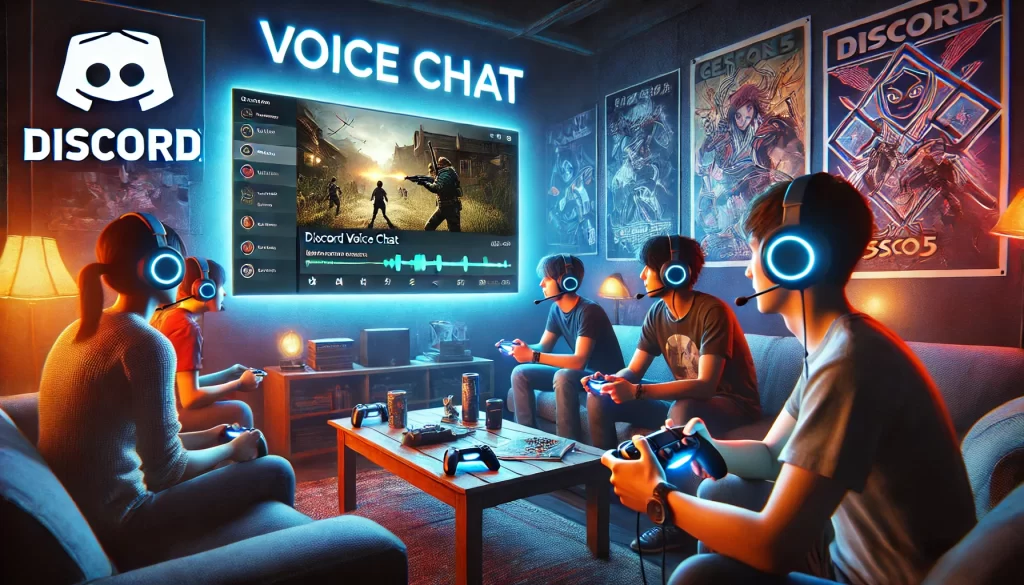
PS5でゲームをプレイする際、フレンドとのスムーズなコミュニケーションは勝敗を左右する重要な要素です。
特にチームプレイが求められるゲームでは、リアルタイムの意思疎通が不可欠です。
しかし、PS5の標準パーティーチャット機能では、音質がやや劣る場合があり、複数のフレンドと話す際に音の遅延やノイズが気になることがあります。
そこで、Discordを活用すれば、よりクリアで安定したボイスチャットが可能になります。
Discordを使った快適なボイスチャットのポイント
- ノイズ抑制機能をONにする(「音声&ビデオ」設定内で調整可能)
- ボイスアクティビティではなく「プッシュ・トゥ・トーク」を設定(誤送信を防ぎ、音声をクリアに保つ)
- スマホのDiscordアプリを活用し、PS5と連携(ゲームをしながら簡単に通話可能)
- ヘッドセットの音質を最適化(高品質なマイクを使用すると、さらに快適)
- 音量バランスを調整(ゲーム音とボイスチャットの音量を適切に設定)
このような設定を行うことで、フレンドとよりスムーズにコミュニケーションを取りながら、快適なゲーム環境を整えることができます。
PS5の標準パーティーチャットよりも、Discordの方がクリアな音質で会話できるため、多くのプレイヤーが利用しています。
便利な設定ポイント
- ノイズ抑制機能をONにする(「音声&ビデオ」設定内)
- ボイスアクティビティではなくプッシュ・トゥ・トークを活用
- スマホのDiscordアプリを使ってPS5と連携する
【活用法②】クロスプレイ対応ゲームでフレンドと通話する
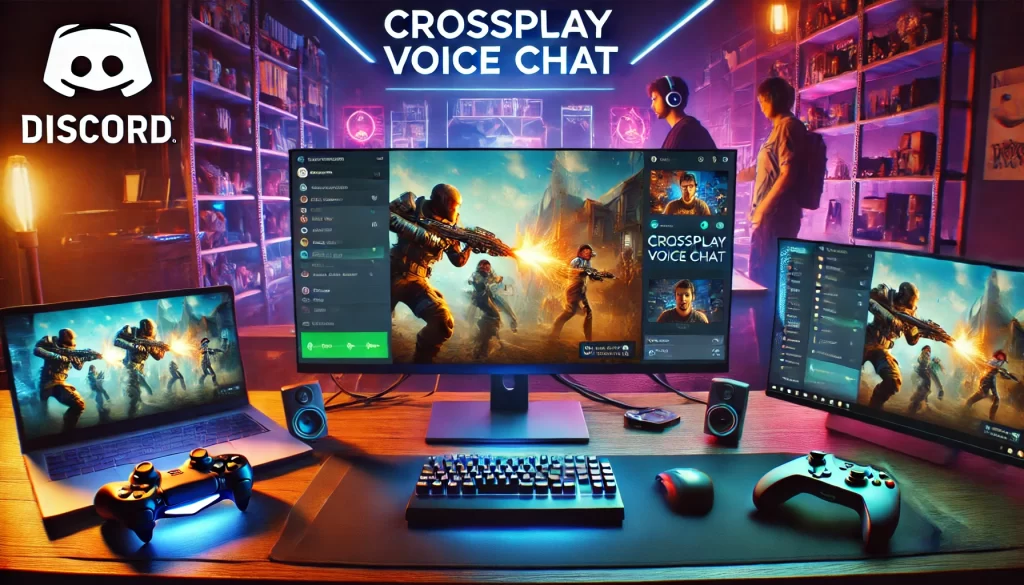
クロスプレイ対応のゲームでは、異なるプラットフォームのプレイヤー同士が一緒にプレイすることができます。
しかし、PS5とPC、Xbox、Switchではボイスチャットの仕様が異なるため、ゲーム内のボイスチャットが使えない場合もあります。
そこで、Discordを活用することで、どのデバイスのプレイヤーともスムーズに会話が可能になります。
クロスプレイでDiscordを活用するメリット
- 異なるプラットフォーム間でもボイスチャットが可能
- ゲームごとの専用チャンネルを作成し、戦略的なプレイが可能
- ゲーム外でもフレンドとコミュニケーションを継続できる
おすすめのクロスプレイ対応ゲーム
- フォートナイト(PC、PS5、Xbox、Switch)
- APEX Legends(PC、PS5、Xbox)
- マインクラフト(PC、PS5、Switch、モバイル)
Discordを活用することで、PS5ユーザーでもPCやスマホのフレンドと一緒に快適なボイスチャットを楽しめます。
【活用法③】Discordのサーバー機能を活用する
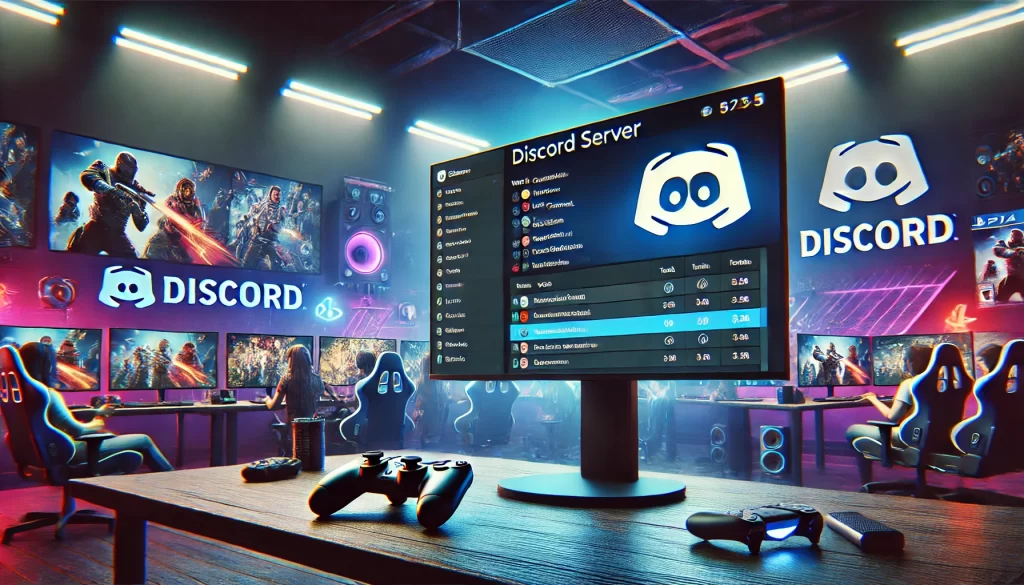
Discordには、ゲーマー向けの高度なコミュニティ機能が備わっています。
特に、サーバー機能を活用することで、フレンドやクランメンバーとの交流がスムーズになり、ゲームの戦略や情報をリアルタイムで共有できるようになります。
1. Discordサーバーの基本機能とメリット
PS5とDiscordを組み合わせることで、単なるボイスチャット以上の使い方が可能になります。
例えば、ゲームごとに専用のボイスチャンネルやテキストチャンネルを作成し、戦略を立てたり、プレイの感想を共有することができます。
- チーム戦略の共有(ボイスチャットだけでなくテキストでも指示を出せる)
- コミュニティの活性化(ゲーム仲間と交流できる場を作成)
- フレンドとゲームの予定を調整(イベントを企画し、リマインダーを設定可能)
- ボイスチャンネルを活用して即座に通話が可能(PS5のパーティーチャットより柔軟)
2. PS5ゲーマー向けのサーバー作成方法
PS5のプレイヤーも簡単に自分のDiscordサーバーを作成できます。
- Discordアプリを開く(PC、スマホ、またはWeb版)
- 「+(サーバー追加)」をクリックし、新しいサーバーを作成
- 「友達と作る」または「ゲームコミュニティ向け」を選択
- サーバー名とアイコンを設定し、作成完了
- ゲームごとのチャンネルを作成し、フレンドを招待
3. おすすめのチャンネル構成
サーバーを活用するには、以下のようなチャンネル構成を用意すると便利です。
- #お知らせ → クランイベントやメンテナンス情報を共有
- #ゲーム別チャンネル(例:#APEX、#CoD) → ゲームごとに情報を整理
- ボイスチャット(例:#ランク戦用、#雑談) → シチュエーションに応じた通話
- #クリップ共有 → プレイ動画やスクリーンショットをシェア
このようにサーバーを整理すれば、ゲームの進行がスムーズになり、仲間とのコミュニケーションがより楽しく快適になります。
4. 既存のゲームコミュニティに参加する
もし自分でサーバーを作るのが面倒なら、既存のPS5ゲーマー向けDiscordサーバーに参加するのもおすすめです。
人気ゲームには公式のコミュニティが存在することが多く、フレンドを増やしたり、情報交換をするのに最適です。
- ゲームの最新情報や攻略法を入手できる
- 新しいフレンドと出会うチャンスがある
- 大会やイベントへの参加がしやすい
検索方法としては、Discordの「サーバー検索」機能を使うか、ゲームの公式サイトやSNSで探してみましょう。
【活用法④】ゲーム配信・実況でDiscordを活用する
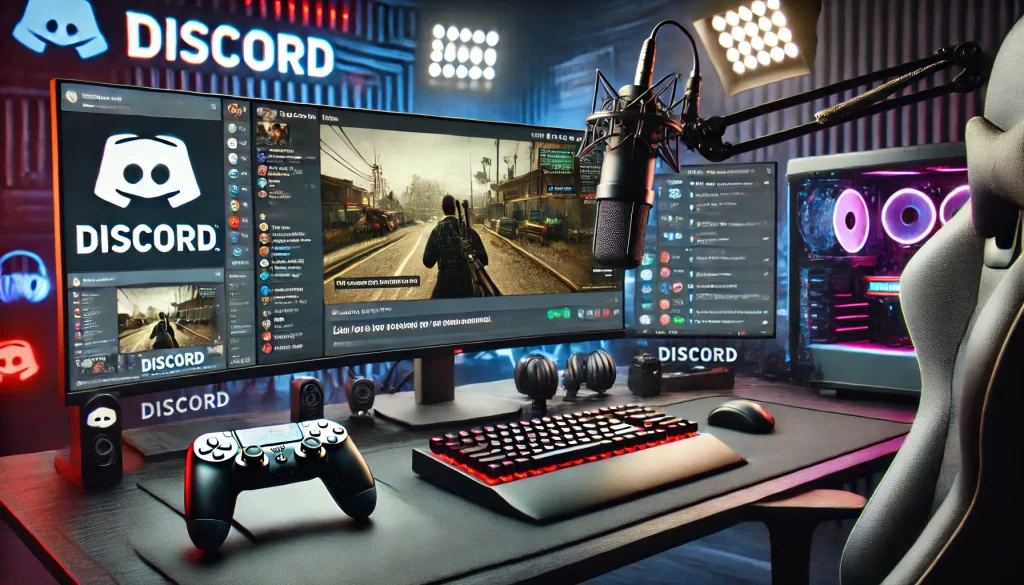
ゲーム配信や実況を行う際、クリアな音声で視聴者やフレンドとコミュニケーションを取りたいと思うことはありませんか?
PS5単体では、配信中のボイスチャットに制限があるため、Discordを活用することで、より高音質で安定した音声環境を実現できます。
1. Discordを使うメリット
- 高音質のボイスチャットを配信に反映できる
- OBSなどの配信ソフトと連携しやすい
- チームメンバーとの通話を視聴者に共有可能
- ノイズ抑制や音量調整機能が充実
PS5の標準機能でもボイスチャットを配信できますが、ゲーム音とボイスが一緒にミックスされてしまい、調整が難しくなります。
そこで、DiscordのボイスチャットをPC経由で配信に組み込むことで、よりクリアで調整しやすい音声環境を作ることが可能です。
2. OBSを使ったゲーム配信の設定方法
ゲーム配信ソフト「OBS Studio」を使えば、PS5とDiscordの音声を適切にミキシングしながら配信できます。
- PS5の映像をキャプチャーボードでPCに接続
- Discordのボイスチャンネルに参加し、配信する音声を準備
- OBS Studioを起動し、Discordの音声を「デスクトップ音声」として追加
- Discordの音量を調整し、ゲーム音とバランスを取る
- OBSの配信設定を完了し、YouTubeやTwitchでライブ配信開始!
これにより、フレンドとの会話を含めた配信が可能になり、視聴者とのコミュニケーションもスムーズになります。
3. PS5単体でDiscordの音声を配信する方法
PCなしでPS5のみを使って配信する場合、スマホのDiscordアプリを活用すると簡単に通話を組み込めます。
- スマホのDiscordアプリでボイスチャンネルに参加
- ワイヤレスイヤホン(マイク付き)を使い、DiscordとPS5の音声を同時に聞く
- PS5の「ブロードキャスト」機能を使い、ゲーム配信を開始
この方法では、PCを使わずに簡単に配信できるため、手軽にゲーム実況を始めたい方におすすめです。
4. ゲーム実況におすすめのDiscord設定
- ノイズ抑制をONにする → 余計な雑音をカットし、クリアな音声に
- 入力感度を調整 → 声が途切れないように、適切な感度を設定
- 音声チャットとゲーム音のバランスを取る → 視聴者にとって聞きやすい音量を調整
また、Discordの「画面共有」機能を使えば、リアルタイムでフレンドとゲーム画面を共有しながら配信のアドバイスをもらうことも可能です。
【活用法⑤】スマホアプリを使って外出先でも通話・連絡
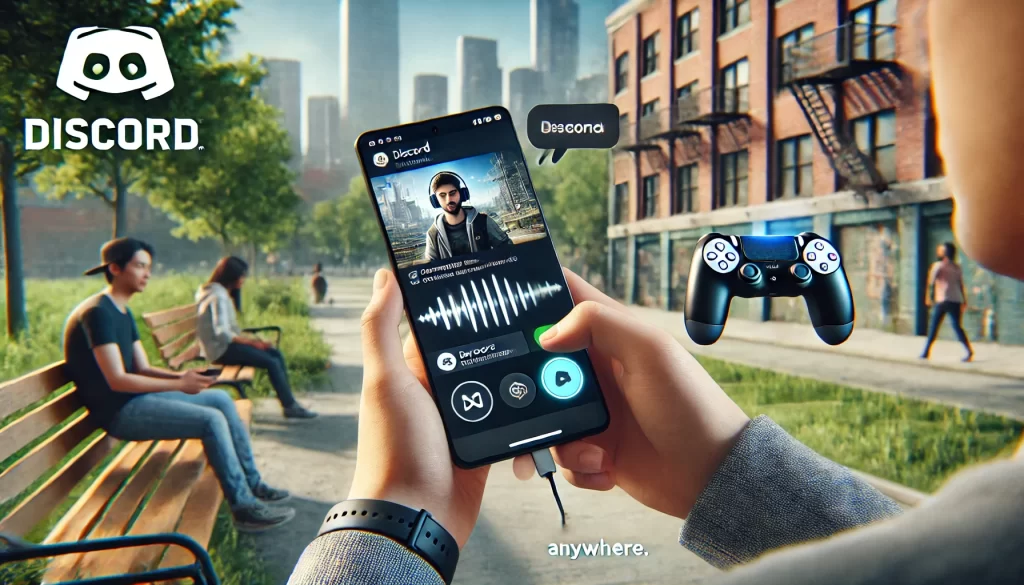
ゲームプレイはPS5の前にいるときだけでなく、外出中にもフレンドとのやり取りが必要になる場面があります。
例えば、次回のプレイ予定を調整したり、新しいゲームの情報を共有したりといった場面です。
Discordのスマホアプリを活用することで、PS5が手元になくてもフレンドと円滑にコミュニケーションを取ることが可能になります。
1. スマホアプリを使うメリット
- 外出先でもフレンドと通話可能(Wi-Fiやモバイルデータがあればいつでも利用可能)
- ゲームの予定を事前に調整(ボイスチャットやテキストチャットで集合時間を決められる)
- アップデート情報や新イベントをリアルタイムで確認
- テキストチャットで攻略情報やプレイ動画を共有
2. スマホアプリの基本的な使い方
- Discordのスマホアプリをインストール(iOS/Androidに対応)
- PS5で使用しているDiscordアカウントにログイン
- 「フレンド」タブでプレイ中の仲間を確認
- ボイスチャンネルに参加し、外出先でも通話可能
- テキストチャットを活用して情報交換
これにより、ゲームをプレイしていない時でも、スムーズにコミュニケーションを取りながら準備ができます。
3. スマホアプリを使った便利なシナリオ
- 待ち合わせ前の連絡:「◯時にログインするから集まろう!」
- ゲーム中のトラブル対応:「接続が切れた、どうする?」
- アップデート情報の共有:「今日のアプデ内容、チェックした?」
- 試合後の振り返り:「さっきの試合のリプレイを見て作戦を考えよう!」
4. 便利な設定&機能
- プッシュ通知をONにする → フレンドの呼びかけをすぐに確認
- モバイルデータでもボイスチャットを使用可能に設定
- 特定のチャンネルの通知設定をカスタマイズ(重要な連絡のみ通知を受け取る)
このような設定を活用することで、PS5の前にいなくてもフレンドとの連携が途切れない環境を構築できます。
【まとめ】PS5×Discord連携でゲームをもっと快適に!
本記事では、PS5とDiscordを連携する方法と、活用法5選について詳しく解説しました。
ゲームプレイ中だけでなく、外出先でもフレンドとコミュニケーションを取ることができ、より柔軟なゲーム環境を構築できます。
PS5×Discord連携の総まとめ
- 高音質なボイスチャット → フレンドとの快適な通話が可能
- クロスプレイ対応 → 異なるプラットフォームの仲間とも簡単に通話
- ゲーム実況に最適 → 配信時の音声調整や視聴者との交流がスムーズ
- スマホアプリを活用 → 外出先でもゲームの予定を調整し、情報共有が可能
今すぐ試してみよう!
PS5とDiscordを連携することで、ゲームプレイの楽しさが格段に向上します。
フレンドとの協力プレイを円滑にし、コミュニケーションの幅を広げるためにも、ぜひ活用してみてください!
あなたのゲーム体験を、もっと快適に、もっと楽しく!
PS5の関連記事・おすすめ情報
PS5をもっと活用するために、ぜひこれらの記事もチェックしてみてください!