YouTubeをもっと便利に、もっと快適に使いたいと思ったことはありませんか?
YouTubeは、世界中で最も利用されている動画プラットフォームの一つで、エンタメ・学習・趣味など多様なコンテンツを手軽に楽しめます。
しかし、初期設定のまま使っていると、そのポテンシャルを十分に引き出せていないことが多いのです。
本記事では、視聴をよりスムーズに、効率的に、そして自分好みにカスタマイズするための「便利な視聴設定」や「おすすめの機能」を初心者にもわかりやすく解説します。
ちょっとした設定変更が、YouTube体験を劇的に改善するカギになることも。
本記事を参考に、快適な視聴環境を手に入れましょう!
基本のYouTube視聴設定を見直そう【初心者向け】
YouTubeを初めて使い始めた方や、設定をあまり変更していない方にこそ見直してほしいのが、この「基本の視聴設定」です。
YouTubeでは、標準設定のままでも動画は楽しめますが、画質や再生速度、自動再生や字幕などの機能を自分好みにカスタマイズすることで、視聴体験は格段に向上します。
ここでは、初心者でも簡単にできる「基本設定の見直しポイント」をわかりやすく解説します。
まずはこの基本から押さえることで、より快適なYouTubeライフが手に入るはずです。
画質設定を固定して高画質で再生する方法
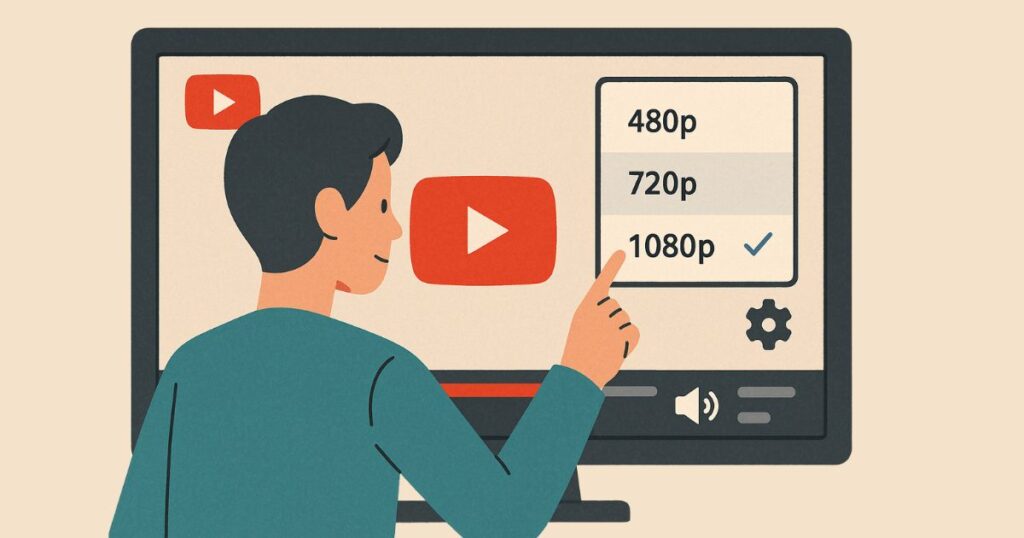
「動画がぼやけて見える」「毎回画質を変更するのが面倒」そんな悩みを持つ方におすすめなのが、画質設定の固定です。
YouTubeは通常、通信環境に応じて画質を自動調整しますが、手動で高画質を固定することで、常にクリアな映像を楽しむことができます。
具体的には、動画再生中に右下の設定(歯車アイコン)をクリックし、「画質」→「詳細設定」→「常に高画質を選択」と進めばOKです。
モバイルアプリでは「設定」→「動画の画質設定」からも変更可能です。
通信量が気になる方は、Wi-Fi接続時のみ高画質にする設定もあるので、ライフスタイルに合わせて使い分けましょう。
再生速度を調整して効率よく視聴
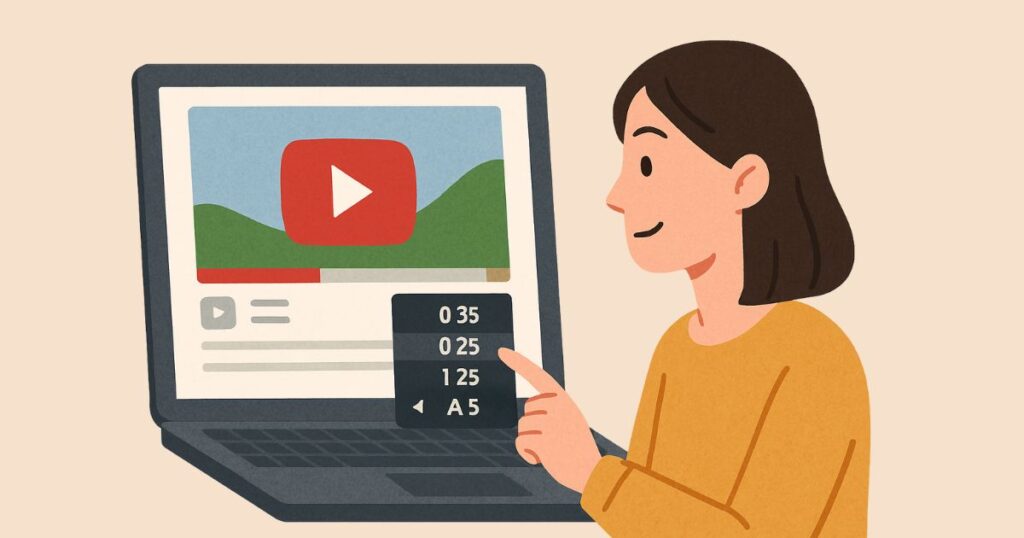
動画の内容や目的に応じて再生速度を調整することで、視聴効率を大幅にアップさせることができます。
例えば、学習用動画や解説コンテンツは1.25倍~1.5倍速で再生することで、時間を節約しながら内容を把握できます。
逆に、音楽や細かい動作のあるチュートリアルなどは0.75倍や0.5倍のスロー再生が効果的です。
再生速度の変更は、動画の再生中に設定(歯車アイコン)をクリックし、「再生速度」から希望の速度を選ぶだけ。
モバイルアプリでも同様に変更可能です。
「時間がない」「じっくり見たい」など、視聴スタイルに合わせて自由に調整できるのがこの機能の魅力です。
自動再生のオン/オフ切り替え
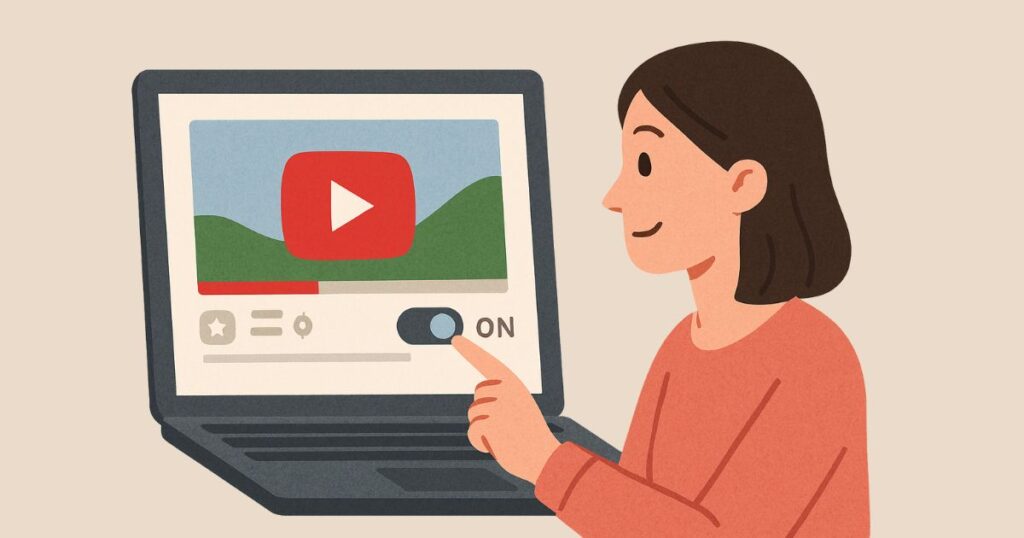
YouTubeでは、動画を見終わったあとに関連動画が自動的に再生される「自動再生機能」がデフォルトでオンになっています。
便利な一方で、連続再生による時間の浪費や、望まない動画の再生といったデメリットもあるため、自分の視聴スタイルに合わせて設定を見直すことが大切です。
自動再生の切り替えは非常に簡単で、パソコン版では動画再生画面の右上にある「自動再生」スイッチをクリック、スマホアプリでは設定メニューから「自動再生」項目を選んでオン/オフを切り替えるだけです。
特に学習や集中したいコンテンツを視聴する際には、意図しない動画が流れないようにオフにしておくのがおすすめです。
字幕の表示・非表示&言語変更設定

字幕機能は、外国語の動画や音声が聞き取りにくい環境での視聴を助ける、非常に便利な設定です。
YouTubeでは多くの動画に字幕が自動的に生成されており、「表示・非表示の切り替え」や「字幕の言語変更」が簡単に行えます。
動画再生中に右下の設定アイコン(歯車)をクリックし、「字幕」から「オン/オフ」の選択や、利用可能な言語の変更が可能です。
モバイルアプリでも同様に設定が可能です。
特に英語や外国語の学習をしている人にとっては、日本語字幕や英語字幕の切り替えが非常に役立ちます。
また、音声なしでも動画の内容を理解できるため、通勤・通学中の静かな環境でも活用しやすい機能です。
自動生成字幕の精度も年々向上しているため、活用の幅はますます広がっています。
YouTubeをより快適に使うためのカスタマイズ設定【中級者向け】

基本設定に慣れてきたら、次は一歩進んだカスタマイズに挑戦してみましょう。
YouTubeには、視聴スタイルに合わせてさらに細かく調整できる機能が多く用意されています。
「通知の制御」「履歴の管理」「広告の最小化」「プレイリストの活用」など、中級者におすすめのカスタマイズ設定を押さえることで、よりスマートに、快適にYouTubeを楽しむことができます。
ここでは、日常的にYouTubeを活用している人向けに、ストレスを減らし、目的に合った動画視聴がしやすくなる便利な設定項目を紹介します。
履歴管理とおすすめ動画の精度向上
YouTubeでは視聴履歴に基づいて、あなたの興味関心に合った動画がおすすめとして表示されます。
このおすすめ機能は便利ですが、過去に見た動画が元になって精度がブレることもあります。
見たくないジャンルの動画が増えてきたと感じたら、履歴を一度リセットすることでリフレッシュできます。
履歴の管理は簡単で、「マイページ」→「履歴」→「履歴の管理」から操作可能です。
ここでは、個別に履歴を削除したり、履歴の記録を一時停止することもできます。
履歴をコントロールすることで、おすすめ表示を自分の好みに合わせて最適化できるのがこの設定の魅力です。
広告を減らす設定方法
YouTubeの広告が多すぎてストレスを感じる人には、いくつかの解決方法があります。
まずおすすめなのが「YouTube Premium」への加入です。
有料サービスではありますが、広告なしで全動画を視聴できるため、快適さが格段に向上します。
また、バックグラウンド再生やオフライン保存など、他にも多くの便利機能が付属します。
無料で対処したい場合は、PCブラウザで「広告ブロッカー拡張機能」を活用するのも一つの手段です。
ただし、公式の規約に沿って使用することが大切です。
広告の表示を最小限に抑えることで、よりスムーズに集中して動画を楽しむことができます。
通知設定を見直してストレスフリーに

YouTubeの通知は便利ですが、チャンネル登録が増えてくると通知が多くなり、かえって煩わしく感じることもあります。
通知を最適に管理することで、必要な情報だけを受け取り、余計な通知によるストレスを減らすことができます。
具体的には、各チャンネルごとに通知の種類(すべて・個別・なし)を選べるほか、スマホアプリでは「設定」→「通知」から通知全体のカスタマイズも可能です。
通知の音や表示形式なども細かく設定できるので、自分の生活スタイルに合わせて最適な通知環境を整えましょう。
再生リストの活用でジャンル別に整理

YouTubeを日常的に使っている方にとって、再生リスト機能は視聴の効率化に大きく役立ちます。
再生リストを活用すれば、お気に入り動画をジャンル別・目的別に整理することができ、あとで見返したい時に探しやすくなります。
たとえば、「語学学習」「料理レシピ」「音楽」など、テーマごとに自分専用のプレイリストを作成することで、視聴体験がよりパーソナルで快適になります。
再生リストは、動画下の「保存」ボタンから既存のリストに追加するか、新規作成も可能です。
リストにタイトルや説明をつければ、自分だけでなく共有相手にも内容が伝わりやすくなります。
整理されたプレイリストは、学習や趣味の継続にもつながるため、日々のYouTube活用をより有意義にしてくれるでしょう。
モバイルアプリ&PC版YouTubeの便利機能
YouTubeはモバイルアプリとPCブラウザの両方で利用できますが、それぞれにしかない便利な機能が存在します。
スマートフォンでは持ち運びの利便性を活かした機能、PCでは大画面や拡張機能を活用した操作性の向上が可能です。
ここでは、知っていると役立つ「モバイル版・PC版それぞれの限定機能」について詳しく紹介していきます。
日常の視聴スタイルに合わせて、最適な使い方を見つけてみましょう。
モバイル限定の機能(ピクチャ・イン・ピクチャ再生など)
スマホ版YouTubeでは、外出先や移動中でも快適に視聴できるよう、モバイル特化の便利機能が数多く搭載されています。
その代表的な機能が「ピクチャ・イン・ピクチャ(PiP)再生」です。
PiP機能を使えば、動画を小さなウィンドウで再生しながら、他のアプリを同時に操作できるため、ながら視聴に最適です。
設定 → 全般 → PiP をオンにするだけで簡単に利用できます。
また、モバイル版ならではの操作性として、画面をダブルタップすることで10秒スキップ/巻き戻しができる直感的な操作も魅力。
さらに、スワイプ操作で音量や明るさの調整が可能な機種もあり、片手でもスムーズに視聴操作が行えます。
加えて、モバイル通知との連携により、チャンネル登録した配信者の新着動画やライブ配信情報をリアルタイムでキャッチすることができます。
これにより、見逃したくない動画にいち早くアクセスできるという大きなメリットがあります。
通勤中・カフェでの休憩時間・就寝前など、スマホでの視聴シーンを最大限に活かせる機能を使いこなすことで、日常のすき間時間がより充実したものになります。



PCブラウザで使える拡張機能(Enhancer for YouTubeなど)
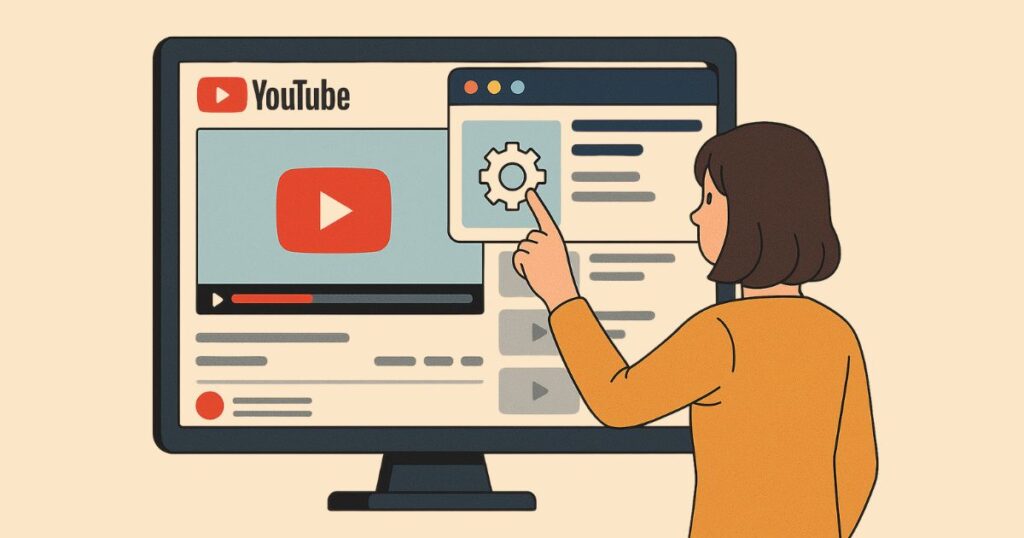
PCブラウザでは、YouTubeをより高機能にカスタマイズできる「拡張機能(エクステンション)」の活用が非常に有効です。
代表的な拡張機能のひとつである「Enhancer for YouTube」は、再生中の動画に対してボリュームコントロールやキーボードショートカットの追加、特定区間のループ再生、広告のスキップなど、細かなカスタマイズを可能にします。
また、自動で高画質再生を指定したり、プレイヤーの外観テーマを変更したりと、PCだからこそできる設定も豊富に用意されています。
さらに、作業中にYouTubeをBGMとして流したい場合や、マルチタスクで動画を活用したいユーザーにとって、これらの拡張機能は生産性の向上にもつながります。
特に動画編集者やリサーチ目的で利用している方にとって、操作性の自由度が高まるPC拡張機能は欠かせないツールです。
モバイルとPC、それぞれの特徴を理解して、シーンに応じた使い分けを行うことで、YouTubeの利便性を最大限に引き出すことができます。
YouTubeプレミアムでできる便利な設定

YouTubeを日常的に活用する人にとって、「YouTube Premium」は視聴体験を一段と快適にしてくれる有料プランです。
このサービスに加入することで、いくつもの制限が取り払われ、よりスムーズで集中できる環境で動画を楽しむことが可能になります。
主なメリットは以下のとおりです。
- 広告なし再生:動画の前後や途中に表示される広告が一切カットされ、途切れることなくコンテンツに集中できます。
- オフライン保存:あらかじめ動画をダウンロードしておけば、通信環境が不安定な場所や移動中でもストレスなく視聴可能です。
- バックグラウンド再生:スマホの画面を閉じたり、他のアプリを使っていても音声を再生し続けることができます。音楽系コンテンツやトーク番組などの再生に非常に便利です。
- YouTube Musicとの連携:音楽ストリーミングアプリ「YouTube Music」も同時に利用可能で、動画・音楽の両方を一括で楽しめるプランとなっています。
とくに広告のない環境での視聴は、一度体験すると戻れないほどの快適さを実感できます。
動画をよく見る方や学習・作業用途で利用する方には、コスト以上の価値を提供してくれるサービスといえるでしょう。
YouTubeのよくある質問(FAQ)
YouTubeをより快適に使うためには、ユーザーから寄せられる「よくある疑問」を事前に解決しておくことが大切です。
ここでは、初心者の方がつまずきやすい基本操作や設定変更に関する代表的な質問と、その解決方法をまとめました。
操作に困ったときの参考になるだけでなく、知らなかった便利機能の発見にもつながる内容です。
- Q1. 再生速度はどこで変えるの?
A. 動画再生画面の設定アイコン(歯車マーク)をタップし、「再生速度」から希望の速度を選択してください。モバイルアプリとPC版どちらでも操作可能です。 - Q2. YouTubeのおすすめをリセットするには?
A. 視聴履歴を削除するか、「履歴の一時停止」を有効にすることで、アルゴリズムによるおすすめ表示を初期化できます。 - Q3. 字幕のデフォルト設定を変えたい
A. 「設定」→「再生とパフォーマンス」→「字幕」から、自動表示のオン/オフや言語変更が可能です。 - Q4. 子どもに安全に使わせるには?
A. 「YouTube Kids」アプリの利用がおすすめです。ペアレンタルコントロールで視聴時間や視聴可能なコンテンツの制限も設定できます。
まとめ|設定を見直せばYouTubeはもっと快適になる!

YouTubeは、設定を少し見直すだけで使い心地が劇的に向上するサービスです。
今回ご紹介した内容を実践すれば、「動画が止まる」「広告が多い」「探している動画が見つからない」といった悩みを解消し、より自分らしい視聴体験を手に入れることができます。
初心者には基本の画質・速度・字幕設定、中級者には通知・履歴・広告制御といったカスタマイズを、そしてヘビーユーザーにはPremiumプランや拡張機能の活用がおすすめです。
シーンや目的に応じて設定を最適化することで、YouTubeは「ただ観るだけのツール」から「日常を支える最強の情報・エンタメプラットフォーム」へと進化します。
ぜひ本記事を参考に、自分にぴったりのYouTube設定を見つけて、より豊かな視聴ライフを楽しんでください!