
iCloudは、iPhone・iPad・Macユーザーなら誰でも使うべきApple公式のクラウドサービスです。
写真やファイルをクラウドに保存できるだけでなく、複数のデバイス間でデータを自動的に同期し、いつでもどこでも同じ情報にアクセスできます。
たとえば、自宅で作成したメモを外出先のiPhoneでチェックしたり、Macで作成した書類をiPadで編集したりと、あらゆる作業がシームレスに行えるようになります。
また、iCloudはデータの保護や復元機能も充実しており、端末の紛失や故障といったトラブルが発生しても、クラウド上に保存されたバックアップから簡単にデータを復元可能です。
万が一に備えておくことで、日常的な不安が大きく軽減されるのも、iCloudを活用する大きなメリットです。
さらに、iCloudにはあまり知られていない便利機能や裏技的な使い方も数多く存在します。
ストレージの共有、セキュリティ強化、家族との連携など、使い方を工夫することでデジタルライフの質が格段に向上します。
多くのユーザーが“なんとなく”使っているiCloud。
しかし、本当に便利な使い方や設定方法を知っている人は少数派です。
この記事では、初心者にもわかりやすく、iCloudの基本的な仕組みから、プロ級の活用法やライフハック的なテクニックまで徹底的に解説します。
「iCloudって実はこんなこともできたのか!」という発見がきっとあるはずです。
日常の作業効率を劇的に上げたい方や、データ管理をもっとスマートにしたい方は、ぜひこの記事を最後までチェックしてみてください!
iCloudの基本機能をおさらい【初心者向け】

iCloudには多くの便利機能がありますが、まずは基本的な4つの機能をしっかり理解しておくことが重要です。
ここでは、初心者でもすぐに使いこなせるように、写真やデータのバックアップ、同期機能、セキュリティ対策、ストレージ管理の基礎を丁寧に解説します。
写真やファイルの自動バックアップ

iCloudの最大の魅力の一つが、写真やファイルの自動バックアップ機能です。
iPhoneで撮影した写真や動画は、設定を一度済ませるだけで自動的にiCloudにアップロードされます。
これにより、スマートフォン本体の容量を圧迫することなく、常にデータを安全に保管できるのです。
たとえば旅行中にiPhoneを紛失してしまった場合でも、iCloudにバックアップされていれば写真や動画の思い出を失う心配はありません。
また、新しい端末に買い替える際にも、iCloudからすべてのデータを復元できるので、移行作業もスムーズでストレスフリーです。
設定はとても簡単です。iPhoneの「設定」アプリを開き、「Apple ID」→「iCloud」→「写真」と進み、「iCloud写真」をオンにするだけ。
これにより、撮影したすべての写真・動画が自動的にiCloudへアップロードされ、必要に応じて端末内の容量を最適化する機能(ストレージを最適化)も同時に利用できます。
さらに、「iCloud Drive」によって、PDFやWord、Excelなどの書類データ、アプリで作成したファイルもクラウドに保存できます。
これにより、仕事や学習に必要な重要ファイルを、Mac・iPad・iPhoneなど複数のデバイスで共有・編集可能になります。
つまり、写真・動画・書類などを問わず、すべてのデジタルデータを一元管理できるのがiCloudの強みです。
日々のバックアップ作業を自動化することで、万が一のトラブルにも備えられる“安心のデジタルライフ”が手に入ります。
iPhone・iPad・Mac間の同期機能
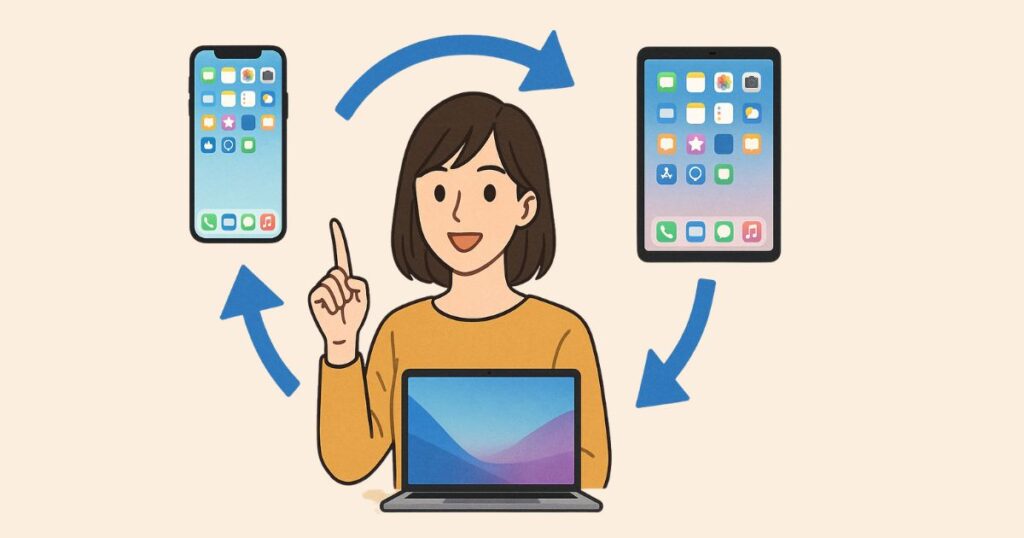
iCloudを活用すれば、すべてのAppleデバイス間でデータの一貫した共有が可能になります。
たとえば、iPhoneで作成したメモやリマインダーが、自動的にiPadやMacにも反映されるため、どの端末からでも同じ作業を続けることができる環境が整います。
同期できる対象は多岐にわたります。
Safariのブックマークや閲覧履歴、カレンダー、連絡先、メモ、リマインダー、写真、Apple Books、メールなど、日常で頻繁に使う情報がリアルタイムで更新されるのが最大の魅力です。
たとえば、外出先でiPhoneに入力した買い物リストを、帰宅後にiPadで確認したり、Macで作成した企画書の下書きを、移動中にiPhoneで修正したりといった使い方が可能です。
このようにして、作業の断絶がなくなり、生産性が格段に向上します。
さらに、Handoff(ハンドオフ)機能を使えば、あるデバイスで行っていた作業を別のデバイスでスムーズに引き継ぐこともできます。
たとえば、iPhoneで読みかけていたWebページを、そのままMacで開くといった連携が可能です。
設定方法も簡単で、各デバイスで同じApple IDでサインインした上で、設定アプリの「iCloud」から同期したい項目をオンにするだけ。
特別なアプリや設定は不要で、初心者でも数分で完了します。
このように、iCloudの同期機能はApple製品を使う上での“土台”とも言える存在です。
複数のデバイスを効率よく使いこなしたいなら、まずはこの同期機能を最大限活用することから始めましょう。
「探す」アプリとの連携

iCloudの「探す」アプリは、Appleデバイスを紛失したときの強力なセキュリティツールです。
この機能を使えば、iPhone・iPad・Mac・Apple Watch・AirPods・AirTagなど、登録されたデバイスの現在地をリアルタイムで特定できます。
万が一、iPhoneを置き忘れた場合でも、別のAppleデバイスやブラウザから「iCloud.com」にアクセスすることで、地図上で正確な位置を確認し、音を鳴らして探すことが可能です。
また、「紛失モード」を有効にすれば、デバイスのロックと追跡が可能になり、拾った人に表示されるメッセージを設定することもできます。
さらに、「消去」機能を使えば、遠隔操作でiPhoneやiPadの中身を完全に初期化することもできるため、個人情報漏洩のリスクも最小限に抑えられます。
これは特に紛失や盗難時に非常に役立つ機能です。
「探す」アプリはAirTagやAirPodsにも対応しており、バッグや鍵など日常的に持ち歩くアイテムも追跡可能。
置き忘れた場所をすぐに特定できるため、日常生活の中でも大きな安心感があります。
設定は、「設定」→「Apple ID」→「探す」から各デバイスで個別にオンにできます。
この機能を有効にしておくことで、いざという時の備えが万全になり、デジタルライフ全体の安心感が高まります。

ストレージプランの種類と変更方法

iCloudは、初期状態で5GBまで無料で使用できるストレージサービスです。
ただし、写真や動画、書類、バックアップを保存していると、あっという間に容量が不足してしまうこともあります。
そんなときは、有料のストレージプランにアップグレードすることで、より多くのデータを安心して保存できるようになります。
現在利用できる主なプランは以下のとおりです
- 50GBプラン(月額130円):1人での利用に最適。写真やファイルのバックアップが中心のユーザー向け。
- 200GBプラン(月額400円):複数デバイスで利用する人や、家族でのストレージ共有にも対応しておりコスパ◎。
- 2TBプラン(月額1300円):ビジネス利用や大量の写真・動画を保存するヘビーユーザー向け。iCloud+の機能もフル活用可能。
どのプランも、「ファミリー共有」機能を使えば最大6人までストレージを分け合うことができるため、家族での利用にもぴったりです。
各ユーザーのデータはしっかり分離されるため、プライバシー面でも安心です。
ストレージがいっぱいになったときの通知や、バックアップできないエラーの防止にもつながるため、ストレージプランの定期的な見直しは非常に重要です。
プランの変更方法はとてもシンプル
- iPhoneの「設定」アプリを開く
- 最上部のApple ID(自分の名前)をタップ
- 「iCloud」→「ストレージを管理」→「ストレージプランを変更」を選択
- 希望するプランを選んで確定するだけ!
変更後は即時反映されるため、容量不足の心配もすぐに解消されます。
また、必要に応じて上位プランから下位プランへ戻すことも可能なので、ライフスタイルに合わせて柔軟に調整できます。
「足りなくなったらすぐ増やせる」—この気軽さこそがiCloudのストレージプランの魅力です。
iCloudの便利すぎる裏技10選【2025年版】

iCloudは単なるストレージサービスにとどまらず、日常の作業効率を大きく高める“隠れた便利機能”が満載です。
ここでは、意外と知られていないけれど知っておくと確実に役立つ裏技や活用術を10個厳選して紹介します。
すべて実践しやすく、初心者でもすぐに使えるものばかりです。
iPhoneのバックアップを自動化してトラブル防止
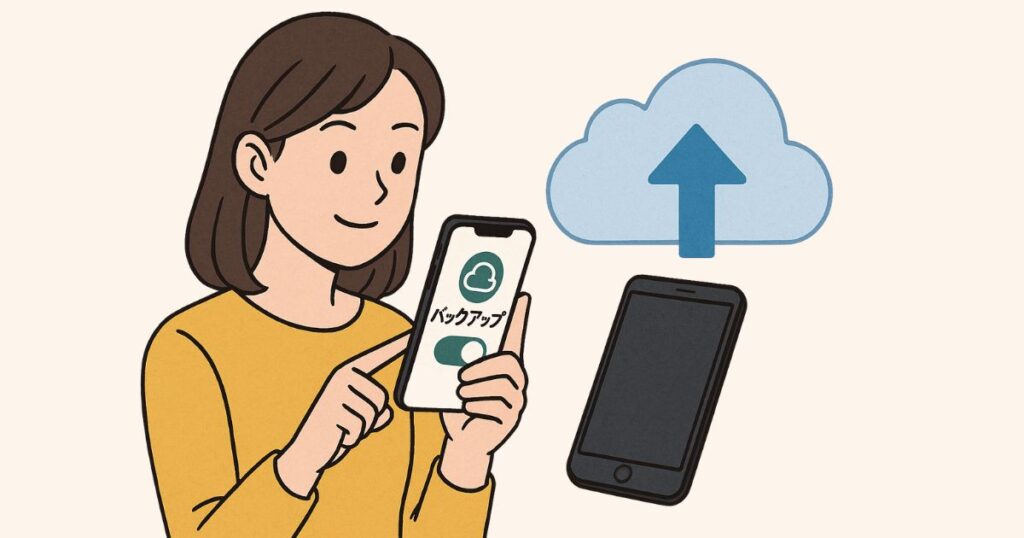
スマートフォンのトラブルは突然訪れます。
落下による破損、水没、紛失、急な故障などに備えるために最も重要なのが「バックアップ」です。
iCloudのバックアップ機能を活用すれば、iPhoneがWi-Fiに接続され、かつ電源に繋がっている状態で自動的にバックアップを作成してくれます。
設定方法はとても簡単で、「設定」→「Apple ID」→「iCloud」→「iCloudバックアップ」と進み、「このiPhoneをバックアップ」をオンにするだけでOK。
この設定を一度行えば、あとは夜間の充電中などに自動的にバックアップが取られるようになるため、手間もストレスもゼロです。
この機能を有効にしておけば、端末を紛失しても最新の状態でデータを復元できるため、新しいiPhoneを購入した際も「まるで何も失っていないかのように」元通りの環境を再現可能。
写真・メッセージ・アプリの状態・設定など、すべてがそのまま戻ってきます。
さらに、iCloudバックアップはApple Watchなどの周辺デバイスにも対応しており、Apple製品を複数使っているユーザーには特におすすめです。
日常的に操作しなくても済むこの仕組みは、“データ管理に自信がない人ほど使うべき超便利機能”といえます。
まだ設定していない方は、今日からでもすぐに試してみましょう!
「ファミリー共有」でストレージをお得に使う

iCloud+の有料プランを契約すると、「ファミリー共有」機能を使ってストレージを最大6人の家族と分け合うことができます。
たとえば200GBや2TBの大容量プランに加入していれば、家族全員でその容量を効率的に使えるため、コストパフォーマンスが非常に高くなります。
家族それぞれのiPhoneやiPadで、写真や動画、書類、アプリのデータなどを安心して保存できるようになるだけでなく、データは個別に管理されるためプライバシーもしっかり守られます。
誰かが大容量を使っても、他の人のスペースや内容に干渉することはありません。
この機能を使えば、家族全員がバラバラにストレージプランに加入するよりも、1つのプランを共有した方が圧倒的に経済的です。
たとえば2TBプラン(月額1300円)を5人で使えば、1人あたり260円で済む計算になります。
設定も簡単です。「設定」→「Apple ID」→「ファミリー共有」→「ストレージを共有」で、招待した家族を追加するだけで即座に利用可能です。
すでに家族でApple製品を使っている場合は、ぜひ活用したい機能です。
お子様のiPhoneのバックアップ管理、夫婦間の写真共有、親のiPadのデータ保存など、ファミリー共有はiCloud活用の幅をグンと広げてくれます。
「写真を共有アルバム」で家族とリアルタイム共有

旅行やイベントで撮った思い出の写真、家族でのお出かけ記録、子どもの成長記録など、その瞬間をすぐに共有したい時に便利なのが「共有アルバム」機能です。
iCloudの「共有アルバム」を使えば、指定したメンバーだけと簡単に写真や動画を共有できるため、プライバシーを守りながらリアルタイムに思い出を共有できます。
共有アルバムを作成するには、「写真」アプリを開き、「+」→「新規共有アルバム」を選択して、招待したい家族や友人のApple IDを入力するだけ。
相手が承認すれば、そのアルバムに写真や動画を追加したり、コメントを付けたりできるようになります。
たとえば、旅行中に撮った写真をその日のうちに祖父母に共有したり、遠方に住む家族とも子どもの様子をタイムリーに共有できたりと、距離を超えたコミュニケーションが簡単に実現します。
また、参加者が写真を追加することもできるため、みんなで1つのアルバムを“育てる”ような楽しみ方も可能です。
これにより、アルバムは単なる記録ではなく、家族や友人との絆を深めるツールにもなります。
共有アルバムは無料で使えるため、iCloudストレージを消費しないという点でも非常に優秀です。
iCloudを使っているなら、まずはこの共有機能を活用して、日常の中で楽しい記録をどんどん分かち合いましょう!
「iCloud Drive」で書類をMacと同期して常に最新版

iCloud Driveは、Appleデバイス間でファイルをシームレスに共有・同期できるクラウドストレージ機能です。
特にMacユーザーにとって便利なのが、「デスクトップ」や「書類」フォルダを丸ごとiCloudに保存し、iPhoneやiPadなど他のデバイスからも常に最新の状態でアクセスできるようになる点です。
たとえば、自宅でMacを使って作成したプレゼン資料やPDFファイルを、外出先のiPhoneで確認したり、iPadで編集したりといった作業がスムーズに行えるようになります。
USBメモリやメールでのファイル送信はもう不要です。
設定は、「システム設定」→「Apple ID」→「iCloud」→「iCloud Drive」をオンにし、「デスクトップと書類フォルダを同期」を選択するだけ。
設定も簡単で一度オンにしてしまえば、すべての変更が自動的に反映されるため、意識することなく常に最新の状態を維持できます。
また、iCloud Driveはファイルやフォルダを他のユーザーと共有する機能も備えており、仕事のチームメンバーや家族とも安全かつ簡単にファイルを共有できます。
共有リンクの発行、閲覧権限や編集権限の設定も可能なので、ビジネスシーンでも十分に活用できる柔軟性があります。
オフライン中に編集したファイルも、インターネットに再接続すれば自動的に同期されるため、作業が中断される心配もありません。
iCloud Driveを活用することで、「どの端末で作業しても、常に最新版のファイルにアクセスできる」という安心感と効率性が手に入ります。
特にビジネスや学習において、時間と手間の節約につながるこの機能は、Appleユーザーなら絶対に活用すべきです。
「メールの非公開機能」で個人情報を守る

iCloud+の目玉機能のひとつが「メールを非公開」機能です。
これは、本物のメールアドレスを相手に教えることなく、使い捨ての転送用アドレスを作成できるという非常に便利なプライバシー保護機能です。
たとえば、キャンペーン応募や会員登録の際に、「メールアドレスを入力したくないな…」と思ったことはありませんか?
そんなとき、この機能を使えば、その場限りのメールアドレスをワンタップで即時作成でき、しかも受信したメールは自分の本当のアドレスに自動転送される仕組みになっています。
これにより、スパムメールや広告メールが大量に届くリスクを避けつつ、必要な情報だけを受け取ることができます。
不要になった転送用アドレスは削除すればいいので、オンライン上の個人情報流出リスクを大幅に減らせるのが大きな魅力です。
設定は、「設定」アプリ→「Apple ID」→「iCloud」→「メールを非公開」から簡単に行えます。
また、SafariやApple純正アプリ内でも入力欄に自動表示されるため、操作も直感的で迷うことはありません。
さらにこの機能は、iCloud+に加入していれば追加料金なしで使えるので、セキュリティ意識の高い方には特におすすめです。
特に日頃からネットショッピングや無料サービスを頻繁に利用する方は、この機能を使うだけでデジタル環境の安心感が格段にアップします。
「メモアプリ」をiCloud連携で複数端末から編集

iPhoneの「メモ」アプリはシンプルながらも非常に高機能で、iCloudと連携させることでその真価を発揮します。
設定を有効にすることで、iPhone・iPad・Mac間でメモを自動的に同期でき、どの端末からでも編集・確認が可能になります。
たとえば、出先でiPhoneに書き留めた買い物リストを、帰宅後にiPadでチェックしたり、Macでまとめた仕事用のアイデアメモを、通勤中にiPhoneで読み返したりすることができます。
デバイスを問わず常に最新の状態が維持されるので、紙のメモ帳のように「どこに書いたかわからない」という事態も防げます。
同期の設定も簡単で、「設定」→「Apple ID」→「iCloud」→「メモ」をオンにするだけでOK。
これで、iCloud上にすべてのメモが保存され、他のAppleデバイスにも即座に反映されます。
メモにはチェックリスト・写真・手書き・リンクなども追加できるため、アイデア出しからタスク管理まで多用途に対応します。
また、iCloud連携により、誤って削除してしまったメモも30日以内なら復元可能です。
さらに、メモごとにロックをかけてプライベートな内容を守ることもできるので、安心して日記やパスワード管理にも利用できます。
「どこでも書けて、どこでも読める」この柔軟性が、メモアプリを最強の情報管理ツールへと進化させてくれるのです。
iCloudとセットで使いこなして、毎日のメモ習慣をもっと便利にしていきましょう。

「Safariのタブ・ブックマーク」をiCloudで同期

Safariブラウザを使っているAppleユーザーなら、iCloudによるタブやブックマークの同期機能は必須級の便利機能です。
これを活用すれば、iPhoneで開いていたWebページをMacやiPadで引き続き閲覧したり、Macで保存したブックマークをiPhoneで即座に利用したりと、端末の垣根を超えたシームレスなブラウジング体験が実現します。
特に仕事や学習の場面では、調べ物や資料の閲覧が複数端末にまたがることも多いため、同じブックマークや履歴にすぐアクセスできることは大きな時短メリットとなります。
いちいちURLを転送したりメモする必要がないので、作業効率が劇的に向上します。
設定方法も非常に簡単です。「設定」→「Apple ID」→「iCloud」→「Safari」をオンにするだけ。
これだけで、すべてのAppleデバイス間でタブやブックマークが自動同期されるようになります。
さらに、MacでSafariを開いていると、iPhoneやiPadのタブも「iCloudタブ」として表示されるため、どこまで作業していたかをすぐに把握することができます。
読書や調べものの続きを他端末でスムーズに引き継ぐには最適な機能です。
「どこで見ていたかを覚える必要がない」——それがiCloud×Safariの最大の強み。
ネット閲覧のストレスを一気に減らせるこの機能は、Safariユーザーなら必ず活用しておきたい裏技のひとつです。
「iCloudキーチェーン」でパスワード管理を一元化

オンラインサービスが増える現代において、すべてのログイン情報を覚えるのは非現実的です。
そんな悩みを解消してくれるのが、iCloudの「キーチェーン」機能です。
これは、ID・パスワード・クレジットカード情報などを安全にクラウドに保存し、各デバイス間で同期・自動入力できる強力なツールです。
たとえばSafariでログイン情報を入力すると、iCloudキーチェーンがその情報を記憶。
次回以降は、入力欄をタップするだけでIDとパスワードが自動で入力されるため、面倒な入力作業から解放されます。
iPhoneでもMacでもiPadでも、どの端末でも同じようにスムーズにログインできるのが最大の魅力です。
また、パスワードの自動生成機能も搭載されており、強力かつユニークなパスワードを自動で提案してくれるため、セキュリティ面も安心。
生成されたパスワードも自動で保存されるので、自分で覚える必要はありません。
設定方法は「設定」→「Apple ID」→「iCloud」→「キーチェーン」でオンにするだけ。
あとはSafariなどのブラウザやアプリで利用するだけで、iCloudキーチェーンが自動的に情報を記憶・呼び出してくれます。
さらに、「設定」アプリ内の「パスワード」セクションからは、保存されたすべてのログイン情報を一括で管理・編集・削除可能です。
二段階認証コードの保存・自動入力にも対応しており、セキュリティ強化と利便性を同時に叶える先進的な管理機能がそろっています。
「ログインのたびに情報を調べて入力する」そんな時代はもう終わり。
iCloudキーチェーンを活用すれば、安全で快適なパスワード管理環境が手に入ります。
Appleデバイスを使っているなら、今すぐ活用を始めましょう!
「音声メモ」もiCloudで保存・共有可能に

ちょっとした思いつきや、会議の記録、買い物リストの読み上げなど、iPhoneの「ボイスメモ」アプリは日常のあらゆる場面で役立つツールです。
これをiCloudと連携させることで、すべてのAppleデバイス間で音声メモを自動的に同期・保存できるようになります。
たとえば、通勤中にiPhoneで録音したアイデアメモを、帰宅後にMacで再生して文章にまとめたり、iPadで編集したりすることが可能です。
わざわざメールやAirDropで送信する手間が不要になり、作業の流れがスムーズになります。
iCloudとの連携は、「設定」→「Apple ID」→「iCloud」→「ボイスメモ」をオンにするだけで簡単に完了します。
以降は録音したメモが自動でiCloudに保存され、同じApple IDでサインインしているすべてのデバイスに同期されます。
また、保存された音声メモはiCloud Drive経由で他のユーザーと共有することも可能です。
たとえば、家族のスケジュール共有や、チームでの会議録音データの共有にも活用できます。
音声データもクラウドでスマートに管理できる時代。
録音した内容を活かす機会が多い方にとって、iCloudとの連携はまさに必須の便利機能といえるでしょう。

「iCloud+」のプライベートリレーで通信を匿名化

iCloud+の新機能である「プライベートリレー(Private Relay)」は、ユーザーのインターネット通信を匿名化し、プライバシーを強化する画期的なサービスです。
これにより、SafariなどでWebサイトを閲覧しても、閲覧先サイトやネットワークプロバイダーにIPアドレスや閲覧履歴を追跡されるリスクが大幅に低減します。
仕組みとしては、通信を暗号化したうえで、2つの中継サーバー(Appleと第三者の中継ノード)を経由して通信することで、誰にも送信者の正体が特定されないようになっています。
VPNと似たような性質がありますが、Appleの厳格なプライバシーポリシーに則って運用される点が大きな違いです。
設定は「設定」→「Apple ID」→「iCloud」→「プライベートリレー」からオンにするだけ。
これだけで、対応するアプリやSafariでの通信が自動的に匿名化され、安全性が向上します。
特に公共Wi-Fiなど、セキュリティに不安のあるネットワークを使用する機会が多い方にとっては、データの盗聴やトラッキングを未然に防ぐ非常に心強い機能といえるでしょう。
また、メールの非公開機能と併用することで、デジタルプライバシーをさらに強固に保護できます。
「誰に見られているかわからない」インターネットだからこそ、守れるものは守る時代。
iCloud+のプライベートリレーを有効活用して、より安心・安全なオンライン体験を実現しましょう。
ストレージが足りない?iCloud容量の節約術

「ストレージの空き容量が足りません」という警告に悩まされていませんか?
特に無料プラン(5GB)を利用している場合、容量不足は日常的なストレスとなりがちです。
ここでは、iCloudの容量を賢く節約するための実用的なテクニックをご紹介します。
不要なバックアップを削除

iCloudには過去に使っていたiPhoneやiPadのバックアップがそのまま残っている場合があります。
これらはすでに使っていない端末のデータであっても数GBに及ぶことがあり、ストレージを無駄に消費している原因になりがちです。
不要なバックアップを削除するには、「設定」→「Apple ID」→「iCloud」→「ストレージを管理」→「バックアップ」と進み、使っていない端末を選択して“バックアップを削除”をタップするだけでOKです。
削除する前に中身を確認し、必要な情報がないことを確かめておくと安心です。
これだけで数GB単位の空き容量を一気に確保できる場合もあるため、まず最初に取り組むべき節約術といえるでしょう。
どうしても足りない場合は、最小プラン(50GB)へのアップグレードも月額130円程度で可能。
それでも無駄を省いておくことで、限られた容量を最大限に有効活用できます。
日々のちょっとした工夫で、ストレージ不足のストレスから解放されましょう。
写真・動画をGoogleフォトなどと併用して整理

写真や動画はiCloudストレージの中でも特に容量を消費しやすいコンテンツです。
そんなときは、GoogleフォトやAmazon Photosなどの外部クラウドサービスと併用することで、iCloudの容量を大幅に節約することが可能です。
たとえばGoogleフォトでは、一定の容量まで無料で保存できるプランがあり、iOSアプリを使えば自動アップロードも可能。
一度アップロードした写真・動画はGoogleフォトに安全に保存されるため、iCloudからは削除しても問題なくアクセス・閲覧が可能になります。
また、Googleフォト内での整理も簡単で、日付や場所、人物ごとの自動分類機能が充実しており、思い出の管理にも最適。
Appleの「写真」アプリとの違いを理解しつつ、バックアップと整理の用途で使い分けるのがポイントです。
このように、iCloud以外のクラウドサービスを賢く使い分けることで、無料プランでもストレージを効率的に管理することができます。
写真・動画の保存先を一元化しないことが、iCloud容量節約のカギとなります。
どうしても足りない場合は、最小プラン(50GB)へのアップグレードも月額130円程度で可能。
それでも無駄を省いておくことで、限られた容量を最大限に有効活用できます。
日々のちょっとした工夫で、ストレージ不足のストレスから解放されましょう。
アプリごとの使用容量をチェック&調整

iCloudはさまざまなアプリと連携しており、それぞれがストレージ容量を使用しています。
中には知らないうちに大量のデータを蓄積しているアプリもあり、ストレージ不足の原因となっている場合があります。
そんなときは、「設定」→「Apple ID」→「iCloud」→「ストレージを管理」に進み、どのアプリがどれだけの容量を消費しているのかを確認しましょう。
この一覧をチェックすることで、使用頻度が低いアプリや、バックアップが不要なアプリを見つけ出すことができます。
不要なアプリのiCloud連携をオフにするには、「設定」→「Apple ID」→「iCloud」→「使用状況」で該当アプリのスイッチをオフにするだけ。
これにより、今後そのアプリはiCloudのストレージを使用しなくなります。
また、一部アプリではアプリ内からキャッシュや古いデータを削除することも可能です。
特に「メッセージ」「メール」「WhatsApp」などの通信系アプリは、画像や添付ファイルによって予想以上に容量を消費していることがあるため注意が必要です。
定期的な見直しによって、自分にとって本当に必要なデータだけをiCloudに残す運用が可能になります。
ストレージのムダを減らすために、アプリごとの使用状況の確認と調整を習慣化していきましょう。
メールやメモのデータも定期的に整理しよう

見落としがちですが、「メール」や「メモ」アプリも意外に多くのiCloudストレージを使用しています。
特に長期間にわたって使用していると、古いメールの添付ファイルや、過去のメモが大量に蓄積されていることが多く、ストレージの圧迫要因となり得ます。
まず「メール」については、大容量の添付ファイルが含まれたメールをアーカイブせずに残しておくと、数百MB〜数GBに達するケースもあります。
「メール」アプリ内でフィルタ機能を活用し、添付ファイル付きの古いメールを優先的に削除することで、ストレージを効率的に空けることが可能です。
一方「メモ」アプリも、テキストだけでなく写真・PDF・音声ファイルなどを添付できるため、意外と容量を使っています。
定期的にメモの一覧を見直し、不要なメモや添付ファイルを削除するだけでも数百MBの節約につながります。
また、必要なデータはローカルに保存したり、Google KeepやEvernoteなどの他のクラウドサービスに移動することも検討すると、iCloudの使用量を抑えることができます。
このように、日常的に使う「メール」と「メモ」も定期的な整理を意識することで、無駄なストレージ使用を減らすことができます。
週に1回でも見直す習慣をつけると、常に最適な状態をキープしやすくなります。
よくあるトラブルとその対処法【FAQ形式】

iCloudを使っていると、時に想定外のトラブルに遭遇することがあります。
ここでは、よくある質問形式で、代表的なトラブルとその解決策をわかりやすく解説します。
Q1. iCloudにバックアップできない/時間がかかる
A. バックアップが進まない場合は、Wi-Fi環境を確認しよう。
iCloudバックアップはWi-Fi接続時のみ実行されるため、通信が不安定だったり、ストレージ容量が不足していると途中で止まることがあります。
まずは「設定」→「Wi-Fi」でネット接続を確認し、「ストレージ」→「iCloud使用状況」で空き容量もチェックしましょう。
Q2. 写真がiCloudに同期されない
A. 写真アプリの「iCloud写真」がオンになっているかを確認。「設定」→「写真」→「iCloud写真」がオフになっていると自動同期されません。
また、低電力モードやモバイル通信制限も影響するので、バッテリー残量や設定も確認しておきましょう。
Q3. 他のデバイスでファイルが見つからない
A. 同期タイミングにラグがあるため、少し時間を置いてみる。
iCloud Driveで保存したファイルがすぐに反映されない場合、ネットワーク環境やファイルサイズにより遅延が起きることがあります。
端末を再起動するのも効果的です。
Q4. iCloudキーチェーンのパスワードが自動入力されない
A. Safariやアプリ側で自動入力設定が無効になっていないかを確認。
「設定」→「パスワード」→「自動入力」がオフの場合、入力が機能しません。
また、Face IDやTouch IDの設定状況も確認しておきましょう。
Q5. iCloudストレージの警告が消えない
A. 不要なデータを削除後も一時的に表示が残ることがある。
数時間後に再確認してみましょう。
それでも表示が続く場合は、端末を再起動したり、Apple IDから一度サインアウト→再サインインすることで改善されることもあります。
このように、iCloudに関する多くのトラブルは設定や環境の見直しで改善可能です。
問題が起きた際は焦らず、基本的なチェック項目から確認していくことでスムーズに解決できます。
まとめ|iCloudの裏技を活用して日常をもっとスマートに

iCloudは単なるバックアップツールにとどまらず、写真、書類、パスワード、メモ、Safariのブックマークまで、あらゆる情報を安全かつシームレスに管理できる多機能クラウドサービスです。
特にApple製品を複数使っているユーザーにとっては、iCloudの利便性を最大限に活かすことが、日常の快適さを左右するといっても過言ではありません。
今回ご紹介した裏技や便利機能を活用することで、データ管理が劇的に効率化され、端末を問わず“どこでも最新の自分”をキープできます。
また、ストレージ容量の節約術やトラブル対処法も押さえておくことで、無駄なストレスから解放され、安心してデジタルライフを送ることができます。
2025年現在、Appleはさらに進化したiCloud+を提供しており、プライベートリレーやメールの非公開機能など、プライバシーを重視するユーザーにも最適な機能が充実しています。
こうした最新サービスも積極的に取り入れていきましょう。
iCloudを“使いこなす”ことは、もはやスマートな日常を送るための基本スキル。
ぜひこの記事を参考に、自分に合った使い方を見つけて、iCloudをフル活用してみてください。







