LINEは今や日常生活に欠かせないコミュニケーションツールです。
家族や友人との連絡はもちろん、ビジネスシーンでも活用され、幅広い世代に利用されています。
しかし、日々の利用の中で「もっと便利に使えたらいいのに」と思ったことはありませんか?
実は、LINEにはあまり知られていない便利な裏技やカスタマイズ設定がたくさんあります。
設定を変更するだけで、プライバシーを守ったり、よりスムーズにメッセージを管理したりすることが可能です。
また、LINEの隠れた機能を活用すれば、日々のやり取りがさらに快適になります。
本記事では、初心者でも簡単に実践できるLINEの便利な裏技やカスタマイズ設定を詳しく紹介します。
この記事を読むことで、LINEの操作がよりスムーズになり、自分のスタイルに合わせたカスタマイズができるようになります。
ぜひ参考にして、LINEをもっと便利に活用してください!
LINEの基本設定をカスタマイズ
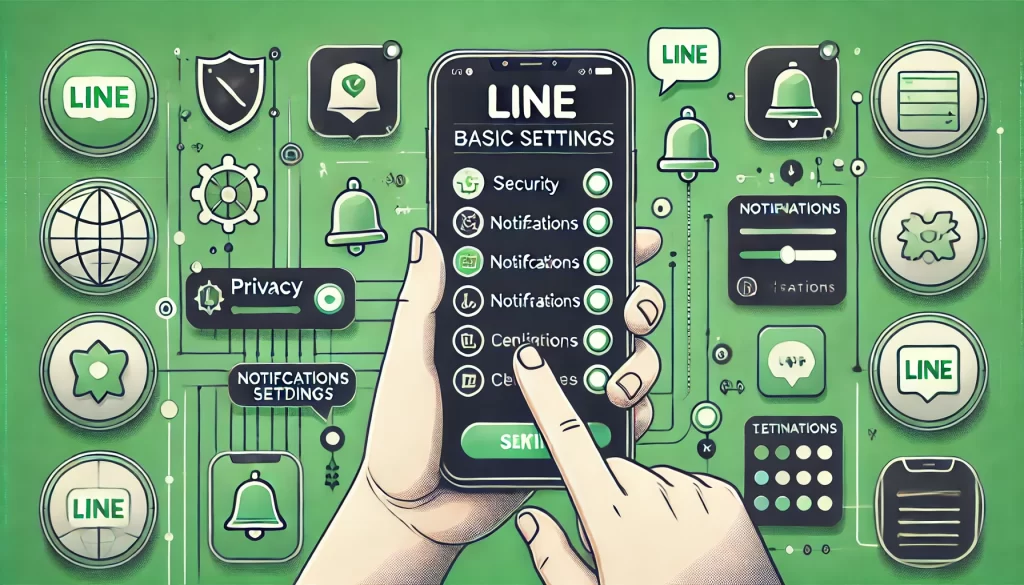
LINEをより便利に使うためには、基本設定を見直すことが重要です。
初期設定のまま使っていると、不要な通知が多かったり、セキュリティ面で不安があったりするかもしれません。
ここでは、プライバシーを守りつつ、快適にLINEを活用できる基本設定のカスタマイズ方法を紹介します。
プライバシー設定を強化する
LINEをより安全に使うために、まずはプライバシー設定を見直しましょう。
特に、不特定多数の人に個人情報が漏れるのを防ぐために、以下の設定をおすすめします。
- 「友だち自動追加」をオフにする
知らない人が勝手に友だちリストに追加されるのを防ぐことができます。
設定 → 友だち → 「友だち自動追加」をオフ - 「IDによる検索を許可しない」
自分のLINE IDを知られると、見知らぬ人からの追加リクエストが来る可能性があります。これを防ぐために、ID検索を無効にしましょう。
設定 → プライバシー管理 → 「IDによる友だち追加を許可」をオフ - 「LINEの通知をカスタマイズ」
通知の設定を変更することで、不要な通知を減らし、重要なメッセージを見逃さないようにできます。
設定 → 通知 → 必要な通知のみオンにする
トークルームを快適に使う設定
LINEのトーク画面をより快適にするために、次の設定を活用しましょう。
- 「既読をつけずにメッセージを読む方法」
メッセージを開くと自動的に「既読」になりますが、機内モードを利用すると既読をつけずに内容を確認できます。
機内モードをオン → メッセージ確認 → 機内モード解除 - 「トーク履歴を簡単にバックアップする方法」
スマホの機種変更や誤操作で大切なメッセージを失わないよう、定期的にトーク履歴をバックアップしましょう。
設定 → トーク → トーク履歴のバックアップ - 「重要なメッセージをピン留めする」
トークの中で特に重要なメッセージをすぐに見つけられるように、ピン留め機能を活用しましょう。
メッセージを長押し → ピンを選択
画面を自分好みにカスタマイズ
LINEの見た目を自分好みにカスタマイズすることで、より使いやすく、楽しく利用できます。
- 「LINEのテーマを変更する」
LINEでは公式のテーマや有料テーマを設定できます。自分の好きなデザインに変更して、気分を変えてみましょう。
設定 → デザイン → 好きなテーマを選択 - 「トークの背景を好きな画像に変更する」
トークごとに異なる背景を設定できるため、個別のトークを見分けやすくなります。
トークルーム → メニュー → 背景変更 - 「フォントを変更してLINEを見やすくする」
フォントサイズを調整することで、LINEの文字を見やすくできます。
設定 → 画面表示 → フォントサイズ変更
LINEの便利な裏技&隠し機能
LINEには、知っていると便利な隠れた機能や裏技がたくさんあります。
これらを活用すれば、より効率的にLINEを使いこなせるようになります。
ここでは、トークや通話、ショートカット機能など、さまざまな便利技を紹介します。
トークをもっと便利にする裏技
トーク機能を使いこなすことで、LINEのやり取りがさらにスムーズになります。
送信したメッセージを取り消したり、大量の未読メッセージを一括で処理したりする機能を活用すれば、日々のやり取りがより快適になります。
また、特定のキーワードを設定して通知を受け取ることで、重要なメッセージを見逃す心配もなくなります。
- 「送ったメッセージを取り消す方法(送信取消)」
メッセージを誤って送信してしまった場合でも、一定時間内であれば送信を取り消すことができます。
メッセージ長押し → 「送信取消」を選択 - 「メッセージを一括で既読にする方法」
複数のトークルームに未読メッセージが溜まっている場合、一括で既読にすることができます。
トーク一覧画面 → 「すべて既読」ボタンをタップ - 「キーワード通知を設定して重要なメッセージを見逃さない」
特定のキーワードを設定しておくことで、大事な情報を含むメッセージを見逃さないようにすることができます。
設定 → 通知 → キーワード通知
LINE通話を活用する
LINE通話は、無料で利用できる便利な機能ですが、設定を見直すことでさらに快適に使うことができます。
通話の音質を向上させたり、グループ通話をスムーズに行ったりするための便利な設定を活用しましょう。
- 「LINE通話で音質を向上させる方法」
通話の音質を向上させるには、設定を変更するだけで簡単に改善できます。
設定 → 通話 → 「高音質通話」をオン - 「無料でLINEグループ通話をする方法」
LINEでは、複数人で同時に通話できるグループ通話機能があります。仕事やプライベートの会話で活用しましょう。
トークルーム → 通話ボタン → 「グループ通話」 - 「LINE通話の通知を細かく設定する」
不要な通知を減らし、重要な通話だけを受け取るようにカスタマイズできます。
設定 → 通知 → 通話通知をカスタマイズ
通話機能をしっかりと活用することで、LINEの利便性をさらに高めることができます。特に、リモートワークやオンラインでの打ち合わせが多い方にとっては、グループ通話や音質向上の設定が大いに役立つでしょう。
便利なショートカット機能
LINEをさらに快適に利用するために、ショートカット機能を活用するのもおすすめです。
よく使うトークルームや特定の操作を素早く行うために、スマートフォンのホーム画面やウィジェットにLINEのショートカットを設定しましょう。
これにより、毎回LINEを開いて目的のトークを探す手間が省け、よりスムーズに操作できるようになります。
- 「ホーム画面にお気に入りのトークルームを追加」
頻繁にやり取りをする相手とのトークルームをすぐに開けるように、スマホのホーム画面にショートカットを作成できます。
トークルームを長押し → 「ショートカットを作成」 - 「LINEのクイックアクセス機能を活用する」
LINEアプリを開かずに、すぐに特定の機能にアクセスできるクイックアクセス機能を使えば、さらに便利になります。
設定 → ウィジェット → LINEウィジェットを追加 - 「LINEをウィジェットで活用する」
スマートフォンのウィジェット機能を利用して、LINEのトークを即座に開くことが可能です。特に、仕事でLINEを頻繁に使う場合や、家族との連絡をすぐに取りたいときに役立ちます。
スマホのウィジェット画面にLINEショートカットを追加
ショートカット機能をうまく活用することで、LINEをよりスピーディーかつ効率的に操作することができます。
特に、忙しい日常の中でスムーズにメッセージをやり取りしたい方におすすめの機能です。
もっとLINEを活用!おすすめの追加機能
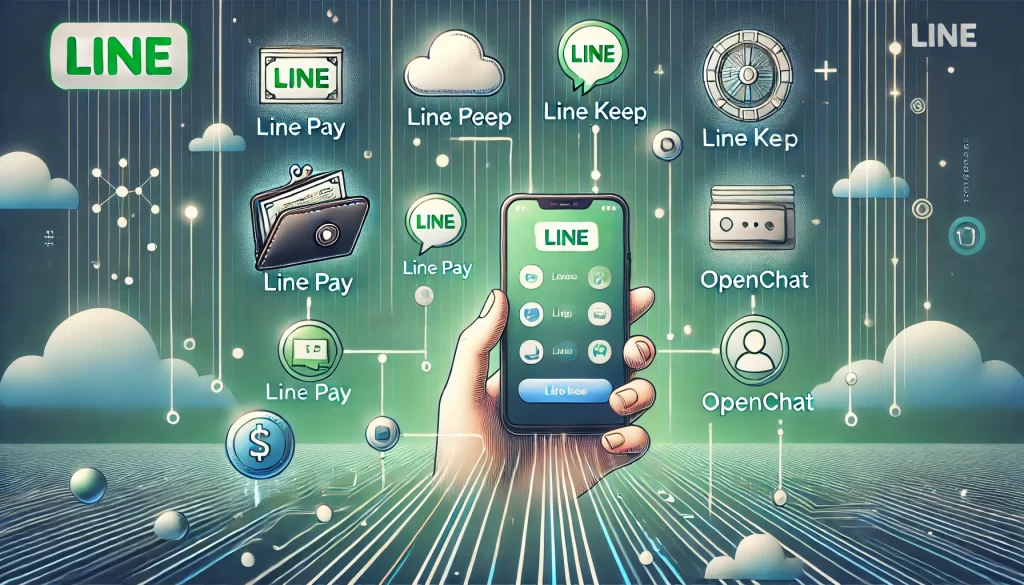
LINEには基本の機能だけでなく、便利な追加機能が多数用意されています。
これらの機能を活用することで、単なるメッセージアプリ以上の価値を引き出すことができます。
支払いをスムーズにしたり、情報管理を便利にしたり、趣味の仲間とつながるために、ぜひこれらの機能を試してみてください。
LINE Payの活用術
LINE Payは、キャッシュレス決済を簡単に行える便利な機能です。
銀行口座やクレジットカードを連携することで、QRコード決済やオンラインショッピングの支払いをスムーズに行えます。
また、友人や家族との送金・割り勘機能もあるため、飲み会や買い物の際の精算も簡単に済ませられます。
- 「LINE Payでスムーズな支払いと送金」
LINE Payを使えば、現金を持ち歩かなくてもスマホ一つで支払いが完了します。飲食店やコンビニなど、対応店舗も増えており、より便利に使えます。 - 「LINE Payのポイント還元を活用」
LINE Payでは、利用金額に応じてLINEポイントが貯まることがあります。これらのポイントを支払いに利用することで、お得に買い物ができます。 - 「友人との割り勘をスムーズにする方法」
LINE Payの「割り勘機能」を利用すると、グループ内で簡単に精算ができます。特に、飲み会や旅行の費用をみんなでシェアするときに便利です。
LINE Payを活用することで、日常の支払いをよりスムーズにし、時間を節約することができます。
セキュリティ面でも強固な対策が施されているため、安全に利用できます。
LINE公式アカウント&オープンチャット
LINEには、個人間のメッセージ交換だけでなく、情報収集やコミュニティ参加に役立つ機能もあります。
特に、LINE公式アカウントとオープンチャットを活用すれば、最新の情報を受け取ったり、趣味の仲間とつながることができます。
- 「LINE公式アカウントで最新情報をキャッチ」
LINE公式アカウントをフォローすると、お店のセール情報やニュース、イベント情報などを手軽に受け取ることができます。特に、よく利用する店舗やブランドの公式アカウントをフォローしておくと、お得なクーポンがもらえることもあります。 - 「オープンチャットで共通の趣味の仲間とつながる」
LINEのオープンチャット機能を活用すれば、同じ趣味や興味を持つ人々と交流することができます。例えば、映画やゲーム、スポーツなど、さまざまなジャンルのオープンチャットに参加し、情報交換や交流を楽しめます。 - 「仕事や勉強の情報交換にも活用」
オープンチャットは趣味の話題だけでなく、仕事や勉強に役立つ情報交換の場としても活用できます。例えば、プログラミング学習や資格試験の情報を共有するチャットに参加すれば、有益なアドバイスや資料を得ることができます。
LINE公式アカウントとオープンチャットを活用することで、単なる連絡ツールとしてだけでなく、情報収集やコミュニティ活動の場としてLINEをより便利に使いこなせます。
LINE Keepを活用する
LINE Keepは、トークで送受信したメッセージや画像、動画、ファイルなどを保存できる便利な機能です。
「あとで見返したい」「重要な情報を整理したい」といった場合に役立ちます。
Keepを活用すれば、スマホのストレージを圧迫せず、大切なデータを簡単に管理することができます。
- 「Keepメモで自分専用のメモ帳を作る」
LINE Keepには「Keepメモ」という機能があり、自分だけが閲覧できるメモとして活用できます。買い物リストやTo-Doリストの作成、ちょっとしたアイデアを書き留めるのに便利です。 - 「写真やファイルをKeepに保存して管理」
トークで受け取った写真や重要なファイルをKeepに保存しておけば、必要なときにすぐにアクセスできます。
メッセージや画像を長押し → 「Keepに保存」を選択 - 「Keep内のデータを検索して素早く見つける」
保存したデータが増えてくると、探すのが大変になります。Keepには検索機能があるので、キーワードを入力することで素早く目的のデータを見つけることができます。 - 「Keepの容量を活用して快適に使う」
LINE Keepには無料で5GBまでのデータを保存できます。必要なくなったデータは削除し、空き容量を確保することで、より快適に活用できます。
LINE Keepをうまく使えば、メモアプリやクラウドストレージのように活用でき、LINEをさらに便利に使いこなせます。
まとめ LINEをより便利に活用しよう!
この記事では、LINEをより便利に活用するための基本設定のカスタマイズ方法や、知っておくと役立つ裏技、そして追加機能について詳しく紹介しました。
- 基本設定のカスタマイズ: プライバシーを守るための設定や、トーク画面の見やすさを向上させるカスタマイズ方法を解説しました。ちょっとした設定を変更するだけで、LINEの使い勝手が格段に向上します。
- 便利な裏技&隠し機能: 既読をつけずにメッセージを読む方法、メッセージの送信取消、ショートカット機能など、知っていると便利な小技を紹介しました。
- 追加機能の活用: LINE Payでのキャッシュレス決済、公式アカウントやオープンチャットを活用した情報収集、Keepを使ったメモやファイル管理など、LINEの便利な機能を活用する方法をお伝えしました。
LINEは定期的にアップデートされ、新しい機能が追加されることもあります。
より快適に使うためには、最新の情報をチェックし、便利な機能を積極的に活用していくことが重要です。
今回紹介した裏技や設定を活用して、より快適でスムーズなLINE生活を楽しんでください!