「デザインに自信がない、時間をかけたくない、でも見栄えの良い画像や資料を作りたい」そんな方におすすめしたいのが、「Canva(キャンバ)」という無料デザインツールです。
Canvaは、初心者からプロまで幅広い層に利用されており、操作は驚くほどシンプル。
画像をドラッグ&ドロップで配置するだけで、まるでプロが仕上げたかのようなデザインが完成します。
特に、ブログやSNSを運用している方、プレゼン資料を頻繁に作るビジネスパーソン、ハンドメイド作品の宣伝をしたい方などにとって、Canvaは“神ツール”と言えるほどの利便性を誇ります。
さらに、「無料なのにここまでできるの!?」と驚く機能の多さも魅力の一つ。
豊富なテンプレートやフォント、画像素材が揃っており、デザインの知識がなくても、クリック操作だけで見栄えのするコンテンツが作れます。
本記事では、現役ブロガーの実体験を交えながら、Canvaの便利な使い方やおすすめ機能を徹底解説していきます。
Canva初心者の方はもちろん、すでに使っているけれどもっと活用したいという方にも役立つ内容になっていますので、ぜひ最後までチェックしてみてください。
Canvaとは?|誰でも簡単にデザインが作れる神ツール

Canvaは、オーストラリア発の無料グラフィックデザインプラットフォームで、Webブラウザ上やスマホアプリから簡単に使えるのが特徴です。
インストール不要で、アカウントを作成するだけで誰でもすぐに始めることができます。
操作はとにかく直感的で、ドラッグ&ドロップで素材を配置するだけ。
デザイン未経験者でも、まるでプロのような仕上がりになるのが大きな魅力です。
また、Canvaにはプレゼン資料・名刺・チラシ・SNS投稿画像・動画・バナーなど、多種多様なテンプレートがそろっており、目的に応じて最適なレイアウトがすぐ見つかります。
- ドラッグ&ドロップ操作で直感的に使える
- 豊富なテンプレート&素材が無料で利用可能
- スマホアプリも使いやすく、外出先でも作業OK
さらに、有料プラン「Canva Pro」にアップグレードすることで、背景リムーバーやブランドキット、プレミアム素材などの強力な機能が解放されます。
たとえばブランド運用をしている場合、フォントや色を統一したテンプレートを事前に作成しておくことで、毎回の作業効率が飛躍的にアップ。
ビジネスや副業、教育現場でも広く活用されています。
つまりCanvaは、「デザインをもっと身近に、もっと簡単に」するツールとして、世界中で多くのユーザーに支持されているのです。
現役ブロガーが教える!Canvaの便利な活用テク10選
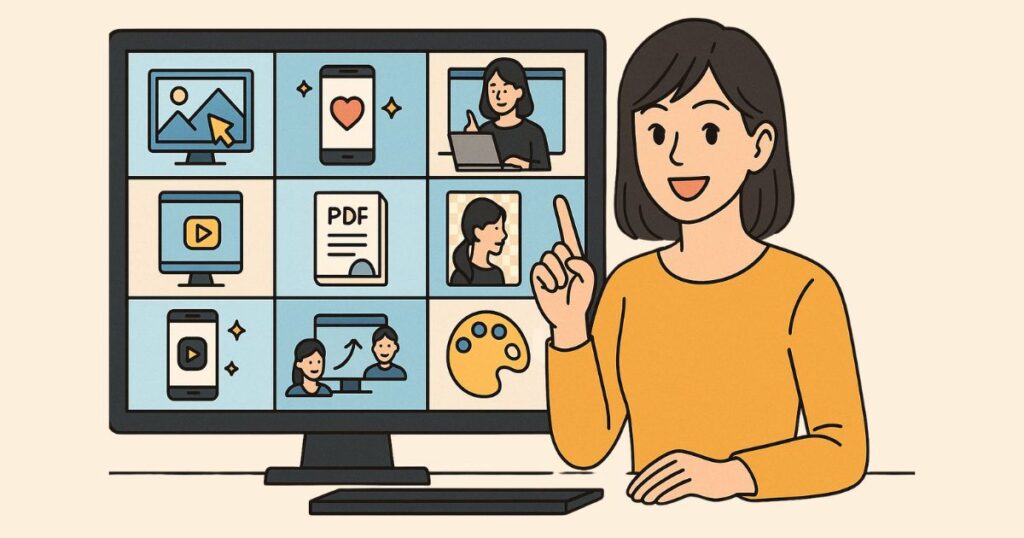
ブログ運営歴5年以上の筆者が実際に活用している、本当に使えるCanvaの便利技10選を紹介します。
すべて、時短・クオリティアップ・継続性の面でメリットを感じたテクニックばかりです。
【テンプレート活用】おしゃれなアイキャッチを3分で作成
ブログ記事の第一印象を決めるアイキャッチ画像。
目を引くデザインで読者のクリック率を上げるためにも、ここは妥協できないポイントです。
Canvaなら、プロが作成したような高品質なテンプレートが豊富に揃っており、文字や背景画像を差し替えるだけで完成。
難しいデザイン知識は一切不要です。
例えば、「シンプル」「ポップ」「スタイリッシュ」など、テイストごとにテンプレートがカテゴリ分けされているため、目的に合ったデザインをすぐに見つけられるのも大きな魅力。
さらに、テンプレートの色味やフォントを自分のブランドカラーに合わせてカスタマイズすることも可能。
これにより、統一感のあるブログ運営が実現できます。
筆者は以前、Photoshopで1枚のアイキャッチ画像を30分かけて作っていたのが、Canva導入後は平均3分程度に短縮。
まさに時短革命と言えるツールです。
【SNS運用】Instagram投稿を簡単に量産
SNS運用では、継続的にビジュアルのクオリティを保ちながら、投稿をコンスタントに更新することが求められます。
Canvaでは、Instagram、X(旧Twitter)、Facebookなどの各種SNSに最適化されたサイズとテンプレートが数多く用意されています。
特にInstagramに関しては、フィード投稿・ストーリーズ・リール動画など、目的に合わせたフォーマットがあらかじめ整っているのが特徴です。
また、テンプレートのデザインもトレンドを反映しており、おしゃれで視認性の高いビジュアルを誰でも短時間で作成できるのが魅力。
文字入れや画像差し替え、エフェクトの追加なども数クリックで可能です。
ブランドカラーやフォントを活用してオリジナルデザインを量産すれば、SNSの投稿に一貫性が生まれ、フォロワーからの信頼感もアップ。
筆者はCanvaを活用することで、1週間分のInstagram投稿を1時間でまとめて作成することができ、運用の効率が格段に向上しました。
スケジューリングツールと組み合わせれば、投稿まで一括で管理することも可能です。
【プレゼン資料】PowerPointより早くて見栄えがいい
プレゼンテーション資料を作成する際、「内容はいいのにデザインがダサい」と言われた経験はありませんか?
Canvaならその悩みを一気に解決してくれます。
Canvaにはビジネス・教育・セールス向けなど、用途に応じた高品質なプレゼンテンプレートが豊富に揃っており、スライドを追加してテキストや図解を入力するだけで、見栄えのする資料が簡単に作成できます。
特に便利なのが、一括で配色やフォントを調整できるデザインスタイル機能や、プレゼンモードでそのまま画面共有して発表できる機能。
わざわざPowerPointに書き出す必要もありません。
さらに、グラフ作成ツールや図形・アイコンの挿入も簡単で、データの可視化にも優れています。
視覚的に説得力のあるスライドを作りたいビジネスパーソンや学生には特におすすめです。
筆者はCanvaで社内プレゼン資料を作るようになってから、「わかりやすい」「洗練されてる」と評価されることが増えました。
作業時間も半分以下に短縮され、まさに一石二鳥です。
【サムネイル制作】YouTubeにも最適なサイズテンプレあり
YouTubeなどの動画コンテンツにおいて、サムネイル画像は“クリック率”を大きく左右する重要な要素です。
どれだけ魅力的な内容でも、目を引くサムネイルがなければ再生される確率は激減してしまいます。
Canvaには、YouTube推奨の1280×720pxサイズにぴったりのサムネイルテンプレートが数多く用意されており、初心者でもすぐに使える設計になっています。
テンプレートのデザインもバリエーション豊富で、エンタメ系・教育系・レビュー系など、ジャンルごとに最適なレイアウトがそろっています。
また、目立つ文字装飾・背景のぼかし・人物の切り抜きといったサムネイル制作で必須の機能もCanva内で完結可能。
Proユーザーであれば背景リムーバーを使って人物だけを抜き出し、目を引く構図に仕上げることもワンクリックで実現できます。
筆者もYouTubeチャンネルのサムネイルをCanvaで制作していますが、テンプレートを活用すれば10分以内にクオリティの高いサムネイルが作成可能。
視覚的な印象がアップすることで、クリック率の向上も実感しています。
動画配信をしている方はもちろん、ブログ内で動画コンテンツを埋め込む機会がある方にもおすすめの活用術です。
【PDF・eBook作成】ブログの特典資料もサクッと作れる
Canvaは、複数ページにわたるドキュメントのデザインにも対応しており、PDFやeBookの作成にも非常に便利です。
特典資料やホワイトペーパー、マニュアル、ダウンロードコンテンツなど、用途はさまざま。
豊富なPDFテンプレートが用意されており、表紙から内容ページ、巻末ページまで一貫性のあるデザインが誰でも簡単に作れます。
レイアウトも美しく整っており、視認性の高い資料が短時間で完成します。
Canvaでは、画像やアイコン、チャートを効果的に配置できるため、視覚的に訴求力のある資料を誰でも手軽に作成可能。
もちろん、完成した資料はワンクリックでPDF形式に書き出しできるので、そのまま配布したり、メール添付・Web公開にもすぐに活用できます。
また、ブランドカラーやフォントを統一して設定しておけば、どのページでもブレのない仕上がりになり、信頼感のある資料作成が可能です。
筆者もブログ読者向けの特典資料(PDF小冊子)をCanvaで作成したところ、見た目のクオリティが上がったことで資料ダウンロード数が以前の1.5倍に増加しました。
プロに外注しなくても、自分の手でここまで作れるのは大きな魅力です。
【画像編集】切り抜き・背景除去・透過などもボタンひとつ
Canvaは、画像編集ツールとしても非常に優秀です。
特に、背景の除去・透過・トリミング・フィルター加工などが直感的な操作で行える点が魅力です。
たとえば商品画像や人物写真から背景を取り除きたい場合、Canva Proで使える「背景リムーバー」機能をワンクリックするだけで、数秒で背景が自動的に削除されます。
Photoshopのような高度なツールを使わなくても、誰でも簡単にプロ並みの切り抜き画像が完成します。
また、透明なロゴ画像(透過PNG)や、SNS用の丸型プロフィール画像の作成も手軽にできるため、ブログやSNS運用に欠かせない素材づくりにも重宝します。
画像に文字を加えたり、明るさやコントラストの調整、フィルターの適用といった細かな編集もスライダーで調整可能。
これにより、視覚的に印象的なビジュアルを短時間で作成できます。
筆者もCanvaの画像編集機能を使って、バナーや広告用画像、商品紹介用の合成ビジュアルを一括で作成。
外注に頼らずに済むことでコストも削減でき、作業効率も格段に上がりました。
「画像編集=難しい」というイメージを覆す、Canvaの強力なビジュアル加工ツールを、ぜひ活用してみてください。
【動画編集】簡単なリール動画やショート動画もOK
Canvaは、画像だけでなく動画の編集にも対応している多機能デザインツールです。
特にInstagramのリール動画やYouTubeショート、TikTok向けの縦長動画コンテンツの作成にもピッタリです。
Canva内で用意された動画テンプレートを活用すれば、構成やエフェクト、文字配置などがあらかじめ整っているため、初心者でも短時間でプロ並みの動画が作れます。
さらに、動画編集画面ではBGMの挿入、テキストアニメーション、トランジション効果の追加、スライドショー形式の作成などもすべてブラウザ上で完結。
難しい動画編集ソフトを使うことなく、感覚的に操作できるのが最大の魅力です。
また、Canva Proを使えば、商用利用可能な動画素材や音源も自由に使えるため、SNS向けの動画コンテンツを量産したい方にとっては非常に心強い存在です。
筆者もInstagramリールの導入に際してCanvaを使い始めましたが、1本の動画を15分以内で編集・完成できるほど直感的。
見栄えも良く、実際にリーチ数や保存数の向上にもつながりました。
「動画編集は難しそう…」と感じている方こそ、まずはCanvaで動画づくりを体験してみることをおすすめします。
【共有機能】チーム作業やクライアントとの共有が簡単
Canvaでは、URLを使ってデザインを瞬時に共有できる機能が備わっており、チーム作業やクライアントとのやり取りを圧倒的にスムーズにしてくれます。
共有されたリンクをクリックするだけで、誰でもそのデザインにアクセスして閲覧・コメント・編集(権限設定による)が可能。
Googleドキュメントのような感覚で使えるため、遠隔でもリアルタイムでの共同作業が実現します。
さらに、Canvaのチーム機能を活用すれば、特定のメンバーに役割(閲覧のみ・編集可能など)を割り当てられるほか、フォルダごとの管理や共有設定も簡単。
社内での資料作成や、複数人でのSNS運用にも最適です。
筆者も外注スタッフと一緒にブログのアイキャッチ画像やバナーを制作する際、Canvaの共有機能を活用して、確認→修正→納品までのやり取りをチャット不要で完結できるようになり、作業時間が大幅に短縮されました。
「チームで使うならCanva一択」と言っても過言ではないほど、共有まわりの機能が充実しています。
ひとりで完結しないプロジェクトには、ぜひ導入したいポイントです。
【ブランドキット】ブログやSNSの統一感を保てる
Canva Proには、自分のブランドイメージを統一するための「ブランドキット」機能があります。
これはブログやSNSなど複数のメディアを運用する方にとって非常に心強い機能です。
ブランドキットを使えば、ロゴ・ブランドカラー・フォントをあらかじめ登録でき、それらをワンクリックでデザインに適用可能。
そのため、すべての画像や資料に一貫したトーン&マナーを保つことができます。
特に企業や個人事業主、インフルエンサーとして活動している方にとって、「誰が見てもあなたのブランドとわかる」ビジュアルアイデンティティの確立は重要な要素です。
筆者もこの機能を活用してから、ブログやInstagram投稿のデザインが安定し、読者やフォロワーから「統一感があって見やすい」と好評を得るようになりました。
また、複数人で作業する場合でも、チーム全体が同じデザインルールを守りながら制作できるため、クオリティのブレを防げます。
見た目の統一=ブランド力の強化。ブランドキットはその基盤を支える非常に強力な機能なのです。
【アプリ連携】GoogleドライブやDropboxとの連携で作業効率UP
Canvaは、GoogleドライブやDropbox、OneDriveなどのクラウドストレージと簡単に連携できるため、日々の作業効率が飛躍的にアップします。
たとえば、Googleドライブに保存してある写真やロゴデータをCanva上で直接読み込んで使えるため、わざわざダウンロードしてアップロードし直す手間が不要に。
作業の流れが途切れることなく、スムーズにデザイン制作が行えます。
また、Canvaで作成したデザインをそのままクラウドに保存することも可能なので、チームメンバーとのデータ共有や、端末間での作業の引き継ぎも簡単に行えます。
さらに、Slackなどのビジネスチャットツールとの連携により、作成したデザインをワンクリックでメンバーに共有・通知することも可能。
フィードバックのやり取りも円滑になり、コミュニケーションコストの削減にもつながります。
筆者もDropboxと連携させることで、過去の素材をすぐに再利用できる環境が整い、同じようなバナーや資料を作る際の時間が半分以下に短縮されました。
「クラウド活用×Canva」の組み合わせは、個人でもチームでも非常に大きな武器になると言えるでしょう。
Canvaを使っていて「便利すぎる」と感じた瞬間(体験談)

筆者がCanvaを使い始めたのは、ブログを始めてしばらく経った頃。
「記事は書けても見栄えがいまいち…」という悩みを抱えていました。
そんな時に出会ったのがCanvaです。
最初に感動したのは、ブログのアイキャッチ画像が3分で作れたとき。
テンプレートに文字を差し替えるだけで、プロ顔負けのデザインに仕上がり、「もっと早く知っていれば…!」と本気で思いました。
次に驚いたのは、背景リムーバーで商品の背景を一瞬で削除できたとき。
これまで苦労していた画像加工が、まさかワンクリックで終わるとは思わず、作業時間が激減。
さらに、複数人で共同編集できる共有機能や、ブランドキットによるデザインの統一感の維持など、「あったらいいな」が全部揃っていて、使うたびに「便利すぎる…」と感じています。
実際、Canvaを導入してからというもの、作業効率は2倍以上、制作のクオリティも格段にアップ。
今ではブログやSNS運営、クライアント向けの資料作成にも欠かせない存在となっています。
「もうCanvaなしでは仕事が成り立たない」そう言っても過言ではありません。
Canvaのよくある質問(FAQ)

Q1. Canvaは本当に無料で使えるの? はい、Canvaは無料プランでも非常に多くの機能が利用可能です。数千種類のテンプレート、写真、フォントが自由に使えるため、初心者でも十分満足できる内容になっています。さらに高度な機能や素材を使いたい場合は、有料の「Canva Pro」へのアップグレードを検討するとよいでしょう。
Q2. 商用利用はできる?ライセンスは大丈夫? Canvaで作成したデザインは、基本的に商用利用が可能です。ただし、一部の有料素材や写真には使用条件がある場合があるため、ダウンロード前にライセンス表記を確認することをおすすめします。Canva Proユーザーであれば、さらに多くのプレミアム素材を安心して商用利用できます。
Q3. スマホだけでもちゃんと使える? はい、Canvaはスマホアプリも非常に優秀です。PCと比べても操作性が高く、テンプレートの編集や画像の差し替え、動画の作成なども直感的に行えます。外出先やスキマ時間を活用した作業にもぴったりです。
Q4. 作ったデザインはどうやって共有するの? Canvaでは、リンクを発行するだけでデザインを簡単に共有できます。閲覧専用・編集可能など、権限設定も細かくコントロールできるので、チームでの共同作業やクライアントへの確認にも最適です。
Q5. Canva Proにする価値ってある? Canva Proでは、背景除去・ブランドキット・フォルダ整理・プレミアム素材の使用など、作業効率を劇的に高める機能が充実しています。ビジネスで活用したい方や、複数プロジェクトを管理する方にとっては、月額以上の価値を感じられるサービスです。
まとめ|Canvaの便利さを味方につけて、デザインの悩みをゼロに!

Canvaは、誰でも・どこでも・すぐにデザインができる革新的なツールです。
無料で始められる手軽さにも関わらず、その機能性はプロも唸るほど。
テンプレート・素材・機能のすべてが高水準で揃っており、初心者でも迷わず“使える”点が最大の魅力です。
この記事で紹介した通り、アイキャッチ画像からプレゼン資料、SNS投稿、動画編集まで、Canvaひとつであらゆるクリエイティブ作業が完結します。
さらに、Pro機能を活用すれば、ブランド運用やチームでの共同制作、作業時間の大幅な短縮も可能になります。
筆者自身も、Canvaを使い始めてからデザイン作業のストレスが激減し、「もっと早く出会っていればよかった」と何度も感じました。
もし今あなたが、デザインに苦手意識がある、時間が足りない、もっと魅力的なビジュアルを作りたいと思っているなら、今すぐCanvaを試してみてください。
きっと、「あ、これ便利すぎる!」と感じる瞬間がすぐに訪れるはずです。
Canvaを味方につけて、あなたの発信力を最大化しましょう!