
Appleミュージックは、数ある音楽サブスクリプションサービスの中でも、圧倒的な音質の高さとApple製品との親和性の高さが魅力です。
iPhone、iPad、Mac、Apple Watch、HomePodなど、どのAppleデバイスでもスムーズに連携し、音楽体験を統一的に楽しめる点は、他のサービスにはない大きな強みです。
また、Appleミュージックは単なる音楽再生アプリではありません。
学習・リラックス・運動・作業効率化など、あらゆるシーンで役立つ多機能なツールとしても利用できます。
さらに、iCloudライブラリやファミリー共有、ショートカット連携などの活用で、日々の音楽生活をより便利にカスタマイズすることが可能です。
しかし、意外にもこうした便利機能や裏技を知らずに、基本的な使い方だけで済ませているユーザーも少なくありません。
知っているか知らないかだけで、音楽体験の満足度が大きく変わる。
それがAppleミュージックの魅力でもあります。
本記事では、Appleミュージックをもっと楽しむために押さえておきたい“便利な裏技10選”を徹底解説します。
初心者はもちろん、中〜上級者にも役立つ情報を網羅しており、Appleミュージックの隠れた魅力を再発見できる内容になっています。
ぜひ最後まで読み進めて、あなたの音楽ライフをもっとスマートで快適なものに変えていきましょう!
Appleミュージックの基本機能をおさらい
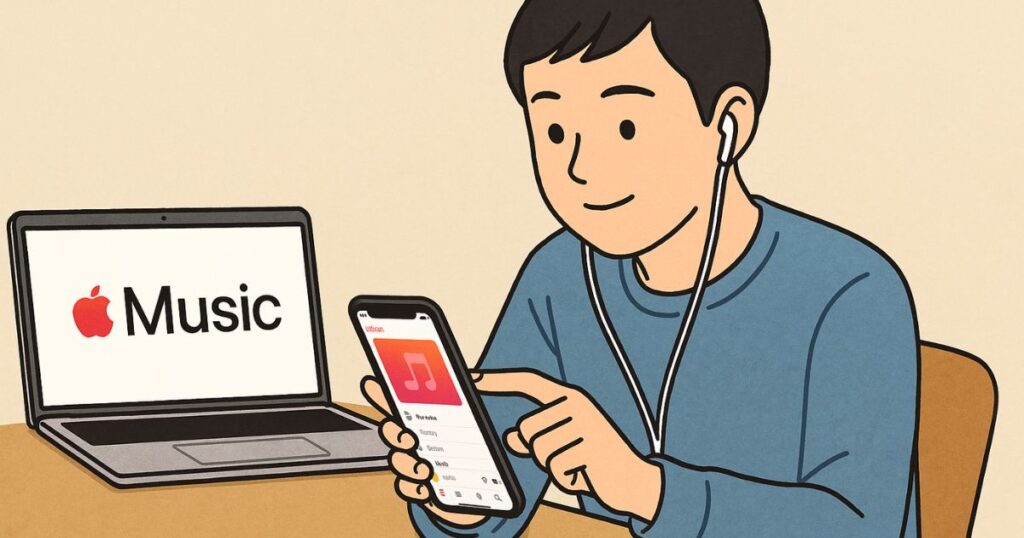
Appleミュージックを最大限に活用するには、まずはその基本的な機能や仕組みを正しく理解することがとても重要です。
以下に紹介する主要機能は、Appleミュージックを使う上で欠かせない基本中の基本。
これらをしっかり把握しておくことで、後述する“裏技”をより効果的に活用できるようになります。
- ストリーミング再生:5,000万曲以上の楽曲をインターネット接続でいつでも再生可能。気に入った曲はワンタップで「ライブラリ」に追加でき、再生履歴とも連携します。
- オフライン再生:楽曲やアルバム、プレイリストを端末にダウンロードしておけば、通信環境がない場所でも音楽を楽しめるのが大きな魅力。データ通信量の節約にもつながります。
- プレイリスト作成:自分の好みに合わせて楽曲を自由にまとめられるプレイリスト機能は、作業用BGMやドライブ、リラックスタイムなど、シーン別の音楽体験に最適です。
- 歌詞表示:対応楽曲であれば、リアルタイムでスクロールする歌詞表示に対応。カラオケ感覚で楽しんだり、語学学習にも活用できます。
- 音質のカスタマイズ:イコライザ設定のほか、ロスレス音源や空間オーディオにも対応。音質にこだわるユーザーにも満足できる環境が整っています。
このように、Appleミュージックには日常のあらゆる場面をサポートする基本機能が満載です。
これらを理解したうえで、次章からはより深い“裏技”テクニックをご紹介していきます。
Appleミュージックの便利な裏技10選【中〜上級者向け】

Appleミュージックには、日々の音楽体験をより快適・効率的にする“隠れた便利ワザ”が豊富に用意されています。
ここでは、中〜上級者向けのテクニックを中心に、10個の裏技を厳選してご紹介します。
Siriを使って楽曲を瞬時に再生する技
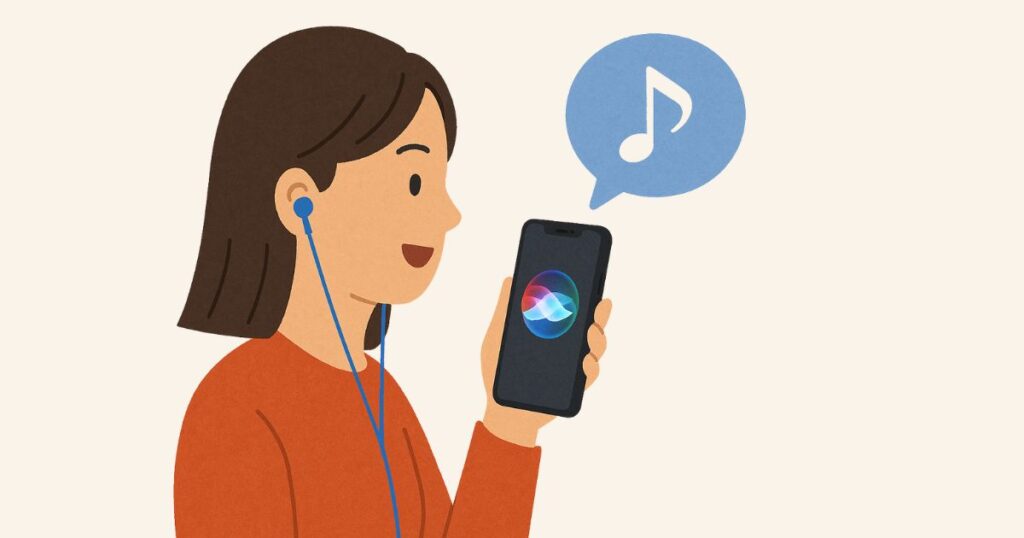
Apple製品に標準搭載されている音声アシスタント「Siri」は、Appleミュージックとの連携が非常にスムーズです。
「Hey Siri、この曲なに?」と話しかければ、再生中の楽曲を即座に認識し、曲名・アーティスト名を表示してくれます。
さらに、そのままワンタップでライブラリに追加したり、再生リストに登録することも可能です。
また、「〇〇の最新曲をかけて」「このアルバムを再生して」など、より具体的な指示にも対応しており、目的の楽曲を探す手間を大幅に省けます。
手が塞がっている時や運転中など、画面操作が難しいシーンでも、音声だけで快適に操作できるのが大きな魅力です。
Siriは日本語だけでなく、英語や他の言語にも対応しているため、海外アーティストの名前も高精度で認識してくれます。
音声による直感的な操作は、Appleミュージックを使いこなす上で非常に心強い武器になります。
スマートプレイリストで自動整理

Appleミュージックをより効率的に楽しみたいなら、スマートプレイリストの活用は欠かせません。
これは特にMacのミュージックアプリで設定可能な機能で、ユーザーが指定した条件に合わせて、自動的にプレイリストを生成・更新してくれる便利な機能です。
たとえば、「最近30日以内に再生回数が多かった曲」「評価が4以上の楽曲」「ジャンルがジャズかつテンポが遅め」など、細かく条件を指定してプレイリストを作ることができます。
一度設定すれば、該当する曲が増減するたびに自動で内容が更新されるため、手動で編集する手間が大きく減ります。
さらに、スマートプレイリストは学習用BGMや集中力アッププレイリスト、気分に合わせたセレクションなど、目的別に複数作っておくと非常に便利です。
iPhoneでは直接作成できませんが、Macで作成したスマートプレイリストはiCloudミュージックライブラリ経由で自動的に同期されるので、モバイルでも簡単にアクセス可能です。
スマートプレイリストを活用すれば、Appleミュージックが“聴きたい曲を選ぶ”のではなく、“自分の好みに合わせて曲を提案してくれるツール”に進化します。
音楽管理のストレスを激減させてくれる、隠れた神機能です。
歌詞表示をカラオケのように活用する方法

Appleミュージックの魅力のひとつが、再生中の楽曲に連動してリアルタイムに表示される歌詞機能です。
対応している楽曲では、再生中に歌詞がスクロールし、現在再生されている部分がハイライト表示されるため、まるでカラオケのように歌を口ずさむことができます。
特に注目したいのは、歌詞の任意の行をタップすれば、その部分から再生を開始できるインタラクティブな操作性です。
好きなフレーズを繰り返し聞きたいときや、お気に入りのサビ部分だけをピンポイントで聴き直したいときに非常に重宝します。
また、この機能は語学学習にも最適です。英語のリスニング力を高めたい場合は、洋楽の歌詞を見ながら繰り返し聴くことで、発音や表現の習得にも役立ちます。
歌詞表示はiPhone、iPad、Mac、Apple TVなどの各デバイスで利用可能で、AirPlayを使って大画面に映せば“自宅カラオケ”としても楽しめるのがポイントです。
Appleミュージックの歌詞機能を活用すれば、ただ聴くだけでなく、“歌って楽しむ・学んで活かす”という音楽体験の幅が一気に広がります。
Apple Watchで音楽を操作・DL再生
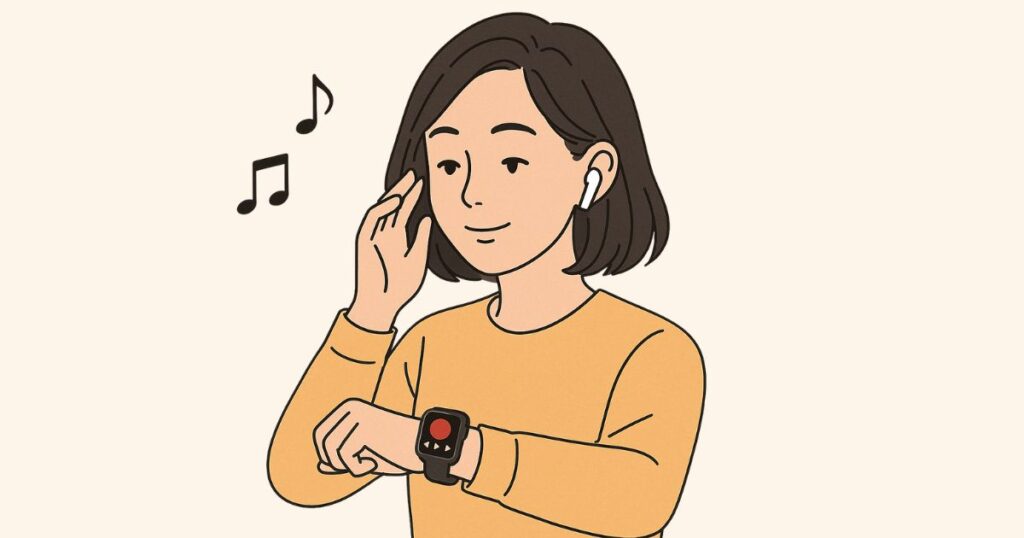
Apple Watchユーザーにとって、Appleミュージックの活用はさらに便利さが増します。
iPhoneを持たずに音楽を再生・コントロールできるため、特にランニングやジム、通勤など“スマホなし”で過ごしたい場面で非常に重宝します。
Apple WatchにAppleミュージックアプリをインストールすれば、曲の再生・停止・スキップ・音量調整はもちろん、Siriを使った音声操作にも対応。
さらに、プレイリストやアルバムを事前にダウンロードしておけば、オフラインでも再生可能です。
これは、Wi-Fiや通信圏外の場所でも音楽を楽しめるという点で大きな利点となります。
また、Apple WatchはAirPodsとの相性も抜群で、ペアリングさえ済ませておけば、iPhone不要で完全ワイヤレスの音楽体験が実現します。
アクティブな生活を送る人にとっては、これだけで日常が一段と快適になるはずです。
設定は「Watch」アプリからAppleミュージックの同期項目を選択するだけ。
自動的にお気に入りのプレイリストやワークアウト用のBGMを同期する設定も可能です。
Apple Watchを活用すれば、Appleミュージックは単なる再生ツールを超えて、身体にフィットする“音楽パートナー”として進化します。
「あとで聴く」メモ的ショートカット術

日々Appleミュージックを使っていると、「あとで聴きたい!」と思う楽曲に出会うことがよくあります。
しかし、すぐにライブラリに追加すると整理が難しくなったり、聴くタイミングを逃してしまうことも。
そんな時に便利なのが、「メモアプリ」や「リマインダーアプリ」との連携を活用した“あとで聴く”リストの作成です。
iPhoneの共有機能を使えば、楽曲をワンタップでメモに記録したり、リマインダーに追加したりすることができます。
たとえば、通勤中や仕事中に気になった曲を見つけたら、その場で「メモに追加」→帰宅後にじっくり聴くという流れが可能に。
これなら、気になる曲を忘れずにチェックでき、ライブラリがごちゃごちゃになるのも防げます。
さらに応用すれば、「タグ付きのメモリストをジャンル別に管理」「ショートカットアプリを使って1タップで“あとで聴く”に送信」など、自分好みの運用方法を構築することも可能です。
Appleミュージックとメモアプリを組み合わせることで、“聴き逃し防止”と“音楽整理”を同時に叶えるスマートなワークフローが実現します。
忙しい現代人にぴったりの効率化テクニックです。


ロスレス音源・空間オーディオをフル活用
Appleミュージックの魅力のひとつは、高音質なロスレス音源や臨場感あふれる空間オーディオに対応している点です。
これらの機能を最大限に活用すれば、自宅や外出先での音楽体験が格段に向上します。
ロスレス音源は、CD音質やそれ以上の原音に近いサウンドを再現できる高音質フォーマットです。
設定は「設定」→「ミュージック」→「オーディオの品質」から変更可能で、Wi-Fi接続時のストリーミングやダウンロードの音質を選択できます。
一方、空間オーディオ(Spatial Audio)は、音が頭の周囲を立体的に移動するような体験を可能にする革新的なサウンド技術で、映画やライブ音源にも最適。
Dolby Atmos対応の曲であれば、自動的に適用されます。
この機能を最大限に活用するためには、AirPods Pro、AirPods Max、または対応するBeats製品やApple TVと組み合わせることが推奨されます。
これにより、まるでライブ会場にいるような臨場感を手元で味わうことができます。
さらに、空間オーディオの設定は「自動」「常にオン」「オフ」から選べるため、使用環境や好みに応じて最適な状態に調整できます。
Appleミュージックの高音質オプションをうまく使いこなせば、日常の“ながら聴き”が極上のリスニング体験に変わるはずです。
プレイリストを他人と共有・コラボ編集
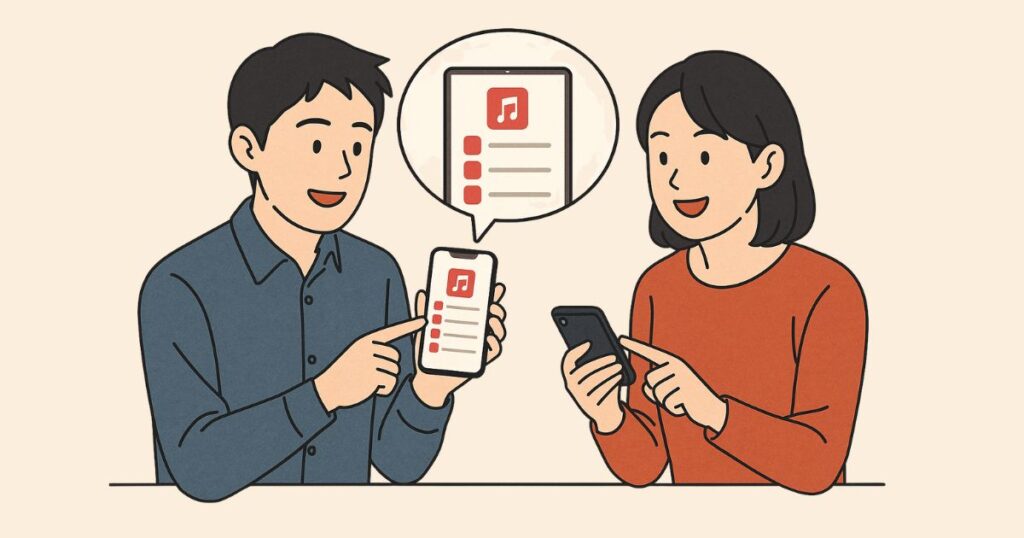
Appleミュージックでは、作成したプレイリストを他のユーザーと簡単に共有することができます。
共有はURLリンクをコピーして送るだけなので、家族や友人とお気に入りの楽曲を気軽に紹介し合える点が魅力です。
さらに最近では、「共同編集(コラボ編集)」機能も追加され、複数人で1つのプレイリストを一緒に編集できるようになりました。
これにより、カップルやグループでテーマに沿ったプレイリストを作成したり、遠距離にいる友人とリアルタイムで音楽の趣味を共有することが可能です。
共同編集を始めるには、プレイリストの「…」メニューから「共同作業を開始」を選択し、招待リンクを共有するだけ。
参加者は楽曲の追加・削除ができるため、参加者全員でプレイリストを育てていく感覚が楽しめるのもこの機能の醍醐味です。
また、プレイリストの編集権限は自分で管理できるので、知らない人に勝手に変更される心配もありません。
プライバシーと共有のバランスが取れている点も安心して使えるポイントです。
Appleミュージックのプレイリスト共有機能を活用すれば、音楽の楽しみ方が“ひとり”から“みんな”へと広がり、交流のきっかけにもなるでしょう。
「For You」の精度を高めるチューニング術

Appleミュージックの「今すぐ聴く」や「For You」では、ユーザーの好みに合わせたパーソナライズドな楽曲のレコメンドが表示されます。
この機能の精度を上げれば、自分の“ツボ”にハマる曲と出会える確率がぐっと高まります。
まず、日常的に行いたいのが、「Love(ハートマーク)」や「この曲はあまり好きではない(バツマーク)」の操作です。
これらのアクションがAppleミュージックのレコメンドアルゴリズムに直接反映されるため、聴けば聴くほど精度がアップしていきます。
さらに、ジャンルやアーティストを問わず新しい曲に積極的に触れることも重要です。
ライブラリに追加しただけでなく、実際に再生する・最後まで聴くという行動が反映されるため、興味がある曲は積極的にフル再生してみましょう。
加えて、デバイスごとに履歴が同期されるため、iPhone・iPad・Macなど複数端末で使えば使うほど、Appleミュージックがあなたの好みを学習していくという仕組みもあります。
好みの音楽ジャンルやアーティストを積極的にフィードバックしていくことで、「For You」のセクションは“まるで自分専用の音楽コンシェルジュ”のような存在に進化していきます。
再生履歴から神曲を探す方法

Appleミュージックを使っていて、「さっき聴いたあの曲なんだっけ?」と気になったことはありませんか?
そんなときに役立つのが、「再生履歴」機能です。
過去に再生した楽曲が一覧で表示され、うっかりスキップした名曲や、名前を覚えていないお気に入りの楽曲を簡単に見つけ出すことができます。
再生履歴の確認方法はとても簡単で、「再生中」画面の右下にある「三本線マーク(キューアイコン)」をタップすると、今後再生予定の曲とともに、過去に再生した履歴も表示されます。
また、「履歴」からそのまま楽曲を再生したり、ワンタップでライブラリに追加することも可能です。
この機能は特に、ランダム再生中に気になった楽曲や、自動再生機能で流れてきた曲など、意図せず出会った“神曲”を後から拾い上げるのに最適です。
Appleミュージックの再生履歴を活用すれば、その瞬間の感動を“聴き逃さない”ための強力なサポートツールになります。
音楽との偶然の出会いをしっかり記録に残して、自分だけの名曲リストを育てていきましょう。
ショートカットアプリで朝のプレイリストを自動再生
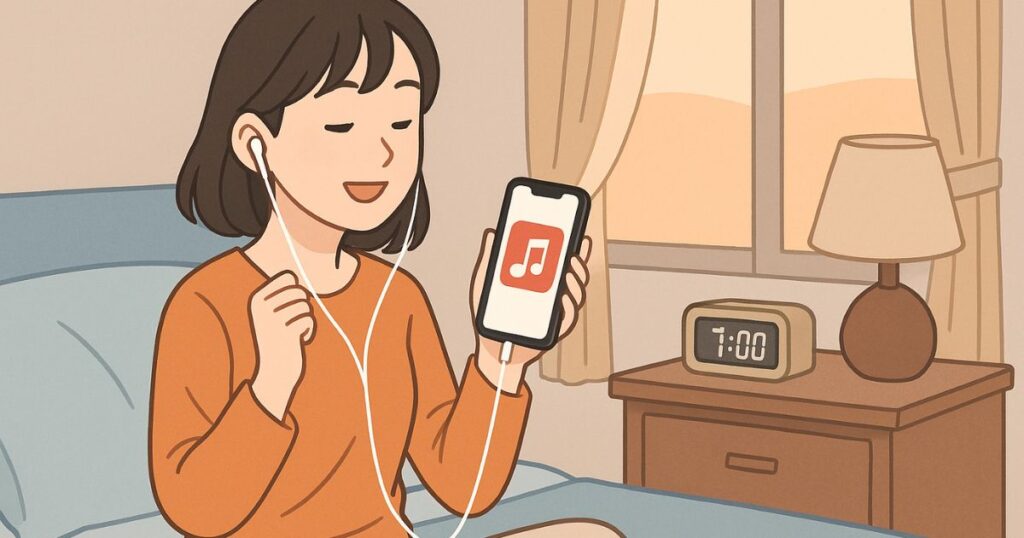
Appleの「ショートカット」アプリを活用すれば、Appleミュージックの操作を“完全自動化”することが可能です。
中でもおすすめなのが、「朝起きたらお気に入りのプレイリストを自動再生する」仕組みの構築です。
まず、「ショートカット」アプリで新しいオートメーションを作成します。
「時間帯での自動実行」→「午前7時」などに設定し、そのトリガーに「ミュージックアプリでプレイリストを再生」を追加するだけで、毎朝決まった時間にお気に入りのBGMが自動で流れるようになります。
さらに、ショートカットには「Wi-Fi接続時のみ実行」「平日のみ」などの条件も設定できるため、生活リズムに合わせて柔軟にカスタマイズ可能です。
これにより、目覚まし代わりの音楽、出勤準備中の集中用BGMなど、日常のルーティンと音楽を連動させた新しいライフスタイルが実現します。
また、「場所」や「NFCタグ」と組み合わせれば、玄関に近づいたらテンションの上がるプレイリストを再生、カフェに着いたら作業用のジャズをかける…といった“シーン別自動再生”のような使い方も可能です。
Appleミュージック×ショートカットの組み合わせは、あなたの音楽体験を“能動的”から“自動的”に進化させる強力なツール。
ほんの少しの設定で、毎日の生活が驚くほどスムーズになります。

Appleミュージックの便利設定もチェックしよう

Appleミュージックをさらに快適に使いこなすためには、アプリ内外の設定を見直すことも非常に重要です。
「音楽を聴く環境」や「データ通信の使い方」「端末容量の節約」などに直結する設定を整えておくことで、よりスムーズな音楽体験が実現します。
以下の項目を確認・設定しておくことで、日常の音楽ライフがさらに充実します。
- ダウンロードの最適化:設定アプリ内の「ミュージック」から「モバイルデータ通信」をオフにすることで、Wi-Fi接続時のみダウンロードを実行するように設定可能。
- これにより、モバイルデータの無駄遣いを防げます。
- 音質の管理:同じく「オーディオの品質」から、ストリーミングとダウンロードの音質を個別に選択可能。高音質で聴きたい場合は「ロスレス」や「ハイレゾロスレス」、データ容量を節約したい時は「高効率」を選ぶなど、使い分けができます。
- ストレージの節約:「使用状況」セクションからAppleミュージックが使用しているストレージ量を確認し、不要になったダウンロード楽曲を削除することで端末の空き容量を確保できます。
- 自動再生機能のオン/オフ:曲の再生が終了したあとに関連する楽曲を自動で流し続ける「自動再生」機能は、音楽を流しっぱなしにしたい人には便利な機能です。逆に、静かに終わらせたい時はオフにしておくと良いでしょう。
- ドルビーアトモスの設定:「設定」→「ミュージック」→「Dolby Atmos」から、「常にオン」「自動」「オフ」の3つから選べます。AirPodsや対応デバイス使用時に臨場感あふれる空間オーディオを体験したい場合は、「自動」か「常にオン」がおすすめです。
こうした設定を整えておくことで、Appleミュージックのポテンシャルを最大限に引き出せる環境が整います。
一度設定しておけば、以後はストレスフリーで音楽を楽しめるようになるため、ぜひ確認してみてください。
Appleミュージックの裏技をもっと使いこなすコツ

ここまで紹介してきた裏技や機能を、ただ知るだけでなく「実際の音楽ライフにどう取り入れるか」が重要です。
Appleミュージックをもっと自分好みに、もっと便利に使いこなすための“応用的なコツ”をここでまとめておきます。
- iCloudミュージックライブラリをフル活用する:iCloudミュージックライブラリを有効にすることで、iPhone・iPad・Macなどの複数端末でライブラリをシームレスに同期できます。どのデバイスからでも同じ曲を再生・編集できるため、通勤中・作業中・帰宅後といったシーンごとに端末を変えてもスムーズです。
- Apple Oneを導入してコスパよく使う:Appleミュージック単体よりも、Apple TV+・iCloud+・Apple Arcadeなどをまとめて利用できる「Apple One」に切り替えることで、月額料金を抑えつつ複数のサービスを最大限に活用できます。家族でシェアする場合も、ファミリープランを選べば一人当たりの料金がさらにお得に。
- Siriショートカットで自分専用の音楽コマンドを作る:「〇〇のプレイリストをかけて」「寝る前にリラックス音楽を」など、日常のルーティンに合わせて音声コマンドを作成すれば、さらに時短で音楽再生が可能に。ショートカットアプリと組み合わせることで、自動化の幅も広がります。
- ウィジェットやロック画面で即アクセス:iOSのウィジェット機能を使えば、お気に入りのプレイリストやアーティストにホーム画面からワンタップでアクセス可能。わざわざアプリを開く手間が省けるので、朝の支度中や作業の合間にもスムーズに音楽が楽しめます。
- AirPlayやHomePodで音楽を部屋中に広げる:AppleミュージックはAirPlay対応スピーカーやHomePodとの相性も抜群。リビング・キッチン・バスルームなど、どこにいても同じ音楽を再生できるマルチルーム環境を整えることで、日常のQOLが格段にアップします。
これらの工夫を取り入れることで、Appleミュージックはただの再生アプリから、生活を彩る“音楽プラットフォーム”へと進化します。
自分だけの使い方を探りながら、どんどん“音楽のある暮らし”をアップデートしていきましょう!
Appleミュージックのよくある質問(FAQ)【裏技・活用編】

最後に、Appleミュージックを使いこなすうえでよく寄せられる質問とその答えを紹介します。
実際に活用しているユーザーがつまずきやすいポイントを押さえておくことで、よりスムーズに活用できるようになります。
Q1. 裏技や設定を変えてもすぐに反映されないのはなぜ?
一部の設定(とくにiCloudミュージックライブラリの変更や同期系)は反映までに数分〜十数分かかることがあります。
端末の再起動や、Wi-Fi環境の見直しをすることで改善する場合もあります。
Q2. 「ロスレス音源」って、普通のイヤホンでも意味あるの?
ある程度の高音質イヤホン(有線推奨)を使用していない場合、ロスレスの効果を最大限体感するのは難しいです。
AirPodsなどBluetooth接続の製品はAACコーデックで圧縮されるため、ロスレスの音質は一部制限されます。
ハイレゾロスレスを楽しみたい場合は、DAC(デジタルアナログコンバーター)搭載の製品がおすすめです。
Q3. 複数人でプレイリストを共有すると、元の曲が消されたりしない?
「共同編集」モードでは参加者全員が編集可能になりますが、オーナー(作成者)だけが削除権限を持つ設定にすることも可能です。
安心してシェアするためにも、編集権限を一度確認しておくと安心です。
Q4. 「ショートカットアプリ」は初心者でも使える?
最初は難しく感じるかもしれませんが、「オートメーション」や「よく使うアクション」などテンプレートも充実しており、慣れれば誰でも使えるようになります。
公式の「ギャラリー」から選ぶだけでも十分便利な設定が可能です。
Q5. 裏技を使っても音楽体験が変わらないと感じるのはなぜ?
裏技の多くは“ちょっとした手間を省く”ものです。すぐに劇的な変化を感じるわけではありませんが、毎日の使い方がじわじわと快適になるのが最大の利点です。
特に、複数のテクニックを組み合わせて使うことで真価を発揮します。
まとめ|Appleミュージックの裏技で音楽体験をもっと豊かに
Appleミュージックは、ただ音楽を聴くだけのアプリではありません。
便利な裏技や設定をうまく活用することで、日々の音楽体験が格段にレベルアップします。
例えば、Siriやショートカットアプリを活用した自動再生、スマートプレイリストによる効率的な曲の管理、そして空間オーディオやロスレス音源による高音質体験など、あらゆる工夫があなたの生活に「音楽のある豊かさ」を与えてくれるはずです。
また、「For You」機能のチューニングや再生履歴の活用によって、自分好みの“神曲”との出会いも広がります。
Appleミュージックは、使い方次第でただのストリーミングサービスから、あなた専用の音楽プラットフォームに進化します。
ぜひこの記事で紹介した裏技やテクニックを参考に、自分だけの使い方を見つけてみてください。
毎日の生活がもっと楽しく、快適になる音楽体験が、すぐそこにあります。
Appleの関連記事・おすすめ情報

- Apple公式サイト
- AirPods Proの隠れた機能!知らないと損する裏技と便利な使い方
- あなたのiPhoneがもっと便利に!絶対使える裏技10選
- MacとiPhoneを完全連携!Appleユーザーが知るべき便利機能&活用術
- 【2025年最新】重いMacを軽くする便利な方法10選|動作をサクサクにするテクニックまとめ
- Macでできる!生産性を最大化する無料&便利アプリ10選【2025年最新版】
- Apple Watchユーザー必見!日常が変わるライフハック10選【初心者向け】
- 【2025年版】Macの設定を最適化!効率爆上げライフハック15選
- AirTagの便利な使い方と活用術|設定方法や電池交換も解説
- Apple Watchユーザー必見!日常を変える支払い機能の便利ワザ7選
- Macユーザー必見!設定を変えるだけで超便利になるテクニックまとめ
- 知らなきゃ損!iPhoneメモの便利すぎる使い方15選|日常も仕事も劇的効率化
- Macユーザーが使ってる!Safariの便利設定&ライフハック術まとめ
- iPadをもっと快適に使いこなす!便利な裏技&隠れ機能10選
- iPhoneで日常をもっと便利に!本当に使えるアプリだけを厳選紹介【最新版】
- 【保存版】Apple Booksの便利ワザ&裏技10選|読書効率が劇的アップ!
- 「探す」アプリで紛失ゼロ!超便利な裏技&活用法まとめ【2025年版】
- 【完全保存版】Apple TVの便利裏技10選|操作が劇的に快適に!
- 【2025年最新】HomePodの便利すぎる裏技10選|使いこなし術まとめ
- 【2025年最新版】iPhoneリマインダーの便利ワザ&活用術10選!
- 【2025年最新版】ショートカットアプリの便利すぎる裏技&使い方10選!
- 【保存版】Appleミュージックの便利な裏技10選|知らなきゃ損!
- ボイスメモの便利な裏技10選|録音・文字起こしが超効率化!
- 【2025年最新】iCloudの便利すぎる裏技&使い方まとめ!
- 【2025年最新版】Appleカレンダーの便利すぎる裏技&活用術15選!
- 【2025年最新版】iPhone「ファイル」アプリの便利すぎる裏技&使い方まとめ!
- iPhoneユーザー必見!AirDropの裏技&使い方10選【2025最新】
- 【2025年最新版】Appleマップの便利すぎる裏技&活用術15選!
- 【2025年最新版】iPhoneウォレットの便利ワザ&裏技10選!知らなきゃ損する活用術
- 【2025年最新版】Mac写真アプリの裏技10選|整理・編集・共有が超快適に!
- Finderの裏技10選|Mac操作が劇的に便利になる!
- Apple Watchを100%活用する裏技&便利な使い方ガイド
- 【2025年版】Apple Watchでポッドキャストを聴く方法まとめ!初心者も安心ガイド
- AirPods Proの使い方徹底解説|初心者から上級者まで完全ガイド
Apple製品をもっと活用するために、ぜひこれらの記事もチェックしてみてください!







