
HomePod(およびHomePod mini)は、Appleが誇るスマートスピーカーです。
「音楽を流すだけの機械でしょ?」と思っている人、実は損しているかもしれません。
実はHomePodは、音楽再生にとどまらず、日常を快適にする裏技や便利機能が満載です。
たとえば、Siriを使ってスケジュール管理をしたり、Apple TVと連携して映画の音声を迫力のあるサウンドで楽しんだり、家の中のスマートデバイスを声で一括操作したりと、使い方次第で生活の質が一段階アップします。
iPhoneやApple Watch、Macなどとの連携性が非常に高いのも特徴で、Apple製品を日常的に使っている方であればあるほど、その利便性の恩恵を受けられます。
また、HomePod miniは手のひらサイズながら高性能で、複数台設置すればインターコム機能などの活用も可能です。
さらに、手が離せない家事中や仕事中でも、声ひとつで操作できるため、子育て世帯や在宅ワーク、介護環境にもぴったりです。
たとえば、「リマインダーを設定」「タイマーを5分にセット」「次の予定は?」といった操作がすべて声で完結します。
本記事では、HomePodユーザーや購入を検討している方向けに、「これは知らなかった!」と思えるような裏技10選を厳選してご紹介します。
Siriとの連携やスマートホームの活用術、音質の最大化テクニックまで、これを読めばHomePodをフル活用できるようになります。
HomePodでできること【基本機能の復習】

HomePodにはさまざまな機能が搭載されており、日常生活の幅広いシーンで活躍します。
ここでは基本となる機能を整理しておきましょう。
- 音声操作(Siri)による音楽再生や天気、ニュースの確認が可能。 iPhoneを使わずに「Hey Siri」と呼びかけるだけで、知りたい情報を即座に取得できます。
- Apple MusicやPodcastの高音質再生ができる。 ウーファーや音響処理エンジンにより、コンパクトながら深みのあるサウンドを提供。
- タイマーやリマインダーの設定も音声で簡単に操作。 「5分タイマーセットして」「買い物リストに卵を追加して」などもSiriにお願いするだけで完了。
- スマートホーム機器(HomeKit対応)のハブとして使える。 照明・エアコン・カーテンなどの家電と連携し、音声で一括操作が可能に。
- 通話やメッセージの送受信をハンズフリーで行える。 手がふさがっているときでも、Siriに話しかけるだけでiPhoneと連携して対応してくれます。
- 音量調整や再生・一時停止、スキップなどの基本操作も直感的。 Siriでも、天面のタッチ操作でも簡単に操作できるのが魅力です。
- Siriによる計算、翻訳、ちょっとした雑学の質問応答にも対応。 たとえば「1ドルは何円?」「明日の天気は?」などの問いにも即座に反応。
これらの基本機能を把握しておくことで、次に紹介する便利な裏技がさらに効果的に活用できるようになります。
HomePodの便利すぎる裏技10選【知らないと損!】

ここからは、HomePodをもっと便利に使いこなすための裏技を10個ご紹介します。
基本機能だけではもったいない、知る人ぞ知る便利ワザばかりなので、ぜひ活用してください。
iPhoneを近づけるだけで音楽を引き継げる「ハンドオフ」
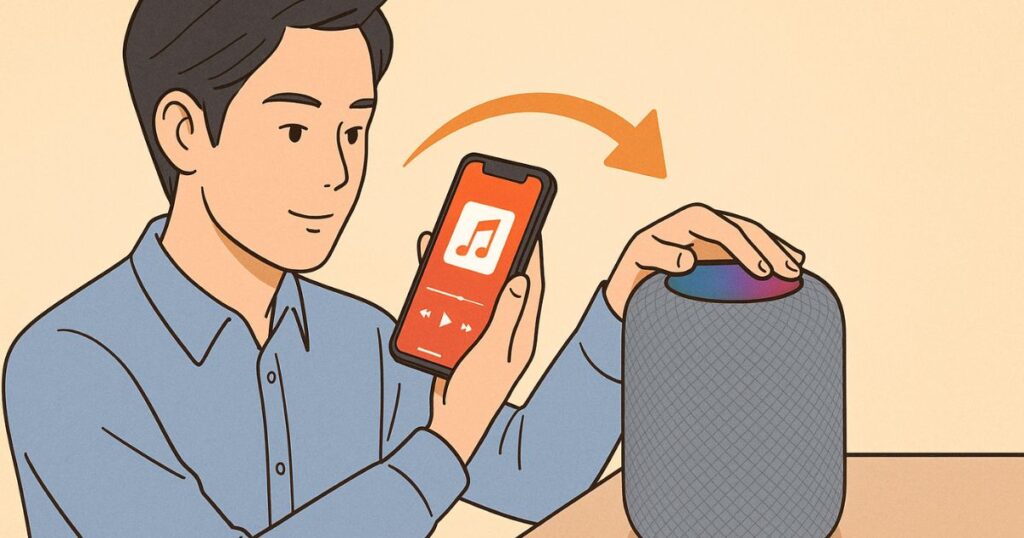
HomePodとiPhoneを組み合わせることで、音楽再生の引き継ぎ(ハンドオフ)が超スムーズになります。
たとえば、通勤中にiPhoneで聴いていた音楽を、帰宅してHomePodにiPhoneを近づけるだけで、そのままHomePodから再生できます。
この機能を使えば、音楽の流れが途切れることなく、より自然な形で生活に音が溶け込むようになります。
外出先から帰ってきて、カバンを置くのと同時に音楽が部屋に流れ出す。
そんなスマートな体験が、特別な設定なしで実現します。
操作は簡単で、iPhoneで音楽を再生している状態でHomePodにかざすと、「このHomePodで再生を続けますか?」と画面に表示され、ワンタップするだけでOK。
逆に、HomePodで再生している音楽をiPhoneに引き継ぐことも可能です。
Apple IDでの連携とBluetooth・Wi-Fiが有効であることが条件ですが、基本的には初期設定さえ済んでいればすぐに使えます。
この「ハンドオフ」機能をうまく活用することで、音楽やPodcastの視聴体験をワンランク上のものにすることができるでしょう。
HomePod同士でステレオペアにして臨場感アップ

複数のHomePod(同一モデル)を所有しているなら、ステレオペア機能を使って音響体験を劇的に向上させることができます。
この機能は、左右のスピーカーとしてそれぞれのHomePodが役割を分担し、本格的なステレオサウンドを実現するものです。
設定方法も簡単で、「ホーム」アプリを開き、2台のHomePodを選んで「ステレオペアに設定」を選択するだけ。
わずか数タップで設定完了し、すぐに臨場感あふれる空間オーディオを楽しむことができます。
特に、映画鑑賞やライブ音源の再生において、ステレオペアの効果は絶大です。
左と右から別々の音が聞こえることで、まるで映画館やライブ会場にいるかのような没入感を味わえます。
Apple TVと連携すれば、自宅でホームシアター体験も実現可能です。
また、部屋の広さやインテリアに合わせてスピーカーを配置すれば、音の広がりやバランスも自分好みにカスタマイズできるのもポイントです。
HomePod mini同士でもこの機能は使えるため、コストを抑えながら音質アップを図りたい方にもおすすめです。
音楽・映画・ゲーム、どんな用途でも臨場感を求めるなら、ステレオペアは絶対に試す価値ありです。

Siriに話しかけて家電を一括コントロール【スマートホーム化】
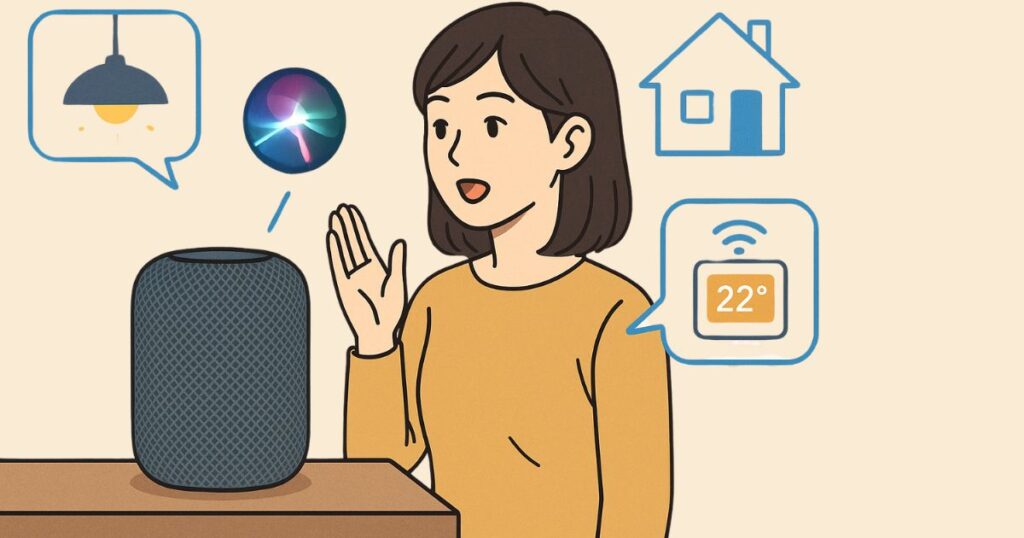
HomePodは、スマートホームの中核を担うハブデバイスとして非常に優秀です。
HomeKit対応の家電と連携することで、照明・エアコン・カーテン・ロボット掃除機などの複数の家電を、声ひとつで一括操作することが可能になります。
たとえば、「Hey Siri、おはよう」と話しかけるだけで、リビングの照明が点灯し、エアコンの温度が自動で設定され、コーヒーメーカーのスイッチが入る。
といった一連の動作を一度に実行できます。
これは「シーン設定」と呼ばれる機能で、日常のルーチンを効率化できる非常に便利な使い方です。
設定は「ホーム」アプリから簡単に行えます。
各機器を登録して、「朝の支度」「帰宅モード」「おやすみ」などシーンごとに操作内容をカスタマイズすることで、生活スタイルに合わせたスマートな環境が構築できます。
また、「Hey Siri、寝室の照明を暗くして」や「リビングのカーテンを閉めて」など、個別のデバイス操作も可能。
スマートホーム初心者でも直感的に使えるのがHomePodの魅力です。
音声だけで家全体をコントロールできる便利さは、一度使うと手放せません。
スマートホーム化を検討している方には、HomePodはまさに理想のパートナーと言えるでしょう。
HomePodからiPhoneの人を探せる【「探す」アプリ連携】
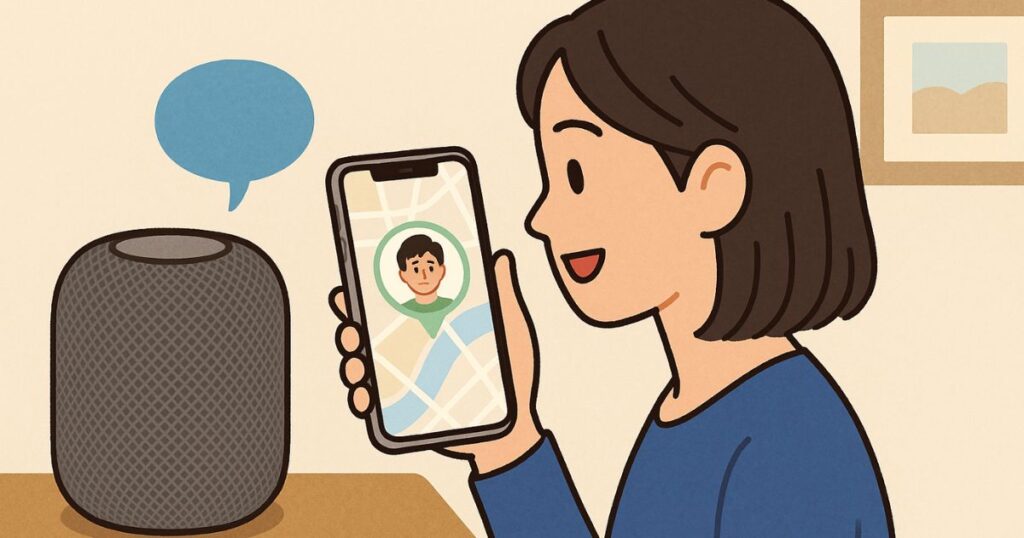
「家のどこかにiPhoneを置き忘れてしまった…」そんなときに役立つのが、HomePodと「探す」アプリの連携機能です。
HomePodに向かって「Hey Siri、iPhoneを探して」と話しかけるだけで、紛失したiPhoneから音を鳴らして位置を知らせてくれる便利な機能です。
この操作はApple IDに紐づいており、同じApple IDでログインしているデバイスであれば、HomePodから簡単に場所を特定できます。
特に、バッグやクッションの間に挟まっているような見えにくい場所にiPhoneを置いてしまったときには非常に役立ちます。
また、iPhoneだけでなく、iPadやApple Watch、AirTag付きの鍵やバッグも同様に呼び出せるため、家の中の「うっかり忘れ」を防ぐ最強のサポーターになります。
わざわざ「探す」アプリを開いたり、別のデバイスを操作したりする手間がないため、高齢の家族や小さな子どもでも直感的に使える便利さが魅力です。
万が一の紛失時にも、すぐに探し出せる安心感は大きなメリットといえるでしょう。
「探す」機能をHomePod経由で使いこなすことで、iPhoneを探すストレスが激減します。
日常でよくある“スマホどこ?”問題に、HomePodが頼れる解決策を提供してくれるのです。

メッセージや電話をハンズフリーで送る・受ける
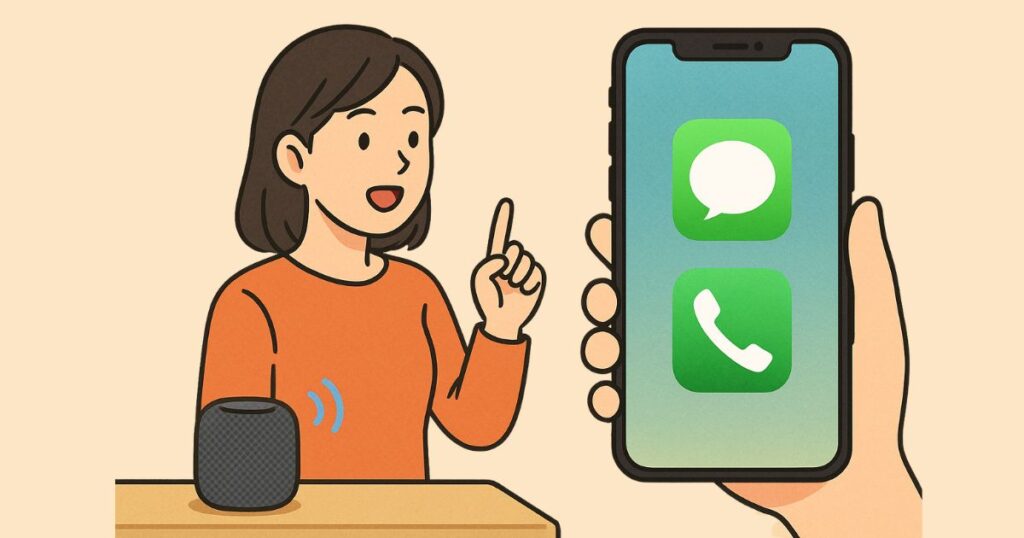
HomePodは音声だけで通話やメッセージの送受信が可能で、両手がふさがっている時にも大活躍します。
たとえば料理中や掃除中、さらにはベッドでリラックスしているときでも、「Hey Siri、○○に電話して」「○○に“今から向かいます”って送って」と話しかけるだけで完了します。
iPhoneが近くにあれば、HomePodがマイクとスピーカーの役割を果たしてくれるため、わざわざスマホを手に取る必要がありません。
音声は非常にクリアで、HomePodの高性能なマイクがこちらの声をしっかり拾ってくれるので、通常の電話と変わらない品質で会話できます。
また、SMSやiMessage、さらにはLINEやWhatsAppなど一部のメッセージアプリとも連携しているため、用途の幅も広がります。
家族とのちょっとした連絡や、出先で急な返信が必要なときなど、あらゆるシーンで重宝すること間違いなしです。
さらに、Siriが読み上げ確認をしてくれるので、誤送信のリスクも低減。
たとえば「○○に“今夜7時に集合ね”って送って」と言えば、「“今夜7時に集合ね”を○○に送ります。
よろしいですか?」と読み上げてくれるため、内容をしっかり確認してから送信できます。
ハンズフリーでの通話・メッセージ送信は、HomePodの代表的な便利機能のひとつです。
忙しい現代人の生活をスマートにしてくれる、まさに頼れるデジタルアシスタントと言えるでしょう。
音声で複数のリマインダー・アラームを一発管理
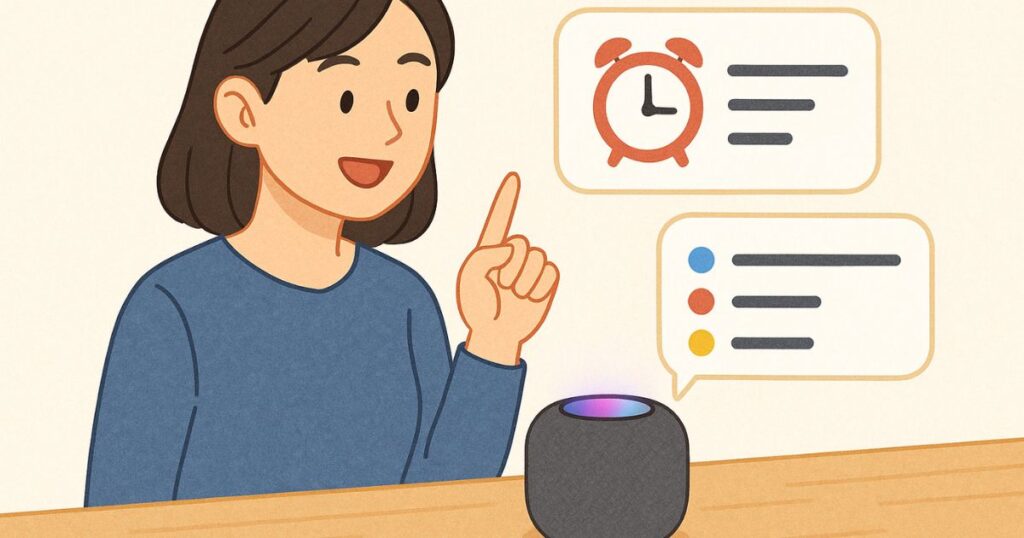
HomePodでは、Siriに話しかけるだけで複数のリマインダーやアラームを一括で登録・管理できます。
「毎週火曜にゴミ出しってリマインドして」「明日7時に起こして」といったように、自然な言葉で伝えるだけでOKです。
設定は瞬時に反映され、カレンダーやリマインダーアプリと連動して通知してくれるため、うっかり忘れを防ぐ効果も抜群です。
予定が重なる日やToDoが多い日ほど、この機能のありがたみを実感できるでしょう。
また、アラームについては「毎朝6時半に目覚ましをセット」や「週末は8時で」といった曜日指定の繰り返し設定にも対応しており、生活リズムに合わせた細かな調整が可能です。
さらに便利なのが、登録済みのリマインダーを変更・削除するのもすべて音声で操作できるという点。
「昨日のリマインダーを削除して」「明日の洗濯を午前10時に変更して」などの指示も、Siriがしっかり理解して実行してくれます。
忙しい毎日の中でも、HomePodが“声だけで予定管理できる秘書”のような存在になってくれるはずです。
スマホを取り出す必要がないこの手軽さを、一度体験すると手放せなくなるでしょう。

3-7. HomePodをインターホン代わりに使う「インターコム」機能
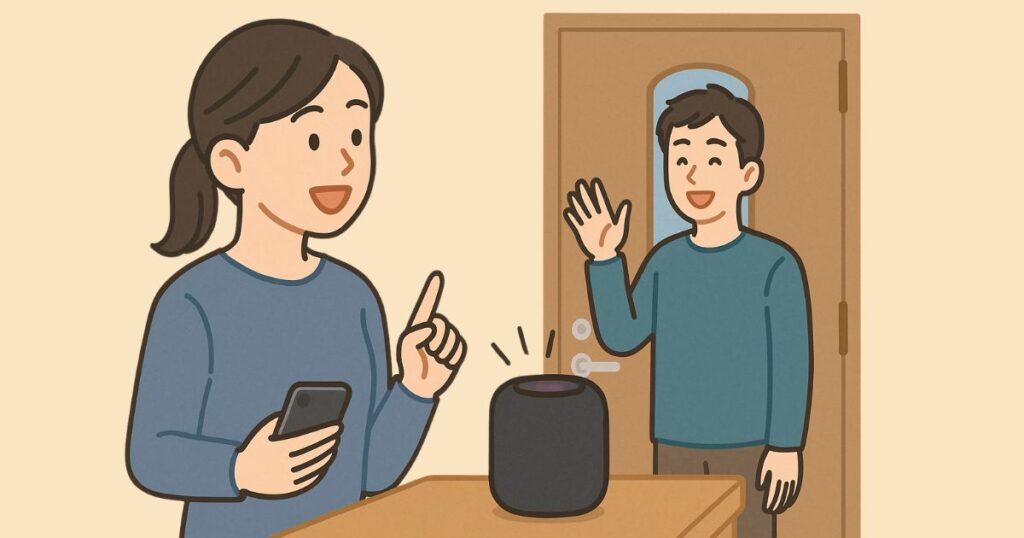
HomePodが複数台ある家庭では、「インターコム」機能を使って部屋間で音声メッセージのやり取りが可能です。
たとえば「Hey Siri、ごはんできたって伝えて」と話しかけるだけで、他の部屋のHomePodにそのメッセージが再生され、家庭内インターホンのように活用できます。
この機能は単にHomePod同士で使えるだけでなく、iPhoneやiPad、Apple Watch、さらにはCarPlayを搭載した車内からも利用可能です。
つまり、外出先から家に向かって「今から帰るよ」と一斉にメッセージを送るといった使い方もできます。
また、メッセージは録音形式で送られ、受け取る側のHomePodが自動的に再生してくれるため、相手がその場にいなくても伝言として機能するのも大きなポイントです。
返信も音声で簡単に行えるので、リビングから子ども部屋へ、あるいは書斎からキッチンへといった連絡も非常にスムーズです。
インターコム機能は家族のコミュニケーションを活性化させるうえ、スマートホーム化に欠かせない存在といえます。
チャイムの代わりに、家庭内の快適な連絡ツールとして積極的に活用しましょう。
3-8. Apple TVのスピーカーとして接続し、映画館レベルの音質に
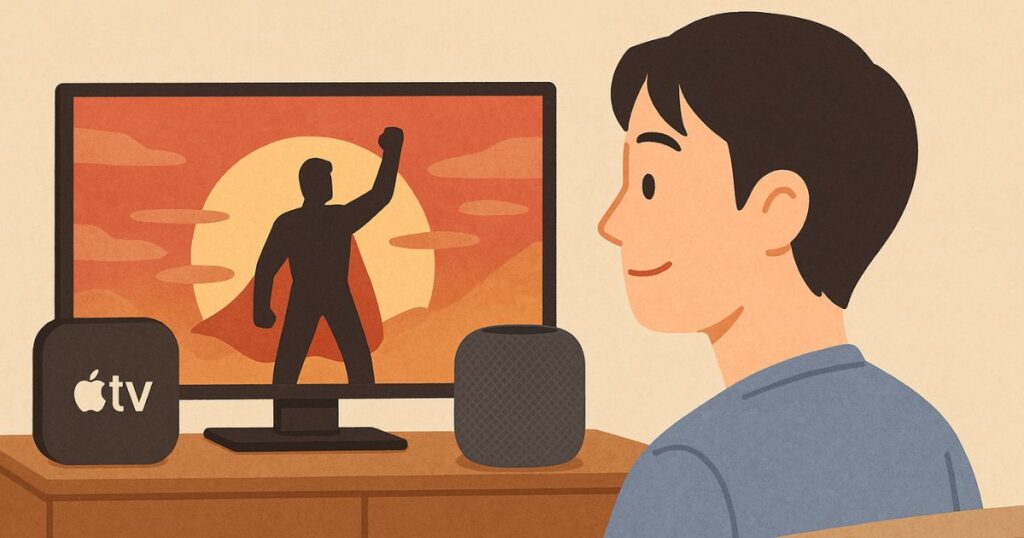
Apple TVユーザーにとって、HomePodは最適なスピーカーとして活躍する心強い相棒です。
Bluetoothスピーカーとは一線を画す音質と接続の安定性を備えており、自宅のテレビ鑑賞体験を劇的に変えてくれます。
接続方法はとても簡単。Apple TVの「オーディオ出力設定」からHomePodを選ぶだけで、ワイヤレスでの高音質再生が可能になります。
特にDolby Atmosに対応しているHomePod(第2世代)では、空間オーディオによる立体的な音響体験を自宅で実現できます。
映画やドラマのセリフはよりクリアに、アクションシーンの爆発音や音楽は迫力たっぷりに再現され、まるで映画館にいるかのような没入感を味わえるのが最大の魅力です。
NetflixやApple TV+などのストリーミングサービスとの相性も抜群です。
さらに、ステレオペアと組み合わせることで、左右の音が分離された本格的なシネマ環境も構築可能。
テレビのスピーカーでは物足りない方にこそ、HomePodの導入を強くおすすめします。
ケーブルレスで見た目もスッキリ、操作は音声で完結というスマートさもポイント。
リモコンが見つからない時でも「Hey Siri、音量を上げて」と言うだけで対応可能です。
Apple TV × HomePodの連携は、日常の映像体験をラグジュアリーに格上げする最強コンビといえるでしょう。
3-9. 声を使って家族ごとにパーソナライズ【複数ユーザー対応】

HomePodは複数のユーザーを音声で識別し、それぞれに最適な応答を返すパーソナライズ機能を搭載しています。
家族の誰が話しかけたのかを認識し、カレンダーやメッセージ、音楽の再生履歴などユーザーごとに異なる情報をSiriが自動で切り替えて応答してくれるのです。
たとえば、父親が「Hey Siri、今日の予定は?」と話しかけた場合は父のカレンダーを、子どもが同じ質問をした場合は子どものスケジュールを表示してくれます。
一つのデバイスで家族全員が自分専用のアシスタントを持てる感覚で利用できるのが大きなメリットです。
音楽の好みもパーソナライズされているため、「自分の好きな音楽をかけて」と言えば、それぞれのApple Musicの再生履歴やライブラリに基づいた楽曲が自動で流れます。
この機能を利用するには、「ホーム」アプリでファミリー共有を設定し、HomePodに対して音声の認識を有効にしておく必要があります。
一度設定すれば、話しかけるだけで誰が操作しているかを瞬時に識別する精度の高さに驚くはずです。
家族間でプライバシーを保ちながら、それぞれに最適な応答を実現できるこの機能は、HomePodの隠れた神機能と言えるでしょう。
3-10. 英語の発音練習や子供の知育にも活用できる意外な使い道

HomePodはエンタメやスマートホームだけでなく、教育用途にも優れたポテンシャルを持つデバイスです。
特に小さなお子様がいるご家庭や語学学習中のユーザーにとっては、まさに“使える相棒”となります。
たとえば、「Hey Siri、appleの発音を教えて」と話しかけると、正しい発音と一緒に意味も教えてくれるので、日常の中で自然と英語力が身につきます。
何度でも繰り返し聞けるため、発音練習にも最適です。
また、Siriに「クイズして」や「なぞなぞ出して」とお願いすれば、子どもの思考力や語彙力を刺激するようなコンテンツを音声で楽しめる知育的な使い方も可能。
九九や足し算の練習もできるため、リビングがちょっとした学習スペースに早変わりします。
さらに、「昔話を聞かせて」や「おやすみ前の話をして」と話しかければ、絵本の読み聞かせ代わりにも活用できるのも大きな魅力です。
親の手が離せないときでも、子どもが楽しみながら時間を過ごせる工夫が満載です。
HomePodは、日々の生活に寄り添いながら“学びの機会”を与えてくれる、家庭用スマートデバイスの優等生とも言える存在です。
活用次第で、子どもの好奇心や学習意欲を自然に育むサポーターになってくれるでしょう。
【応用編】HomePodをもっと使いこなすテクニック
基本機能や裏技をマスターしたら、次はさらに高度な活用法にチャレンジしてみましょう。
ここでは、より深くHomePodを使いこなすための応用的なテクニックを紹介します。
音質調整やステレオ設定の最適化
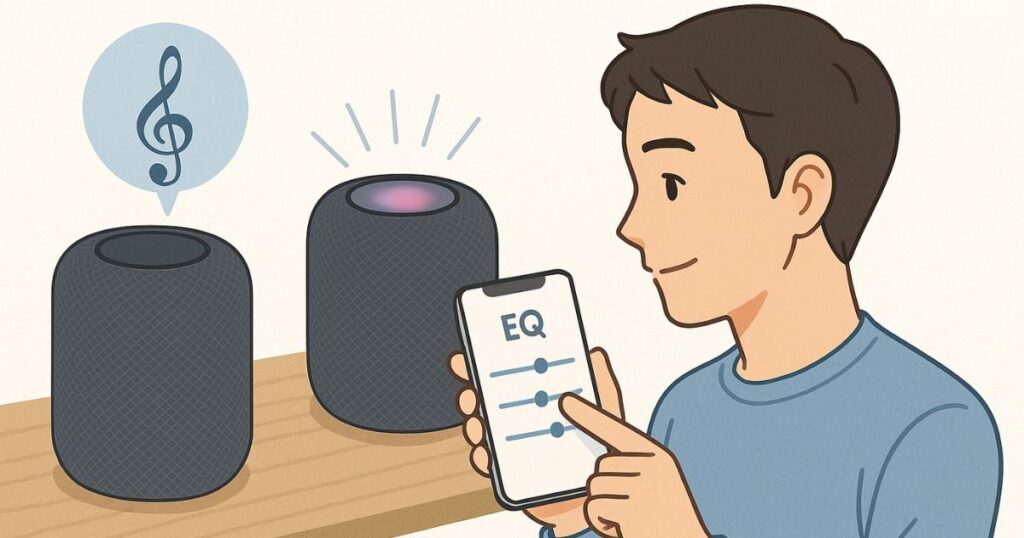
HomePodは「ホーム」アプリからイコライザー設定やステレオバランス、左右スピーカーの割り当てなどが調整可能です。
部屋の広さ、天井の高さ、壁の反射音などに合わせて音響バランスを最適化することで、音楽や映画の臨場感が大きく向上します。
また、スピーカーを置く位置や高さを微調整することで、音の指向性や低音の響きも変化します。
特にステレオペアでの使用時には、左右の距離や角度を意識して配置するだけで音場の広がりが劇的に変わるため、まるでライブ会場にいるような音響体験が楽しめます。
自宅でのリスニング環境を本格的に構築したい方は、ぜひこだわってみてください。
オートメーション機能の活用

HomePodは「ホーム」アプリと連携することで、時間帯や場所に応じた自動アクション(オートメーション)を設定できます。
たとえば、朝7時に起きる人であれば、「毎朝7時にニュース・天気・今日の予定を読み上げる」といったルーチンを設定することで、目覚めと同時に“音声アシスタントが朝の流れをガイドしてくれる”ような体験が実現します。
また、「自宅に到着したときに玄関の照明をオン」「夜10時にリビングの音楽を停止して照明を暗くする」といったシーンに応じたオートメーションも人気です。
これらはiPhoneの「ホーム」アプリで簡単に設定でき、SiriやHomePodを介して自動で動作するため、操作いらずの快適なスマートホーム環境が完成します。
ポイントは“特定の時間・場所・動作”をトリガーにして、複数の機器や機能を一括制御できる点です。
照明・エアコン・音楽・カーテンなどを組み合わせて、「帰宅モード」「就寝モード」などを自在に構築可能です。
HomePodのオートメーションをうまく使いこなすことで、毎日の生活がまるでドラマのワンシーンのようにシームレスで洗練された体験に変わります。
設定も直感的なので、初めての方でも気軽に始められます。
Siriショートカットとの連携

HomePodは、iPhoneの「ショートカット」アプリで作成したSiriショートカットと連携できるため、複雑な操作を音声ひとつで自動実行することが可能です。
たとえば、「Hey Siri、集中モード」と話しかけるだけで、照明を暖色に変更し、リラックス音楽を再生し、通知をサイレントにするなど、複数のアクションを一括で処理できます。
また、在宅ワーク用や就寝前、来客時など、シチュエーション別にショートカットを複数用意しておけば、HomePodが“自分専用の音声リモコン”に早変わりします。
iPhoneで一度作成しておけば、HomePodからも同じショートカットを呼び出せるため、操作の幅が大きく広がります。
ショートカットの活用により、家電操作・リマインダーの追加・メッセージの送信・アプリの起動などを自動化でき、日常動作の無駄を大幅に削減できます。
設定は初心者にも優しいUIで構成されており、数分で自分だけの便利機能が完成します。
Siriショートカットとの連携は、HomePodを“本当の意味で賢く使いこなす”ためのカギといっても過言ではありません。
自分だけの音声コマンドを作成し、日々の効率と快適さを一気に引き上げましょう。

AirPlay 2対応デバイスとの連携
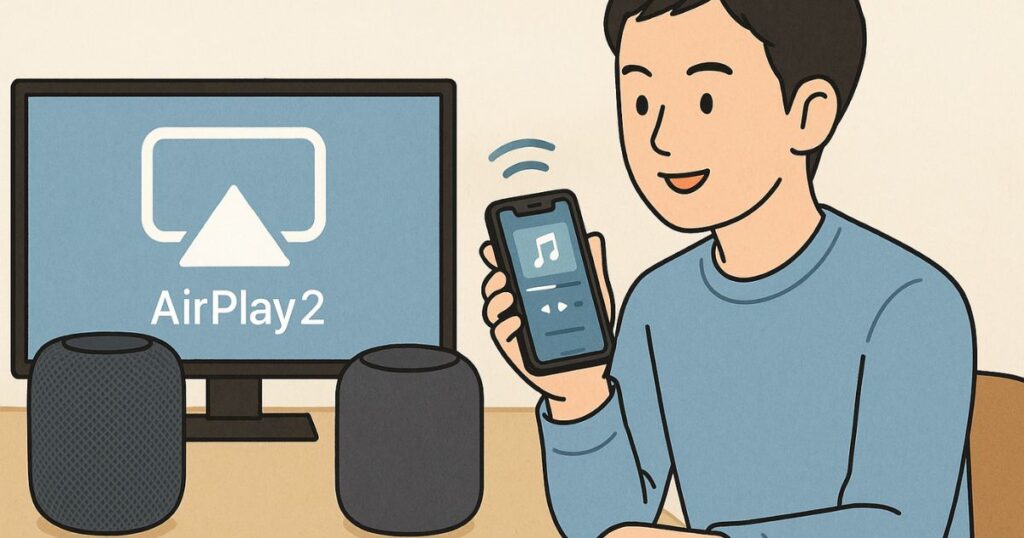
HomePodはAppleのAirPlay 2に対応しているため、iPhone・iPad・Macなどのデバイスとシームレスに接続できます。
これにより、YouTubeの音声やApple Music、Podcast、動画アプリの音をワイヤレスで高音質再生できるようになります。
特に便利なのが、複数のAirPlay 2対応スピーカーを使って“マルチルーム再生”ができる点です。
たとえば、リビング・寝室・キッチンに設置したHomePodで、同じ音楽を同時に流したり、部屋ごとに異なる音源を流したりといった使い方が可能です。
これはパーティーや在宅作業時のBGMとして非常に重宝します。
さらに、AirPlayは音声だけでなく画面ミラーリングやビデオ出力にも対応しているため、Apple TVと組み合わせることで映像+音声の一体的な体験が実現します。
映画を観ながら迫力のあるサウンドを楽しんだり、プレゼン時に音声を分離してスピーカーから流すといった使い方もできます。
設定はワンタップで完了し、AirPlay対応アプリの「出力先」を選ぶだけでHomePodから音が出力されるため、誰でも簡単に扱えます。
AirPlay 2を活用することで、HomePodは“家中どこでも音楽が楽しめる自在なスピーカー”へと進化します。
Apple製品との相性の良さを最大限に活かし、ワイヤレスで快適な音響空間を構築してみましょう。
外部アプリとの組み合わせ活用

HomePodはApple製アプリとの連携だけでなく、さまざまな外部アプリとの連携で活用の幅が大きく広がります。
たとえば、カレンダーアプリと連携すれば、「今日の予定を教えて」と話しかけるだけでその日のスケジュールを音声で確認できます。
また、リマインダー系アプリやToDo管理アプリとの連携により、「買い物リストに牛乳を追加して」「仕事の締切をリマインドして」など、日常のタスク管理をすべて音声で完結させることが可能です。
さらに、天気アプリとの連携で「今週末の天気は?」「明日の気温は?」といった質問にも、Siriがリアルタイムで情報を取得して即答してくれます。
交通系アプリを使えば、通勤経路の所要時間や電車の遅延情報も確認できます。
Spotifyなどの音楽アプリやラジオアプリとも連携可能で、「Spotifyで○○を再生して」や「お気に入りのポッドキャストをかけて」と話すだけで、使い慣れた外部サービスをHomePodから操作することができます。
外部アプリを活用すれば、HomePodは“生活情報のハブ”として機能し、声だけで日常をスマートにコントロールできるようになります。
自分の使っているサービスに合わせて、柔軟に拡張していきましょう。
これらのテクニックを取り入れることで、HomePodはただのスピーカーではなく、“声で操作できる暮らしの中心的存在”に進化します。
日常の中に溶け込み、快適さと効率を両立するための最強ツールとして活躍してくれるはずです。
よくある質問(FAQ)【HomePod裏技編】

HomePodに関する便利な使い方や設定の中で、特に多く寄せられる質問をQ&A形式でまとめました。
導入前や使用中に気になる疑問をここでスッキリ解決しておきましょう。
Q1. Siriの反応が悪い・聞き取ってくれないときの対処法は?
HomePodのマイク精度は高いものの、騒音や距離の影響で誤認識が起きることもあります。
その場合は、マイク周辺を確認し、設置場所を静かな場所に変えてみましょう。
また、Siriの言語設定や音声認識の学習機能をリセットすることで改善されることがあります。
Q2. 複数ユーザーでの使い分けは本当にできるの?
はい、HomePodは最大6人までの音声を識別し、それぞれのApple IDや個人データと紐づけて使うことが可能です。
カレンダーやメッセージ、音楽の履歴なども個別に扱われるため、プライバシーも安心です。
Q3. インターコム機能はどんな場面で使うと便利?
家族間の連絡手段として非常に重宝します。
「ごはんできたよ」などの一言を全HomePodへ送信できるので、キッチンやリビングから離れていてもスムーズにコミュニケーションが取れます。
外出先からでもiPhoneやApple Watch経由で送信できます。
Q4. SpotifyやYouTube Musicも使える?
はい、AirPlay機能を使えばSpotify・YouTube Music・Amazon Musicなどの再生も可能です。
ただし、Siriで直接コントロールできるのはApple Musicが中心なので、外部サービス利用時はスマホ側の操作が基本となります。
Q5. 音質をもっと良くするにはどうすればいい?
ステレオペアの活用や、部屋の構造に合わせた配置の見直しが効果的です。
また、壁や家具の反射音の影響を考慮しながら位置調整することで、より豊かなサウンドが得られます。
「ホーム」アプリからバランス調整を行うのもおすすめです。
Q6. 子どもに勝手に操作されないように制限はできる?
はい、「ホーム」アプリからHomePodのアクセス権限や操作制限を個別に設定可能です。
再生・リマインダー・メッセージ送信など、許可する機能を細かく管理できます。
これらのFAQを押さえておけば、HomePodをより安心・快適に活用することができます。
困ったときは、まずここをチェックしてみてください。
まとめ|HomePodを使いこなして日常をもっと便利に

HomePodは、ただのスマートスピーカーではありません。
Siriとの連携による音声操作、Apple製品との高い親和性、そして多彩な裏技や応用機能を活用することで、“暮らしの中核を担うデジタルアシスタント”へと進化します。
本記事では、基本機能の確認から始まり、ステレオペア・スマートホーム連携・インターコム・ハンドオフ・マルチユーザー対応・子供向け知育活用など、知っていると差がつく便利な裏技10選をご紹介しました。
さらに、応用編としてオートメーション設定やSiriショートカット、AirPlay 2によるマルチルーム再生、外部アプリとの連携といった、より高度な使いこなし術も解説しました。
重要なのは、生活スタイルに合わせて機能を“自分好みにカスタマイズする”こと。
自宅の中でもっと効率的に過ごしたい方、手間を省きたい方、小さなお子様がいる家庭、在宅勤務の方など、HomePodはあらゆるシーンで真価を発揮してくれます。
今すでにHomePodをお持ちの方も、これから導入を検討している方も、本記事で紹介したテクニックや裏技を実践することで、日常がグッと快適でスマートに変わること間違いなしです。
ぜひ、あなたの暮らしにHomePodを取り入れ、“声で操作できる快適な未来”を今すぐ体感してみてください。
Appleの関連記事・おすすめ情報

- Apple公式サイト
- AirPods Proの隠れた機能!知らないと損する裏技と便利な使い方
- あなたのiPhoneがもっと便利に!絶対使える裏技10選
- MacとiPhoneを完全連携!Appleユーザーが知るべき便利機能&活用術
- 【2025年最新】重いMacを軽くする便利な方法10選|動作をサクサクにするテクニックまとめ
- Macでできる!生産性を最大化する無料&便利アプリ10選【2025年最新版】
- Apple Watchユーザー必見!日常が変わるライフハック10選【初心者向け】
- 【2025年版】Macの設定を最適化!効率爆上げライフハック15選
- AirTagの便利な使い方と活用術|設定方法や電池交換も解説
- Apple Watchユーザー必見!日常を変える支払い機能の便利ワザ7選
- Macユーザー必見!設定を変えるだけで超便利になるテクニックまとめ
- 知らなきゃ損!iPhoneメモの便利すぎる使い方15選|日常も仕事も劇的効率化
- Macユーザーが使ってる!Safariの便利設定&ライフハック術まとめ
- iPadをもっと快適に使いこなす!便利な裏技&隠れ機能10選
- iPhoneで日常をもっと便利に!本当に使えるアプリだけを厳選紹介【最新版】
- 【保存版】Apple Booksの便利ワザ&裏技10選|読書効率が劇的アップ!
- 「探す」アプリで紛失ゼロ!超便利な裏技&活用法まとめ【2025年版】
- 【完全保存版】Apple TVの便利裏技10選|操作が劇的に快適に!
- 【2025年最新】HomePodの便利すぎる裏技10選|使いこなし術まとめ
- 【2025年最新版】iPhoneリマインダーの便利ワザ&活用術10選!
- 【2025年最新版】ショートカットアプリの便利すぎる裏技&使い方10選!
- 【保存版】Appleミュージックの便利な裏技10選|知らなきゃ損!
- ボイスメモの便利な裏技10選|録音・文字起こしが超効率化!
- 【2025年最新】iCloudの便利すぎる裏技&使い方まとめ!
- 【2025年最新版】Appleカレンダーの便利すぎる裏技&活用術15選!
- 【2025年最新版】iPhone「ファイル」アプリの便利すぎる裏技&使い方まとめ!
- iPhoneユーザー必見!AirDropの裏技&使い方10選【2025最新】
- 【2025年最新版】Appleマップの便利すぎる裏技&活用術15選!
- 【2025年最新版】iPhoneウォレットの便利ワザ&裏技10選!知らなきゃ損する活用術
- 【2025年最新版】Mac写真アプリの裏技10選|整理・編集・共有が超快適に!
- Finderの裏技10選|Mac操作が劇的に便利になる!
- Apple Watchを100%活用する裏技&便利な使い方ガイド
- 【2025年版】Apple Watchでポッドキャストを聴く方法まとめ!初心者も安心ガイド
- AirPods Proの使い方徹底解説|初心者から上級者まで完全ガイド
Apple製品をもっと活用するために、ぜひこれらの記事もチェックしてみてください!







