
Apple製デバイスに標準搭載されている読書アプリ「Apple Books」。
使ってはいるけど、「ただ読むだけ」で終わっていませんか?
実はこのアプリ、ただの電子書籍リーダーではありません。
学習やビジネスにも応用できる、非常に高機能なツールとしての一面を持っています。
たとえば、気になった文章をハイライトしたり、メモを残して振り返ったりといった学習効率を高める機能や、オーディオブックによる耳からの読書、さらにはPDFへの書き出しによるアウトプットまで対応しています。
これらをうまく活用することで、日々の読書が“受け身”から“能動的”な体験へと進化します。
さらに、Apple BooksはiPhone・iPad・Macなど複数のデバイスで使えるのが強みです。
どこで読み始めても、別のデバイスでその続きをスムーズに読める「iCloud同期」機能は非常に便利。
移動中にiPhone、自宅ではiPadで続きを読むといったスタイルもストレスなく実現できます。
そして嬉しいのが、初心者でも直感的に使えるUI設計。
複雑な設定は一切不要で、誰でもすぐに自分だけの読書スタイルを構築できます。
読みやすさを自分好みにカスタマイズできる点も見逃せません。
この記事では、Apple Booksをもっと便利に、もっと楽しく使うための裏技&便利ワザを10個厳選して紹介します。
「読みたい本が溜まっているけど、なかなか時間が取れない…」 「効率的に読書したいけど、紙の本だと管理が大変…」
そんな悩みを抱えている方にこそ知ってほしいテクニックを詰め込みました。
今日からすぐに実践できるものばかりなので、ぜひ最後までご覧ください!
Apple Booksの基本機能まとめ【初心者向けおさらい】
Apple Booksを活用するうえで、まず押さえておきたいのがその基本機能の使いこなしです。
ここでは、初めて使う方でも安心できるように、主要な機能を一つずつ丁寧に紹介します。
電子書籍の購入・検索

Apple Booksでは、App内の「ブックストア」から書籍を検索してすぐに購入できます。
検索機能は非常に高性能で、キーワード検索だけでなく、ジャンル・著者・ランキング・レビュー評価などの条件で絞り込むことが可能です。
また、特集やおすすめリストも定期的に更新されており、話題の新刊や期間限定セール本を簡単にチェックできるのも魅力です。
興味のある本を見つけたら、ワンタップで「サンプルを読む」ことができるため、購入前に内容を確認することもできます。
さらに注目すべきは、無料書籍が非常に充実していることです。
古典文学、教育関連、ビジネス書などを無料で読むことができ、コストをかけずに知識を深めたい人にはぴったり。
まずは無料本から始めてみるのも良いでしょう。
購入した本はApple IDに紐づけられ、一度購入すれば他のデバイスから何度でも再ダウンロード可能。
引っ越しや機種変更をしても安心して利用できます。
ハイライト・メモ機能

読書中に気になったフレーズや重要な情報に出会ったとき、指先でなぞるだけで簡単にハイライトを追加できます。
選択した箇所は色を変えて目立たせることができ、後から内容を振り返る際に非常に役立ちます。
さらに、ハイライトに対してその場でメモを入力できる機能も非常に便利です。
自分の考えや気づき、疑問点などをその場で書き留めておくことで、あとから復習や共有に活かせます。
これらのハイライトやメモは「マイノート」として一覧で確認でき、学習用途やビジネス資料の整理にも応用可能。
PDFとして書き出して他のアプリに保存したり、共有することもできるため、Apple Booksはただ読むだけでなく、情報の蓄積・活用にも適したプラットフォームとなっています。
特に学生やビジネスパーソンにとっては、単なる読書体験を「思考の記録」に変える強力なツールとして活用できるでしょう。
ブックマーク機能

ページの途中で中断したいときは、ブックマーク(しおり)をワンタップで追加するだけでOKです。
物理的な本のしおりのような役割を果たし、後からスムーズに同じページへ戻ることができます。
特に長編小説や学習書籍など、何度も読み返す必要がある本では、複数の箇所にブックマークを付けることで、重要ポイントへのアクセスが簡単に。
読み進める際も、過去の内容をすばやく振り返ることができ、効率的な読書をサポートしてくれます。
ブックマークは削除も簡単で、必要に応じて自由に整理できるのも嬉しいポイント。
シンプルな機能ながら、活用次第で読書体験をより快適なものに変えてくれる、知っておきたい基本ワザです。
オーディオブックの再生

視覚的な読書だけでなく、耳からの読書=オーディオブックにも対応しています。
これは、目を酷使せずに情報を取り入れたいときや、手や目がふさがっている状況でも読書を続けたいときに非常に便利です。
Apple Booksでは、オーディオブック専用のカテゴリが用意されており、ビジネス書・自己啓発・フィクションなど幅広いジャンルの音声書籍がラインナップされています。
購入したオーディオブックはライブラリに追加され、iPhone・iPad・Macなどのデバイス間で同期されるため、場所を選ばず聴くことが可能です。
さらに、再生速度の調整(0.75倍〜2倍速)やスリープタイマー機能なども搭載されており、自分のライフスタイルに合わせた「ながら読書」が実現できます。
AirPodsなどのワイヤレスイヤホンとの相性も抜群で、移動中や運動中に最適です。
「本を読む時間がない」と感じている人でも、耳からのインプットなら日常のスキマ時間を有効活用できるはず。
オーディオブックを活用すれば、読書の可能性が一気に広がります。
iCloud同期

Apple Booksでの読書履歴やハイライト、メモ、ブックマークといった情報は、Apple IDを通じてiCloudと自動で同期されます。
これにより、iPhone・iPad・Mac間でシームレスに読書体験を継続できるのが最大の魅力です。
たとえば、通勤中にiPhoneで読んでいた本の続きを、帰宅後にiPadやMacでそのまま再開できるのは非常に便利。
デバイスをまたいでも「どこまで読んだか」「どこにメモを残したか」がしっかり記録されているため、読書の流れが途切れません。
設定も簡単で、「設定」アプリ→「Apple ID」→「iCloud」→「Books」をオンにするだけ。追加アプリや複雑な操作は一切不要です。
この機能を活用すれば、仕事用とプライベート用など複数のデバイスを使い分けている人でも、ひとつの読書体験をスムーズにつなげることができるでしょう。
まさにApple製品ならではの連携力を活かした、ストレスフリーな読書環境です。

このように、基本機能だけでもApple Booksは非常に充実しており、紙の本にはないデジタルならではの利便性を提供しています。
次章では、これらの機能をさらに便利に使うための「裏技」や「時短ワザ」を10個紹介していきます。
Apple Booksの便利ワザ&裏技10選【実用性重視】

ここからは、Apple Booksを日常的に使う中で「これは便利!」と実感できる実用性の高いワザ&裏技を10個厳選して紹介します。
すぐに試せて、日々の読書が快適になるものばかりです。
ダークモードで目に優しく読書

夜間や暗所で読書する際におすすめなのが、Apple Booksの「ダークモード」です。
白背景のまま長時間読むと目が疲れやすく、視力に負担がかかることもあります。
ダークモードを使用すれば、背景が黒やダークグレーに切り替わり、文字とのコントラストがやわらかくなり、目の疲労を大幅に軽減できます。
また、周囲が暗い環境でも画面がまぶしくならず、快適に読書を楽しむことができます。
- 設定方法:Apple Booksアプリの画面右上にある「Aa」ボタンをタップ →「背景」セクションで「黒」や「グレー」を選択
さらに、夜寝る前の読書にも最適で、明るい画面が睡眠の質に影響することを避けられます。
ブルーライトの影響を抑えつつ、リラックスした状態で物語や知識に没頭できるのはダークモードならではの魅力です。
日中は白背景、夜はダークモードといった使い分けもできるので、読書スタイルに合わせて視覚環境を最適化できる点が非常に優秀です。
Siriで本の続きを読み上げさせる
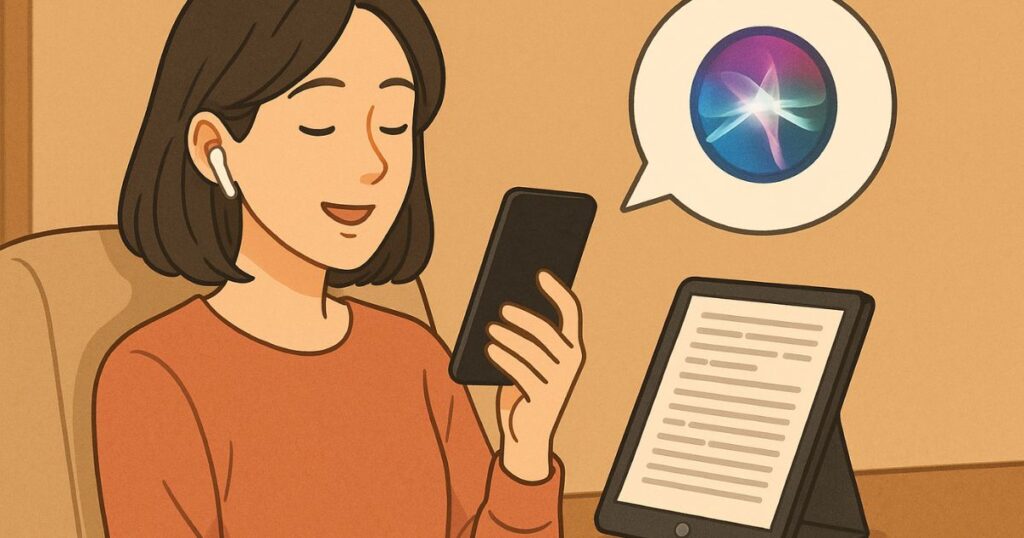
Apple Booksでは、Siriを活用することで本の読み上げを自動化できます。
特に手がふさがっているときや、視覚的な読書が難しいシーンで役立つ機能です。
- 使い方は簡単。「Hey Siri、『〇〇(書籍名)』を読んで」と話しかけるだけで、Apple Booksで開いていた本の続きを音声で読み上げてくれます。
- 読書を中断していた場合でも、Siriを使えば自動的に前回の続きから再開してくれるので、操作の手間がかかりません。
また、Siriの読み上げはiOSの「アクセシビリティ機能(読み上げコンテンツ)」とも連動しており、視覚に頼らず読書できる環境を整える上でも非常に有効です。
料理中・通勤中・身支度中など、両手を使いたいときの「ながら読書」にもぴったり。
目と手を使わずに知識をインプットできる方法として、Siri連携の読み上げは非常に実用的な裏技です。
ページの自動スクロール機能を活用

読書中に毎回ページを手動でめくるのが煩わしいと感じる方におすすめなのが、「自動スクロール」機能です。
これはApple Booksの読みやすさをさらに高める便利な設定のひとつで、設定した速度に応じてページが自動的に少しずつスクロールしていくというものです。
- 設定方法:本を開いた状態で右上の「Aa」ボタンをタップ →「自動スクロール」をオンにする
この機能を使えば、ソファでくつろいで読書する際や、ベッドに寝転んでいるときでも、手を動かすことなくスムーズに内容を追っていけるため、非常に快適です。
また、スクロールの速度は数段階で調整可能なので、自分の読書ペースにぴったり合った速度にカスタマイズできるのも魅力。
特に長時間の読書や資料の読み込みなど、集中力を維持したいときにおすすめです。
「手を動かさずに読み進めたい」「リラックスしながらページを眺めたい」という方にとって、自動スクロールはApple Booksならではの隠れた神機能と言えるでしょう。
ハイライトとメモをPDFで書き出す方法

Apple Booksでは、読書中に付けたハイライトやメモをPDF形式で書き出すことが可能です。
これは学習やビジネスシーンにおいて、情報を整理・共有する際に非常に役立ちます。
- 手順:「マイノート」画面を開く → 右上の共有アイコンをタップ →「PDFとして保存」を選択
この機能を活用することで、重要な情報だけを抜き出して1つのドキュメントにまとめることができるため、読書のアウトプット効率が格段にアップします。
また、書き出したPDFはメール送信・クラウド保存・印刷など多目的に利用可能。
授業の復習や会議資料の準備、プレゼンの下書きなど幅広い場面で活用できます。
さらに、Apple Pencilを使えばPDFに手書きの追記も可能。
自分だけのオリジナル読書ノートを作成できるのは、Apple Booksならではの強みです。
「ただ読む」だけにとどまらず、「読んだ内容を残して活かす」ことができるのがこの裏技の真骨頂。
知識を定着させたい人や、情報整理が苦手な人にもおすすめの便利ワザです。
オフラインでも本を読むための事前設定
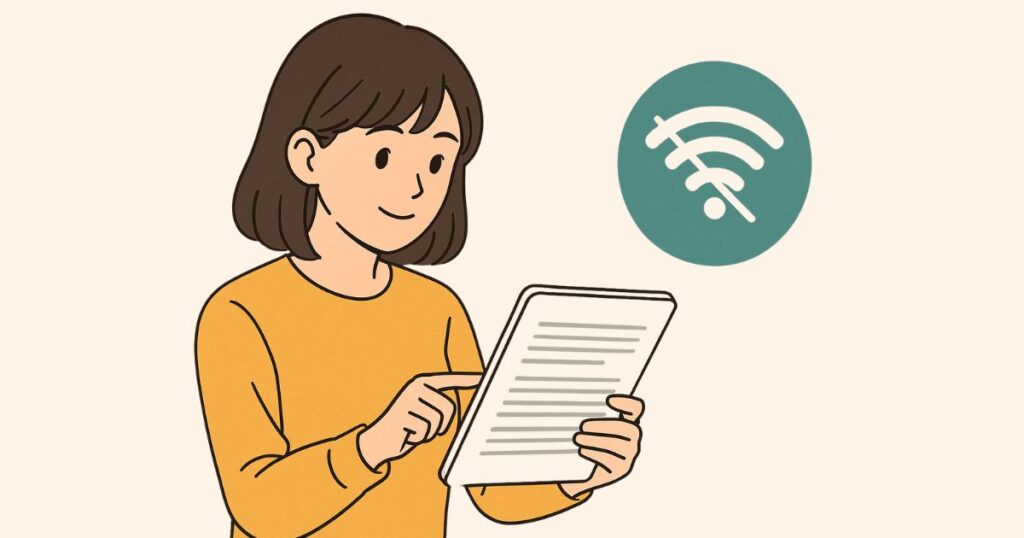
Apple Booksはオンライン接続が前提のアプリと思われがちですが、実は事前に設定をしておくことで、完全にオフラインでも読書を楽しむことができます。
- 書籍詳細画面で「雲のアイコン(ダウンロードマーク)」をタップするだけで、端末内に本のデータを保存可能
- ダウンロード済みの本は、通信環境がない場所でも自由に読み進められるようになります
たとえば飛行機での移動中や、地下鉄・山間部などの電波が届きにくい環境でも、あらかじめ本をダウンロードしておけば通信を気にせず快適に読書が継続できるのが魅力です。
また、iCloud設定をオンにしている場合でも、書籍自体のデータはクラウドに置かれているだけのことが多いため、オフラインで使うには“明示的なダウンロード”が必要です。
ダウンロード状況はライブラリ一覧のアイコンからも確認できます。
「通信制限が気になる」「出張や旅行先で本を読みたい」という方には特におすすめの設定。
Wi-Fi環境下で読みたい本をあらかじめダウンロードしておくことで、いつでもどこでもApple Booksを最大限に活用できます。
自分だけの本棚をカテゴリごとにカスタマイズ

Apple Booksでは、「コレクション機能」を使うことで本棚の整理・分類が簡単に行えます。
ライブラリに本が増えてくると、「どの本がどこにあるか分からなくなる…」という事態が起こりがち。
そんなときに役立つのがこの機能です。
- ライブラリ画面で「コレクション」→「新規コレクションを作成」をタップ
- 「小説」「自己啓発」「仕事用」「未読」「再読したい」など、自分の好みに合わせて自由にカテゴリを命名・分類できます。
作成したコレクションに本を追加する方法もシンプルで、本の詳細画面から「…」メニューをタップして、任意のコレクションに追加するだけ。
また、コレクションごとに並び順(新着順・タイトル順など)を切り替えたり、特定のジャンルだけを表示したりといった「視覚的な管理性」も大幅にアップします。
読書ジャンルが広がるほど、こうした整理術が本領を発揮します。
特に、同時に複数冊を並行して読む人や、勉強・趣味・ビジネスなど目的ごとに読書を分けている人には、Apple Booksのコレクション機能は欠かせない存在となるでしょう。
スマートに本棚を管理できるだけでなく、「読書へのモチベーションも上がる」便利ワザです。
購入済みの本を家族で共有する【ファミリー共有】

Apple Booksでは、Appleの「ファミリー共有」機能を活用することで、購入した本を家族と簡単に共有することができます。
この機能を使えば、一度購入した電子書籍を、最大6人までの家族メンバーと無料で共有可能。
それぞれの端末から同じ本を読むことができるため、「本の購入コストを家族で抑えられる」という大きなメリットがあります。
- 設定方法:「設定」アプリ → Apple ID → 「ファミリー共有」 → 「購入アイテムを共有」をオンにするだけ
- 家族メンバーのApple IDを招待することで、自動的にApple Booksの購入履歴が連携されます
共有された本は、各自のライブラリに追加して自由に読むことができ、ハイライトやメモ、しおりなどの記録はアカウントごとに独立しているため、お互いの読書状況に干渉せずに楽しめます。
たとえば、親が購入した絵本を子どもが読む、パートナーが読んだ自己啓発本を自分もチェックする、といった活用ができ、家族全体の知識共有や読書習慣の促進にもつながります。
「読みたい本があるけど購入をためらう…」というときも、家族間でシェアできるなら心理的・経済的ハードルが下がり、読書の幅が広がること間違いなしです。
Apple Booksを家族全員で楽しむなら、ファミリー共有は必須の設定項目といえるでしょう。
メモやマークをiPadとiPhoneで同期させる

Apple Booksを複数のデバイスで使うなら、「iCloud同期機能」は必ず活用すべき便利ワザのひとつです。
読書中に付けたメモやハイライト、しおりの位置などを、iPhone・iPad・Mac間で自動的に同期してくれます。
たとえば、通勤中にiPhoneで読んでいた続きを、帰宅後にiPadで開けば、同じページからすぐに再開できるのが最大の魅力。
さらに、追加したメモやハイライトも各デバイスに反映されるため、端末を変えても作業が途切れません。
- 設定方法:「設定」アプリ → Apple ID →「iCloud」→「Books」をオンにするだけ
この設定を有効にしておけば、Apple Booksのあらゆる読書データがリアルタイムで共有され、読書効率が格段にアップします。
特に、iPadで資料を読みながらApple Pencilでメモを取り、移動中にiPhoneでその内容をチェックするといった“マルチデバイス読書”がスムーズに実現。
読書を断片化させず、どこでも同じ体験ができるのはApple Booksならではの強み。
仕事とプライベート、学習と趣味など、読書の場面を問わず便利に使えるこの機能は、ぜひ活用したい裏技のひとつです。
オーディオブックで通勤時間も有効活用

忙しくて読書の時間が取れない人にこそ活用してほしいのが、Apple Booksの「オーディオブック機能」です。
文字を読むのではなく、耳から情報を得ることで、通勤中や家事の合間など「ながら時間」を有効に使えます。
Apple Booksストアでは、ビジネス書・自己啓発・小説・英語学習コンテンツなど幅広いジャンルのオーディオブックが揃っており、目的に応じた作品選びが可能。
一度購入すれば、iPhone・iPad・Macなどの複数デバイスで再生できるため、どこでも気軽に楽しめます。
- 再生方法:ライブラリからオーディオブックを選択し、プレイヤー画面で再生ボタンをタップ
- 再生速度は0.75倍〜2倍まで自由に調整できるため、時短で聴きたいときにも便利
- スリープタイマー機能を使えば、就寝前の「読み聞かせ」用途にも対応
さらに、AirPodsなどのワイヤレスイヤホンと併用することで完全ハンズフリーの体験が可能。
車の運転中、料理中、ウォーキング中など、あらゆる場面で読書が生活に溶け込みます。
「読む」時間がなくても、「聴く」ことでインプットの質と量を落とさずに済むのがオーディオブックの最大の魅力。
通勤・通学を学びの時間に変える強力な武器として、Apple Booksの音声読書機能は非常に実用的です。
Apple Pencilを使ってPDFに直接書き込み

iPadとApple Pencilを持っているなら、Apple Booksでの読書体験はさらに広がります。
特にPDF形式の書籍を扱う場合、手書きでメモや注釈を直接書き込めるのが大きな魅力です。
- 書き込み手順:PDF形式の本を開いた状態で、Apple Pencilを使って直接画面上に書き込むだけ。特別な設定やアプリは不要で、直感的な操作が可能です。
この機能を活用することで、マーキングや図解、簡易メモなどを瞬時に追加できるため、読書中の気づきを逃さず記録できます。
さらに、書き込み内容はそのまま保存できるので、あとから見返す際にも非常に便利。
特に参考書やビジネス文書、学習教材などにおいて、自分だけのノートとして活用できるのは紙の本にはないデジタルの強み。
また、Apple Booksと「ファイル」アプリを連携すれば、書き込んだPDFを他のクラウドサービスに保存・共有することも可能。
仲間との情報共有やプレゼン資料の下書きとしても使えます。
ただ読むだけでなく、書いて・残して・活かす。
Apple Pencilとの連携によって、Apple Booksは読書ツールから“思考のキャンバス”へと進化します。
次章では、Apple Booksを使う際にありがちな疑問やトラブルをQ&A形式で解説していきます。
Apple Booksのよくある疑問Q&A【初心者がつまずきやすい点を解決】

Apple Booksは直感的に使える設計が魅力ですが、初心者が最初に戸惑いやすいポイントもいくつか存在します。
このセクションでは、特に多く寄せられる疑問やトラブルについて、Q&A形式でわかりやすく解説します。
Q1. ダウンロードしたはずの本が見つからない!
A. 購入済みの本は「ライブラリ」内に格納されていますが、表示方法が「最近表示した順」になっていると見つかりにくい場合があります。
→「ライブラリ」の並び替えメニューから「タイトル順」「著者順」などに変更してみましょう。また、ライブラリ上部の検索バーで書名を直接入力するのも効果的です。
Q2. 書籍の文字が小さくて読みにくい…
A. 画面右上の「Aa」ボタンから文字サイズやフォントを調整できます。
→また、背景色を変更してコントラストを調整することで、目の負担を減らすことも可能です。ダークモードとの併用もおすすめです。
Q3. 家族と共有したいけど課金されないか不安
A. ファミリー共有機能では、購入者が支払った書籍を共有できますが、他の家族には追加料金は発生しません。
→設定時に「購入アイテムを共有」オプションをオンにしておけば安心です。ただし、アカウントごとに支払い方法を別にしている場合は注意が必要です。
Q4. メモやハイライトが消えてしまった!
A. 多くの場合、iCloudの同期が一時的にオフになっているのが原因です。
→「設定」アプリ→「Apple ID」→「iCloud」→「Books」がオンになっているか確認しましょう。一度オフにして再度オンにすることで復元される場合もあります。
Q5. 読みかけの本の位置が戻ってしまう
A. デバイス間の同期ズレが原因のことがあります。
→複数端末で読んでいる場合、最後に読んだ端末をすぐに閉じずに、しおりを付けてから終了するとズレを防げます。
Apple Booksをもっと活用するためのおすすめ設定
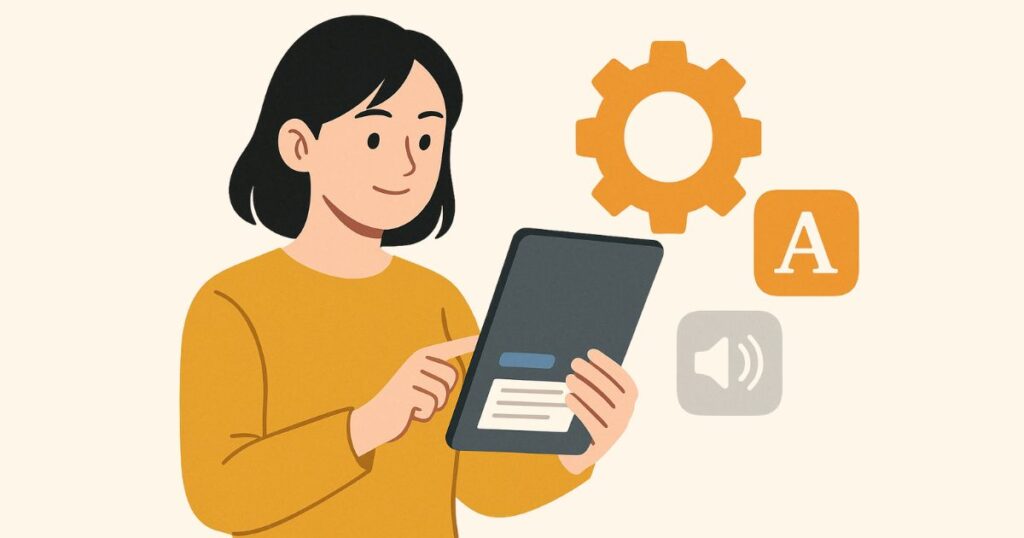
Apple Booksをより快適に使いこなすためには、いくつかの「設定の見直し」が効果的です。
ここでは、知っておくと便利なカスタマイズや、読書体験を底上げする設定のコツを紹介します。
フォントと文字サイズを自分好みに変更する

目が疲れやすい、読みづらいと感じたら、フォントや文字サイズの調整が非常に重要です。
Apple Booksでは、読書体験を快適にするためのカスタマイズが簡単に行えます。
- 読書画面右上の「Aa」ボタンをタップすると、フォントの種類・サイズ・行間・背景色の変更オプションが表示されます。
- 標準フォントのほかにも、セリフ体やサンセリフ体、読みやすさ重視のフォントが複数用意されており、自分に合ったスタイルを選択可能です。
- 文字サイズや行間を広めに設定することで、1行の情報量が減って目の移動が楽になり、長時間の読書も負担が少なくなります。
また、背景色も「白」「セピア」「グレー」「黒」などから選べるため、目に優しい色合いで読書を楽しむことができます。
特にセピア背景は目の疲れを感じにくく、ダークモードは就寝前の読書にぴったりです。
このように、自分の見やすいスタイルに合わせて調整することで、Apple Booksは“読みやすさ”という面でも非常に柔軟で優れたアプリになります。
読書時間が長くなるほど、こうした細かな設定が大きな差につながります。
通知をオフにして読書に集中

読書に集中したいとき、スマホの通知が鳴るたびに気が散ってしまう…そんな経験はありませんか?
Apple Booksで没頭して読書を楽しむためには、通知を一時的にオフにすることが効果的です。
最も簡単な方法は、「おやすみモード」や「集中モード」を活用すること。
これにより、LINEやSNS、メールの通知などが遮断され、読書中に余計な情報が入ってこなくなります。
- 設定手順:「設定」アプリ →「集中モード」→「+」から「読書用モード」を作成→通知を許可しないアプリ・連絡先を設定
- スケジュール設定や、特定アプリ起動時に自動でオンになるようカスタマイズも可能
また、Apple Books専用に「読書」という名前の集中モードを用意しておくことで、読書を始めるたびにワンタップで通知をシャットアウトできる環境が整います。
さらに、iPadやMacといった他のAppleデバイスと集中モードが同期されていれば、すべてのデバイスで通知を一括停止できるのも大きなメリット。
「通知を遮断する=集中力を最大限に高める」ことにつながるため、読書時間の質を向上させたい人には必須の設定です。
iCloud同期を常にオンにする
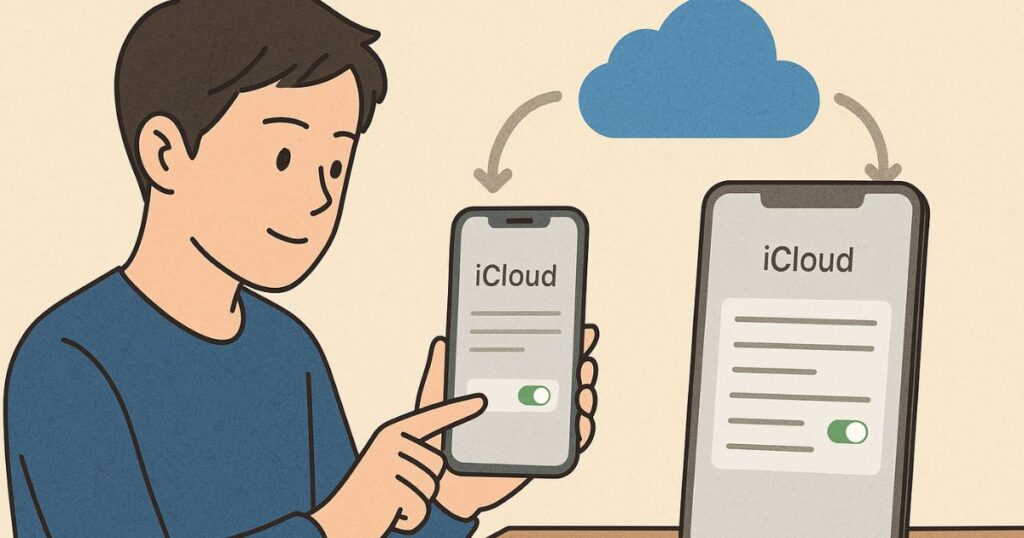
デバイスをまたいで読書するなら、iCloud同期は絶対にオンにしておくべき設定です。
この機能を活用すれば、Apple Booksの利便性は格段に向上します。
- 設定方法:「設定」アプリ → Apple ID →「iCloud」→「Books」をオンにするだけでOK
- この設定により、メモ・ハイライト・しおり・読みかけの位置情報などのすべてがiCloudに保存され、複数デバイス間でリアルタイムに同期されます。
たとえば、通勤中にiPhoneで読んでいた本を、帰宅後にiPadやMacでそのまま再開できるのはもちろん、Apple Pencilで取った手書きメモや追加したハイライトもきちんと反映されるため、端末ごとの作業が途切れません。
また、iCloud同期をオンにしておくことで、万が一端末を紛失したり初期化してしまっても、読書データを安全に復元できるという安心感も得られます。
特に仕事や勉強で本を使っている人にとって、読書内容をどの端末からでもすぐに確認・編集できるという環境は大きな武器。
デバイスを問わずスムーズに読書を続けたい人は、ぜひこの設定をチェックしておきましょう。
自動ダウンロードを有効にする

新しく購入した本を他の端末でもすぐに読めるように、「自動ダウンロード」をオンにしておきましょう。
- 設定方法:「設定」アプリ→「Books」→「購入済みを自動ダウンロード」をオンに設定
- この設定をオンにしておくことで、iPhoneで購入した書籍がiPadやMacにも自動で追加され、手間なくスムーズに読書がスタートできます。
特に複数デバイスを使っている方にとって、ダウンロード忘れによる“読みたいのに読めない”状態を防げるのは大きなメリットです。
さらに、家族とファミリー共有を活用している場合にも、共有書籍が自動で同期されることで、共有されているメンバー全員が即座に読書を始められるのも魅力です。
この機能を活用すれば、読書のスタートをストレスフリーにし、どのデバイスからでも常に最新の読書体験ができる環境を整えることができます。
これらの設定をあらかじめ見直しておくことで、Apple Booksのポテンシャルを最大限に引き出し、快適で効率的な読書習慣を築くことができます。
まとめ|Apple Booksの裏技で読書ライフを最大化!

Apple Booksは、ただ本を読むだけでなく、学習・ビジネス・趣味など多彩なシーンにフィットする高機能な読書ツールです。
本記事で紹介した裏技や便利ワザ、設定テクニックを活用することで、あなたの読書スタイルが劇的に変わります。
たとえば、iCloud同期や自動ダウンロードを使えば、デバイスを問わず“読書の続きをどこでも楽しめる環境”が手に入り、Apple Pencilやメモ機能を活用すれば、「読む」だけでなく「残す・活かす」読書体験へと進化します。
また、オーディオブックや集中モードの活用で、通勤中やスキマ時間も無駄なくインプットできるようになり、時間の使い方そのものが効率的になります。
さらに、フォント設定やダークモード、コレクション機能などを使えば、“自分だけの読書環境”を作り出せるのもApple Booksならではの魅力です。
デジタル読書の可能性を最大限に引き出すこれらの機能を、ぜひ日常の中で取り入れてみてください。
Apple Booksを使いこなすことで、あなたの読書ライフは間違いなく快適で豊かなものになります。
今すぐ活用を始めて、読書習慣をより深く、楽しく、スマートに進化させましょう!
Appleの関連記事・おすすめ情報

- Apple公式サイト
- AirPods Proの隠れた機能!知らないと損する裏技と便利な使い方
- あなたのiPhoneがもっと便利に!絶対使える裏技10選
- MacとiPhoneを完全連携!Appleユーザーが知るべき便利機能&活用術
- 【2025年最新】重いMacを軽くする便利な方法10選|動作をサクサクにするテクニックまとめ
- Macでできる!生産性を最大化する無料&便利アプリ10選【2025年最新版】
- Apple Watchユーザー必見!日常が変わるライフハック10選【初心者向け】
- 【2025年版】Macの設定を最適化!効率爆上げライフハック15選
- AirTagの便利な使い方と活用術|設定方法や電池交換も解説
- Apple Watchユーザー必見!日常を変える支払い機能の便利ワザ7選
- Macユーザー必見!設定を変えるだけで超便利になるテクニックまとめ
- 知らなきゃ損!iPhoneメモの便利すぎる使い方15選|日常も仕事も劇的効率化
- Macユーザーが使ってる!Safariの便利設定&ライフハック術まとめ
- iPadをもっと快適に使いこなす!便利な裏技&隠れ機能10選
- iPhoneで日常をもっと便利に!本当に使えるアプリだけを厳選紹介【最新版】
- 【保存版】Apple Booksの便利ワザ&裏技10選|読書効率が劇的アップ!
- 「探す」アプリで紛失ゼロ!超便利な裏技&活用法まとめ【2025年版】
- 【完全保存版】Apple TVの便利裏技10選|操作が劇的に快適に!
- 【2025年最新】HomePodの便利すぎる裏技10選|使いこなし術まとめ
- 【2025年最新版】iPhoneリマインダーの便利ワザ&活用術10選!
- 【2025年最新版】ショートカットアプリの便利すぎる裏技&使い方10選!
- 【保存版】Appleミュージックの便利な裏技10選|知らなきゃ損!
- ボイスメモの便利な裏技10選|録音・文字起こしが超効率化!
- 【2025年最新】iCloudの便利すぎる裏技&使い方まとめ!
- 【2025年最新版】Appleカレンダーの便利すぎる裏技&活用術15選!
- 【2025年最新版】iPhone「ファイル」アプリの便利すぎる裏技&使い方まとめ!
- iPhoneユーザー必見!AirDropの裏技&使い方10選【2025最新】
- 【2025年最新版】Appleマップの便利すぎる裏技&活用術15選!
- 【2025年最新版】iPhoneウォレットの便利ワザ&裏技10選!知らなきゃ損する活用術
- 【2025年最新版】Mac写真アプリの裏技10選|整理・編集・共有が超快適に!
- Finderの裏技10選|Mac操作が劇的に便利になる!
- Apple Watchを100%活用する裏技&便利な使い方ガイド
- 【2025年版】Apple Watchでポッドキャストを聴く方法まとめ!初心者も安心ガイド
- AirPods Proの使い方徹底解説|初心者から上級者まで完全ガイド
Apple製品をもっと活用するために、ぜひこれらの記事もチェックしてみてください!







