
iPhoneユーザーなら誰もがインストール済みの「探す」アプリ。
このアプリは、単なる“端末の追跡ツール”にとどまらず、現代人の生活における“安心”と“効率”を提供する極めて重要な機能です。
実は、スマホやAirTagだけでなく、Mac、iPad、Apple Watchなど、あらゆるApple製品の紛失防止・盗難対策・見守り支援など幅広い用途で活用できます。
多くの人が「GPSで探すだけ」と思いがちですが、それだけではありません。
例えば、家族の居場所を共有して安否確認に使ったり、大切なカバンや鍵にAirTagを付けて置き忘れを防止したりと、私たちの日常生活に密着した形で機能してくれます。
また、万が一紛失・盗難に遭ったときでも、オフラインでも場所を記録し、遠隔操作でロックや通知送信が可能なため、被害を最小限に抑えることができます。
「スマホが見つからない」「大事な荷物がどこにあるかわからない」「家族の現在地が気になる」
そんな悩みをこの1本のアプリで解決できる時代です。
本記事では、2025年最新のiOS対応版をベースに、「探す」アプリの便利すぎる裏技と活用法を詳しく紹介します。
iPhoneユーザーにとって必須のこのアプリを、より深く理解し、賢く使いこなして紛失リスクをゼロに近づけましょう!
「探す」アプリとは?【基本機能と対応デバイス】

「探す」アプリは、Appleが提供する紛失防止・追跡専用の純正アプリで、Apple IDと連動して、ユーザーのAppleデバイスを一括管理できます。
使用には特別なインストールは不要で、初期設定さえ完了していれば、紛失や盗難に遭ったときにすぐ対応できる備えとなります。
主な対応デバイスは以下の通り。
- iPhone / iPad / iPod touch
- Mac(MacBook / iMac など)
- Apple Watch
- AirPods / AirTag
特に注目すべきは、AirTagの登場によって“探す”の用途が拡張された点です。
スマホだけでなく、鍵・カバン・財布など、これまでデジタルで追跡できなかったアイテムまでカバーできるようになり、活用の幅が一気に広がりました。
このアプリの最大の強みは、Apple IDと連携することで、複数デバイスを一括で管理・追跡できること。
たとえば、自分のiPhoneからMacBookの位置を確認したり、AirPodsが落ちた場所を把握したり、さらには子どものiPhoneの居場所をリアルタイムでチェックすることも可能です。
さらに、「オフラインのデバイスを探す」機能が革新的。
インターネットに接続されていない端末であっても、近くにいる他のAppleデバイスと匿名・暗号化された形で通信し、位置情報をネットワークに送信してくれます。
また、ファミリー共有を利用することで、家族のデバイスも同じように管理・追跡できるため、小さな子どもの見守りや、高齢の親の位置確認などにも役立ちます。
これらの設定を事前に行っておくことが、「いざという時」に慌てず行動するカギとなります。
Apple製品を使っているすべての人にとって、「探す」アプリは“備えておくべき必須機能”といっても過言ではありません。

「探す」アプリの超便利な裏技10選

「探す」アプリの基本を押さえたところで、ここからは実践的な裏技&便利な使い方を10個厳選して紹介します。
これを知っているかどうかで、「探す」アプリの使い勝手はまったく違ってきます。
オフラインでも端末を探せるモードを有効にする

この設定をしておけば、iPhoneの電源が切れた場合やインターネットに接続されていない状況でも、最後に確認された位置情報を自動で保存・表示することができます。
これは、万が一スマートフォンが盗難に遭って強制的に電源を切られた場合でも、その時点の情報を手がかりにできる非常に強力な対策です。
設定手順は以下の通り。
- iPhoneの「設定」アプリを開く
- 自分のApple IDをタップ → 「探す」を選択
- 「このiPhoneを探す」をタップ
- 「このiPhoneを探す」「“オフラインのデバイスを探す”」「最後の位置情報を送信」をすべてONに
これらの機能をオンにしておくだけで、紛失時の発見率は格段にアップします。
特に旅行や通勤など、外出時が多い人にとっては必須の設定項目です。
「探す」アプリの中でも最も基本かつ効果的な対策として、必ず確認しておきましょう。
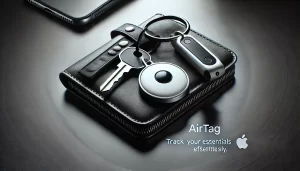
AirTagを鍵・財布・バッグに取り付けて追跡可能に

AirTagは、Appleが提供する小型のトラッキングデバイスで、Bluetoothと超広帯域(UWB)通信を活用して高精度な位置情報を提供してくれます。
AirTagを鍵や財布、バッグなどの紛失しやすいアイテムに取り付けておくことで、いつでも正確な場所を「探す」アプリから確認できるようになります。
さらに、UWB対応のiPhone(iPhone 11以降)を使えば、「正確な場所を見つける(Precision Finding)」機能により、方向・距離・矢印で視覚的にナビゲーションが行われます。
これにより、部屋の中など狭い場所であっても、AirTagの場所をピンポイントで見つけ出すことが可能です。
また、AirTagにはスピーカーが内蔵されており、アプリから音を鳴らして位置を知らせることも可能。
自宅の中でカバンを見失ったときなどに便利です。
防水仕様でバッテリー交換も可能なため、日常的な持ち物管理にも安心して利用できます。
複数のAirTagを活用すれば、家の鍵・通勤用バッグ・スーツケースなどを一括管理でき、紛失のリスクを大幅に減らすことができます。
「通知機能」で持ち忘れを自動で検知

「探す」アプリには、持ち物が手元から離れたときに自動で通知してくれる便利な機能があります。
これは、AirTagを取り付けたアイテムやApple製デバイスが、ユーザーのiPhoneから一定距離以上離れた際に通知を出してくれるものです。
例えば、カフェにバッグを置き忘れて立ち去った場合でも、すぐにiPhoneに通知が届き、忘れ物に気付けるため、取り戻すチャンスを逃しません。
この機能は「通知」設定内の「忘れ物防止通知」から簡単に有効化できます。
設定手順は以下の通り。
- 「探す」アプリを開く
- 対象のAirTagまたはデバイスを選択
- 「通知」→「持ち物から離れたときに通知」→ ONにする
また、自宅や職場など「通知を表示しない場所」を指定することもできるため、生活スタイルに合わせた柔軟な設定が可能です。
この通知機能を活用すれば、日常的なうっかりミスによる紛失を大幅に防ぐことができ、精神的な安心感も得られます。
特に、忙しい日々を過ごすビジネスパーソンや子育て中の親にとっては非常に頼れる機能です。
紛失モードを使って第三者から連絡してもらう

「探す」アプリには、デバイスを紛失した際に活用できる「紛失モード」という強力な機能があります。
これを有効にすると、紛失したiPhoneやAirTagなどが発見された際、第三者のiPhoneやAppleデバイスが自動的に検知し、所有者の情報(電話番号やメッセージ)を表示してくれるようになります。
たとえば、財布に取り付けていたAirTagを電車内に置き忘れてしまった場合でも、誰かが近くを通るだけでAirTagが反応し、その人のiPhoneに「この持ち物は紛失されています」という通知が表示されます。
持ち主が設定した電話番号やメッセージを見た善意の第三者が、連絡をくれる可能性が高まります。
設定手順は以下の通り。
- 「探す」アプリを開く
- 対象のデバイスやAirTagを選択
- 「紛失としてマーク」または「紛失モードを有効にする」をタップ
- 連絡先情報(電話番号やメール)、メッセージを入力して完了
このモードをオンにすることで、万が一見知らぬ誰かに拾われたとしても、スムーズな返却が期待できます。
また、デバイスのロックや初期化を遠隔操作で実行することもできるため、セキュリティ対策としても非常に有効です。
紛失モードは、見つかる可能性を最大限に高めるだけでなく、悪用のリスクを減らすためにも欠かせない機能です。
家族や恋人の居場所をリアルタイムで共有

「探す」アプリには、自分の現在地を他の人とリアルタイムで共有できる機能があります。
これにより、家族や恋人、親しい友人とお互いの居場所を確認し合うことで、安心感を得ることができます。
この機能は、子どもの帰宅確認、高齢の親の見守り、災害時の安否確認、またはデート中の集合場所の確認など、さまざまな生活シーンで活躍します。
共有方法は簡単で、以下の手順で設定できます。
- 「探す」アプリを開く
- 「人を探す」タブを選択
- 「位置情報を共有」をタップし、共有したい相手を選ぶ
- 共有期間(1時間・1日・無制限)を選択して送信
相手もiOSユーザーであれば、「探す」アプリから通知が届き、同意することで双方向の共有も可能です。
さらに、通知機能をオンにすれば、特定の場所に到着したときや離れたときに自動で通知を送ることもできるため、見守りや集合確認にも便利です。
リアルタイムで位置情報を共有することで、距離があっても気持ちは近くに。
「探す」アプリは単なる紛失対策ツールを超えて、家族やパートナーとのつながりを支える“安心インフラ”のひとつと言えるでしょう。
「探す」アプリ内でアイテム名や絵文字をカスタマイズ
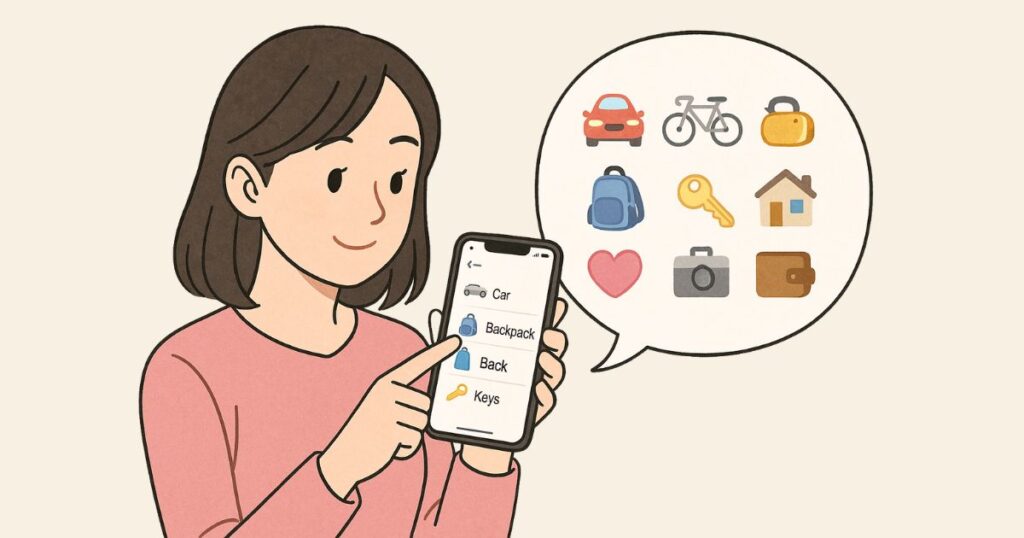
AirTagや追加したデバイス・持ち物は、名称やアイコンを自分好みにカスタマイズすることが可能です。
この機能を活用することで、複数のアイテムを一括で管理している場合でも、一目で判別できるようになり、探しやすさが格段にアップします。
例えば、仕事用のバッグには「🎒通勤バッグ」、家の鍵には「🔑玄関キー」、ペットの首輪に付けたAirTagには「🐶ココのタグ」といったように、直感的にわかる名前や絵文字を付けておけば、視認性と操作性が大きく向上します。
カスタマイズ手順は以下の通りです。
- 「探す」アプリを開く
- 対象のAirTagや持ち物をタップ
- 「名称を変更」を選択し、名前とアイコン(絵文字)を設定
このように自分仕様に設定しておけば、複数のAirTagを使用している場合でも混乱することなくスムーズに操作できるほか、家族間で共有しているアイテムの識別にも役立ちます。
カスタマイズは“見やすさ・分かりやすさ”を高め、使いやすさを一段上に引き上げる重要なステップです。
面倒に感じるかもしれませんが、日常的に探す頻度が高いものほど設定しておく価値があります。
地図アプリと連携して“最短ルート”で探しに行く

「探す」アプリでは、紛失したデバイスやAirTagの位置が特定されたあとに、その場所へのナビゲーションをワンタップで開始できる便利な機能があります。
AppleマップやGoogleマップと連携することで、現在地からの“最短ルート”を素早く確認し、そのまま移動できるのが最大の魅力です。
例えば、iPhoneをカフェに忘れてしまった場合、その位置が「探す」アプリ上に表示されれば、「経路」ボタンをタップするだけで、すぐにナビゲーションアプリが起動し、徒歩・自転車・車・公共交通機関などのルートを提案してくれます。
これにより、迷わずスムーズに現場へ向かうことができます。
また、AirTagを付けた荷物が遠方にある場合でも、事前に位置情報を家族に共有して代わりに取りに行ってもらう際のサポートにもなります。
紛失物を見つけても場所がわからない、という“最後の一歩”をこの機能がサポートしてくれるため、非常に実用的で安心です。
特に人混みや慣れない場所では、この連携が威力を発揮します。
「探す」アプリと地図アプリの組み合わせは、テクノロジーによって“探す行動”をスムーズかつ正確に導いてくれる、現代の必須ナビゲーションツールと言えるでしょう。
Siriと連携して音声で探す
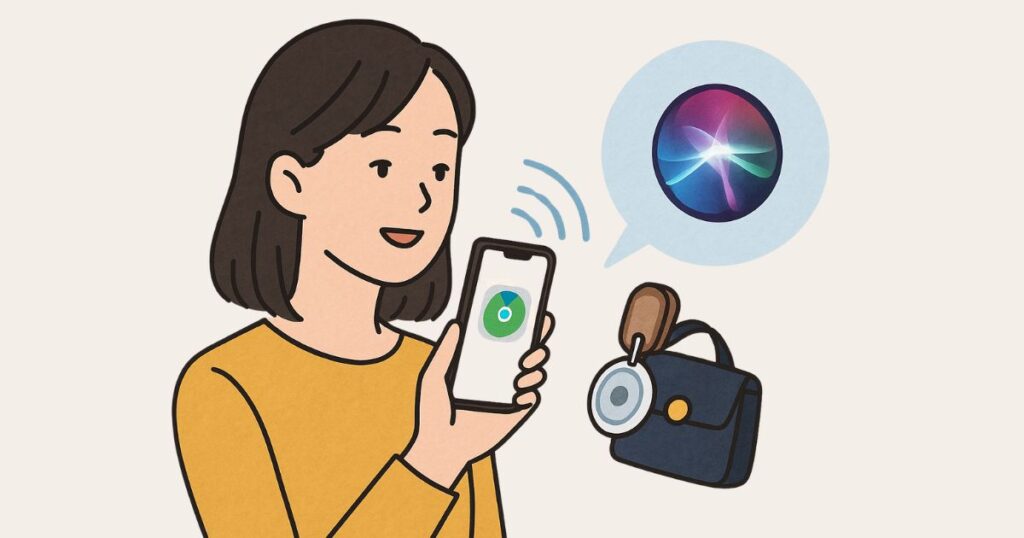
「探す」アプリは、Siriと連携させることで、音声操作で素早くデバイスを見つけることが可能です。
たとえば「Hey Siri、iPhoneを探して」「Hey Siri、鍵の位置を教えて」と話しかけるだけで、対象のデバイスやAirTagが音を鳴らし、探し物の発見をサポートしてくれます。
この機能は、手がふさがっているときや、急いでいるとき、暗い場所などで視覚的な操作が難しい場面でも活躍します。
特に高齢者や小さな子どもなど、画面操作に不慣れな人にとっても、直感的で簡単に使える便利機能です。
設定は不要で、Siriが有効になっていれば、「探す」アプリと自動で連携します。
ただし、対象のデバイスやAirTagが“探す”に登録済みであることが前提条件です。
また、Apple Watchを身に着けている場合でも、「Hey Siri、iPhoneを探して」と話せば即座にiPhoneを鳴らすことができ、自宅内の“どこに置いたかわからない”問題を即解決できます。
音声操作と「探す」アプリの組み合わせは、日常のちょっとした“探し物ストレス”を劇的に軽減してくれる心強い味方です。
通知履歴で過去の移動を確認する

「探す」アプリは、過去の位置情報を確認できる通知履歴機能も備えています。
これにより、デバイスやAirTagが最後に検出された場所と時刻を振り返ることができ、どのタイミングで紛失したのかを推定する重要な手がかりとなります。
たとえば、「いつの間にかカバンがなくなっていた」「AirPodsをどこで落としたか思い出せない」といった状況でも、通知履歴をたどることで行動の記憶を補完し、紛失地点の特定につながります。
確認方法は次の通りです。
- 「探す」アプリを開く
- 該当するデバイスや持ち物を選択
- 地図上に表示される「最後に確認された位置」と「時刻」をチェック
また、通知機能と組み合わせれば、「持ち物から離れた際の通知」が履歴として残るため、“いつ・どこで”がより明確になります。
特に外出先での紛失時に有効です。
通知履歴機能は、“うっかりミス”を視覚的に補完し、探し物の発見スピードを大きく向上させるサポート機能です。
忘れっぽい方や、日々の行動範囲が広い方にとって、非常に頼れる機能といえるでしょう。
万が一盗難に遭ったときの追跡&警察への情報提供法

「探す」アプリは、盗難時にも非常に頼れる強力なセキュリティツールとして機能します。
万が一iPhoneやMac、AirPodsなどのApple製品が盗まれてしまった場合でも、迅速かつ冷静に対応すれば、被害の拡大を最小限に抑えることが可能です。
まず行うべきは、「紛失モード」の有効化です。
「探す」アプリから対象のデバイスを選択し、「紛失としてマーク」することで、遠隔でロックがかかり、端末の使用を制限できるほか、ロック画面に連絡先情報やメッセージを表示することが可能になります。
また、位置情報が有効な場合は、リアルタイムで盗難デバイスの移動履歴や現在地を追跡可能です。
この情報は、スクリーンショットなどで記録しておくことで、警察やAppleサポートへの提出資料として有効に活用できます。
さらに、Appleでは「盗難デバイスの初期化防止機能(アクティベーションロック)」を搭載しているため、仮に盗難者が端末を初期化しても、Apple IDとパスワードがなければ再利用できません。
対応の流れ。
- 「探す」アプリから該当端末を選択
- 「紛失としてマーク」を有効化し、連絡先を設定
- 現在地や移動履歴を記録
- 警察に被害届を提出し、IMEI番号やスクリーンショットを添えて情報提供
- 必要に応じてAppleサポートにも盗難報告を行う
大切なのは“すぐに諦めないこと”と“証拠を残すこと”。
盗まれたデバイスの情報を正確に把握し、的確に行動することが、回収・被害抑制の鍵を握ります。
「探す」アプリの盗難対策機能は、Appleユーザーのセキュリティを支える重要な防衛ライン。
万が一のときも慌てず冷静に対応できるよう、日頃から設定と使い方を確認しておくことが非常に重要です。
紛失トラブルを未然に防ぐ!「探す」アプリの事前設定チェックリスト

「探す」アプリを最大限に活用し、紛失や盗難によるトラブルを未然に防ぐには、事前に設定しておくべき項目を確実に確認・有効化しておくことが重要です。
以下のチェックリストを参考に、一つずつ設定状況を見直しておきましょう。
基本機能のオン・オフを確認

「探す」アプリの根幹となる機能は、正しく設定されていなければその効果を発揮しません。
まずは以下の基本機能がオンになっているかを確認しましょう。
- 「設定」→ Apple ID → 「探す」→「このiPhoneを探す」:ON
- 「オフラインのデバイスを探す」:ON
- 「最後の位置情報を送信」:ON
この3つは、「探す」アプリが本来の機能を最大限に活かすための土台です。
特に「オフラインのデバイスを探す」は、電源オフ時でも周囲のAppleデバイスネットワークを通じて追跡を可能にする重要機能。
さらに「最後の位置情報を送信」を有効にしておけば、バッテリーが切れた瞬間の最終位置を自動で記録してくれます。
このわずかな記録が、紛失物を取り戻す決め手になることもあります。
これら3項目がすべてオンになっていれば、「探す」アプリは“万全の備え”となり、紛失対策の信頼性が飛躍的に向上します。
位置情報サービスの有効化

「探す」アプリが正確な位置を把握するためには、iPhoneの位置情報サービスがオンになっていることが不可欠です。
- 「設定」→「プライバシーとセキュリティ」→「位置情報サービス」:ONに設定
- 「システムサービス」→「探すネットワーク」:ON
特に「探すネットワーク」をオンにすることで、AirTagや他のAppleデバイスがオフラインでも他人のAppleデバイスを介して位置情報を共有することが可能になります。
この“群衆型ネットワーク”により、たとえ自分のデバイスがインターネットにつながっていなくても、近くにある誰かのiPhoneが橋渡し役となって位置を伝えてくれる仕組みです。
また、位置情報サービスをオンにしていないと、「探す」アプリ上でデバイスの場所を確認できず、せっかくの便利機能も台無しになってしまいます。
見落としがちな設定ですが、この項目がオンになっているかは必ず確認しておきましょう。
AirTagや持ち物の管理を整理

AirTagを複数使っている場合や、日常的にさまざまなアイテムに取り付けている人は、各AirTagの管理をしっかり整理しておくことが紛失防止の第一歩です。
- AirTagを追加したらすぐに、「名称変更」で具体的なアイテム名(例:通勤バッグ、自宅の鍵など)に変更しておきましょう。
- さらに「絵文字アイコン」を設定することで、視覚的にも識別しやすくなり、探すときのストレスを軽減します。
- また、「通知」設定では、“持ち物から離れたときに通知”をONにすることで、うっかり忘れを未然に防ぐことができます。駅やカフェに置き忘れた際にもすぐに気づけるので、実用性は非常に高いです。
- 不要になったAirTagや古いデバイスは「探す」アプリから削除しておくことで、混乱を防ぎ、管理画面をスッキリ保てます。
このように持ち物を整理・ラベリングしておくことで、いざというときの検索スピードが格段に向上し、実用性がより高まります。
ファミリー共有の準備

「探す」アプリをより効果的に使うなら、家族との位置情報共有設定は必須レベルの対策です。
- 家族のApple IDと「ファミリー共有」を設定すれば、お互いのデバイスの位置を確認できるようになります。これは、小さなお子様の見守りや高齢のご家族の安全確認にも役立つ安心機能です。
- 「設定」→ Apple ID → 「ファミリー共有」から簡単に登録可能で、最大6人までのメンバーと情報を共有できます。
- 万が一、家族のスマホが見つからないときも、代わりに「探す」アプリから場所を特定してあげられるため、緊急時の対応力が格段にアップします。
- プライバシー設定も細かく管理できるので、共有範囲や期間を自分でコントロールできる点も安心です。
家族間の“つながり”を安心で支えるファミリー共有機能は、「探す」アプリの真価をさらに引き出す重要なポイントです。
バッテリーとAirTagの状態を確認

デバイスやAirTagが正確に位置情報を発信し続けるには、バッテリー残量の管理が非常に重要です。
- AirTagの電池残量は「探す」アプリ内で個別に確認できます。バッテリーが減っている場合は、早めの交換を心がけましょう。AirTagはボタン電池(CR2032)を使用しており、自分で簡単に交換可能です。
- 定期的なチェックを忘れずに行うことで、いざというときに「使えなかった」という事態を防げます。特に旅行や出張前には必ず確認しておくのがおすすめです。
- iPhoneやiPadなどのAppleデバイス側も、「最後の位置情報を送信」がオンになっていれば、バッテリーが切れる直前の位置を自動で保存してくれます。これにより、電源が切れた後も探し出せる可能性が高まります。
日常的に使う端末だからこそ、バッテリー残量の管理は“基本中の基本”。
小まめな確認を習慣づけることで、トラブル発生時の対応力が大きく変わります。
これらの設定を万全にしておくことで、「いざ」というときに冷静に対応できる“備え”が整います。
設定は一度やっておけば基本的には維持されるため、今日のうちに済ませておくのがおすすめです。
「探す」アプリのよくある質問(FAQ)

Q1. 「探す」アプリを使うにはインターネット接続が必要ですか?
基本的には必要ですが、オフラインのデバイスであっても「探すネットワーク」を通じて位置情報が共有されるため、完全にオフラインでも追跡可能な場合があります。
Q2. AirTagは誰にでも追跡されてしまうのでは?
いいえ、AirTagの位置情報は所有者にしか共有されません。さらに、他人のAirTagが長時間近くにあると、iPhoneに通知が届くなどのストーキング防止機能も搭載されています。
Q3. 「探す」アプリで複数のデバイスを一括管理できますか?
**はい、Apple IDに紐づいたすべてのAppleデバイスを「探す」アプリから一括で確認・管理可能です。**iPhone、iPad、Mac、Apple Watch、AirPodsなど、複数台を所有していても問題ありません。
Q4. AirTagのバッテリーが切れたら通知は来ますか?
**AirTagの電池残量が少なくなると、「探す」アプリ内に通知が表示されます。**これを見逃さずに、早めに交換しましょう。
Q5. 紛失モードを解除するにはどうすればいい?
「探す」アプリから対象のデバイスを選び、「紛失モードをオフにする」をタップすることで解除可能です。パスコードの入力やApple IDの認証が必要になるため、第三者による不正解除は困難です。
まとめ|「探す」アプリを使いこなせば、紛失の不安ゼロに!

「探す」アプリは、Appleユーザーにとって最も頼れる“デジタル保険”ともいえる存在です。
iPhone、iPad、Mac、Apple Watch、AirTagといった多様なデバイスや持ち物を一元管理でき、万が一の紛失・盗難にも即座に対応できる点は、他のアプリにはない大きなメリットといえるでしょう。
特に、オフライン追跡機能や紛失モード、AirTagの活用、ファミリー共有による見守り機能など、設定しておくだけで安心を手に入れられる仕組みが整っているのが魅力です。
事前にチェックリストの内容を確認・有効化しておくだけで、「スマホが見つからない!」「大切なカバンが消えた!」という状況でも慌てず対処できます。
また、“持ち物の可視化”という意味でも「探す」アプリは非常に有効で、どこに何があるか常に把握できるという安心感は、日常生活のストレスを大きく軽減してくれます。
日々のちょっとした不注意やうっかりミスが、貴重品の紛失に直結する今だからこそ、「探す」アプリを最大限に活用して、リスクを限りなくゼロに近づけましょう。
あなたの“探す時間”をゼロにする。それが、このアプリの真の価値です。
Appleの関連記事・おすすめ情報

- Apple公式サイト
- AirPods Proの隠れた機能!知らないと損する裏技と便利な使い方
- あなたのiPhoneがもっと便利に!絶対使える裏技10選
- MacとiPhoneを完全連携!Appleユーザーが知るべき便利機能&活用術
- 【2025年最新】重いMacを軽くする便利な方法10選|動作をサクサクにするテクニックまとめ
- Macでできる!生産性を最大化する無料&便利アプリ10選【2025年最新版】
- Apple Watchユーザー必見!日常が変わるライフハック10選【初心者向け】
- 【2025年版】Macの設定を最適化!効率爆上げライフハック15選
- AirTagの便利な使い方と活用術|設定方法や電池交換も解説
- Apple Watchユーザー必見!日常を変える支払い機能の便利ワザ7選
- Macユーザー必見!設定を変えるだけで超便利になるテクニックまとめ
- 知らなきゃ損!iPhoneメモの便利すぎる使い方15選|日常も仕事も劇的効率化
- Macユーザーが使ってる!Safariの便利設定&ライフハック術まとめ
- iPadをもっと快適に使いこなす!便利な裏技&隠れ機能10選
- iPhoneで日常をもっと便利に!本当に使えるアプリだけを厳選紹介【最新版】
- 【保存版】Apple Booksの便利ワザ&裏技10選|読書効率が劇的アップ!
- 「探す」アプリで紛失ゼロ!超便利な裏技&活用法まとめ【2025年版】
- 【完全保存版】Apple TVの便利裏技10選|操作が劇的に快適に!
- 【2025年最新】HomePodの便利すぎる裏技10選|使いこなし術まとめ
- 【2025年最新版】iPhoneリマインダーの便利ワザ&活用術10選!
- 【2025年最新版】ショートカットアプリの便利すぎる裏技&使い方10選!
- 【保存版】Appleミュージックの便利な裏技10選|知らなきゃ損!
- ボイスメモの便利な裏技10選|録音・文字起こしが超効率化!
- 【2025年最新】iCloudの便利すぎる裏技&使い方まとめ!
- 【2025年最新版】Appleカレンダーの便利すぎる裏技&活用術15選!
- 【2025年最新版】iPhone「ファイル」アプリの便利すぎる裏技&使い方まとめ!
- iPhoneユーザー必見!AirDropの裏技&使い方10選【2025最新】
- 【2025年最新版】Appleマップの便利すぎる裏技&活用術15選!
- 【2025年最新版】iPhoneウォレットの便利ワザ&裏技10選!知らなきゃ損する活用術
- 【2025年最新版】Mac写真アプリの裏技10選|整理・編集・共有が超快適に!
- Finderの裏技10選|Mac操作が劇的に便利になる!
- Apple Watchを100%活用する裏技&便利な使い方ガイド
- 【2025年版】Apple Watchでポッドキャストを聴く方法まとめ!初心者も安心ガイド
- AirPods Proの使い方徹底解説|初心者から上級者まで完全ガイド
Apple製品をもっと活用するために、ぜひこれらの記事もチェックしてみてください!







