
Apple TVは、映画やドラマ、音楽、ゲームなどを大画面で楽しめるApple純正のセットトップボックスですが、実は知る人ぞ知る「便利な裏技」や機能が数多く隠れています。
「なんとなく使っているだけ…」という人こそ、本記事で紹介するテクニックを使えば操作性が大幅にアップし、「こんなに便利だったの!?」と驚くはずです。
Apple TVを日常使いしている方はもちろん、これから購入を検討している方にも役立つ内容です。
特に近年はApple TVのアップデートによって、機能や操作性がさらに向上しています。
それにも関わらず、日常的に使われていない便利機能や隠れた設定が数多く存在しており、「もっと早く知っておけば良かった…」と感じる人も多いでしょう。
本記事では、そうした“知って得する裏技”を厳選して10個紹介し、Apple TVライフを快適にアップデートするためのヒントを提供します。
さらに、この記事では初心者でも簡単に使いこなせるように、設定方法や操作手順をわかりやすく丁寧に解説しています。
Apple TVを使い始めたばかりの方でも、安心して読み進められる構成です。
また、すでにApple TVを長年使っているユーザーにとっても、目からウロコの活用法が満載です。
仕事終わりのリラックスタイムや、家族との団らん時間をもっと豊かにするためのテクニックが見つかるはずです。
Apple TVの基本機能をおさらい【まずは基礎から】
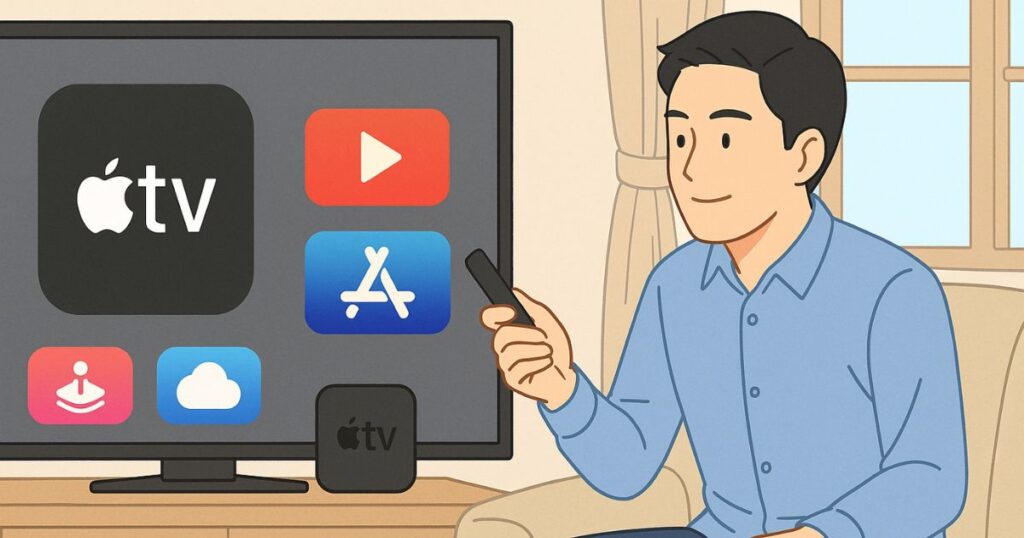
Apple TVの便利な裏技を活用するには、まず基本機能をしっかりと理解しておくことが前提です。
基本を押さえていなければ、せっかくの高機能も使いこなすことができません。
以下の3つのポイントは、Apple TVを快適に使いこなす上で欠かせない操作です。
Siri Remoteの操作

Apple TVに付属するSiri Remoteは、従来のリモコンとは異なり、タッチパッドや音声操作など直感的な操作が可能です。
上下左右のスワイプでメニュー移動、タップで選択、長押しで追加オプション表示など、ジェスチャー操作に慣れることで劇的に操作性が向上します。
また、Siriボタンを使えば音声で「◯◯を再生して」「10秒戻して」なども簡単に実行できます。
ホーム画面のカスタマイズ

Apple TVでは、ホーム画面のアプリを自由に並び替えたり、不要なアプリを削除したりできます。
アプリを長押しすれば編集モードに入り、好きな順番に並べ替えが可能です。
よく使うアプリを前に持ってくるだけでも、毎日の操作が格段にラクになります。
不要なアプリを削除して画面を整理すれば、視認性も向上しストレスなく使えます。
App Storeの活用

Apple TVはアプリを追加することで、テレビの枠を超えたエンタメ体験が可能になります。
App Storeには、YouTubeやNetflixといった定番の動画配信サービスはもちろん、ニュース、天気、ゲーム、瞑想、フィットネスなどの多彩なアプリが揃っており、自分好みにカスタマイズできます。
新たなアプリを取り入れることで、Apple TVの活用シーンが一気に広がります。
これらの基本機能をしっかりとマスターしておくことが、Apple TVを最大限に活かすための第一歩です。
次章では、こうした基礎を踏まえた上で、日常をもっと快適にする“便利裏技”を10個厳選してご紹介します。
Apple TVがもっと快適になる便利裏技10選
Apple TVの真価は、標準機能だけでは語りきれません。
ここでは、日常的な使い方に“ちょっとした工夫”を加えることで、Apple TVをもっと便利に、快適に楽しめるテクニックを厳選してご紹介します。
Siriを駆使して“声”だけで快適操作
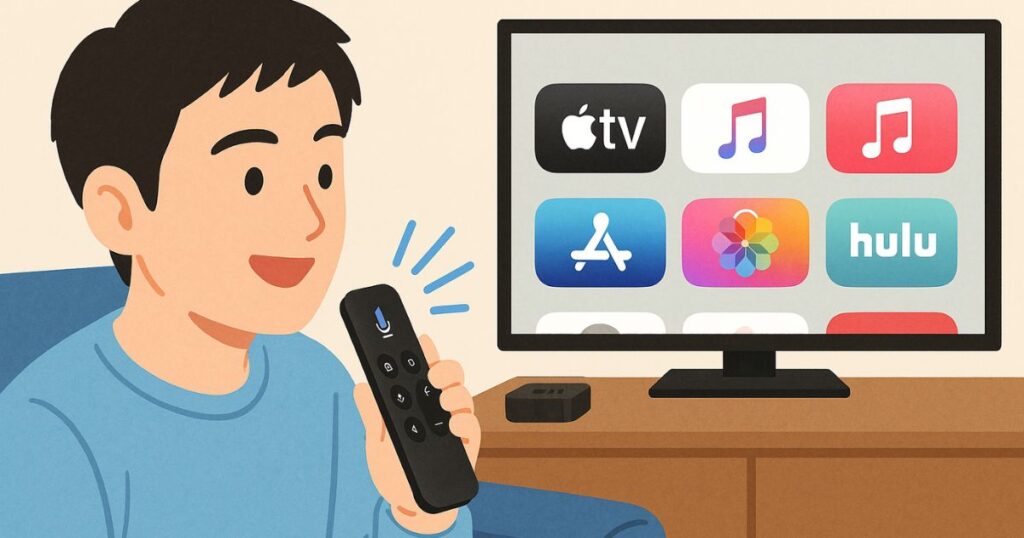
Apple TVに搭載されたSiriは、非常に強力な音声アシスタント機能です。
Siriボタンを押して話しかけるだけで、検索・再生・一時停止・巻き戻し・早送りなどが即座に実行できます。
たとえば「YouTubeを開いて」「10秒巻き戻して」「次のエピソードを再生して」など、自然な言葉で操作が可能です。
特にリモコン操作が難しいと感じる方や、手がふさがっているシーン(料理中、掃除中など)でも便利に活用できます。
さらに、SiriはApple TV内のアプリ横断検索にも対応しており、「トム・ハンクスの映画を探して」と話しかけるだけで、NetflixやApple TV+、Disney+など複数のサービスから候補を表示してくれます。
また、設定メニューや天気情報なども確認できるため、まるでApple TVを声だけで操る“スマートハブ”のような使い方が可能です。
音声による直感操作は、Apple TVの魅力を最大限に引き出す要素の一つと言えるでしょう。
タッチパッドジェスチャーで時短操作

Siri Remoteに搭載されたタッチパッドは、Apple TVの操作性を一段と引き上げるキーフィーチャーです。
指先のスワイプやタップだけで、メニュー移動や再生操作がスムーズに行えるため、ボタンを何度も押すストレスから解放されます。
例えば、左右にスワイプすることで動画の早送り・巻き戻しが可能です。
長押しすれば早送りのスピードを段階的に上げられるなど、細かな操作にも対応しています。
また、動画再生中に下にスワイプすると、字幕やオーディオの設定メニューが即表示されるため、わざわざ設定画面に戻る必要がありません。
さらに、ホーム画面ではタッチ操作でアプリを素早く選択でき、直感的でスピーディーな操作体験が得られます。
これらのジェスチャーを活用することで、リモコンの物理ボタンに頼らない“スマートなテレビ操作”が実現でき、視聴体験そのものが大きく変わります。
一度使いこなせば、もうボタン式リモコンには戻れないほどの快適さが手に入るこの機能。
Apple TVユーザーには必須のテクニックです。
ホーム画面に好きな順番でアプリを配置
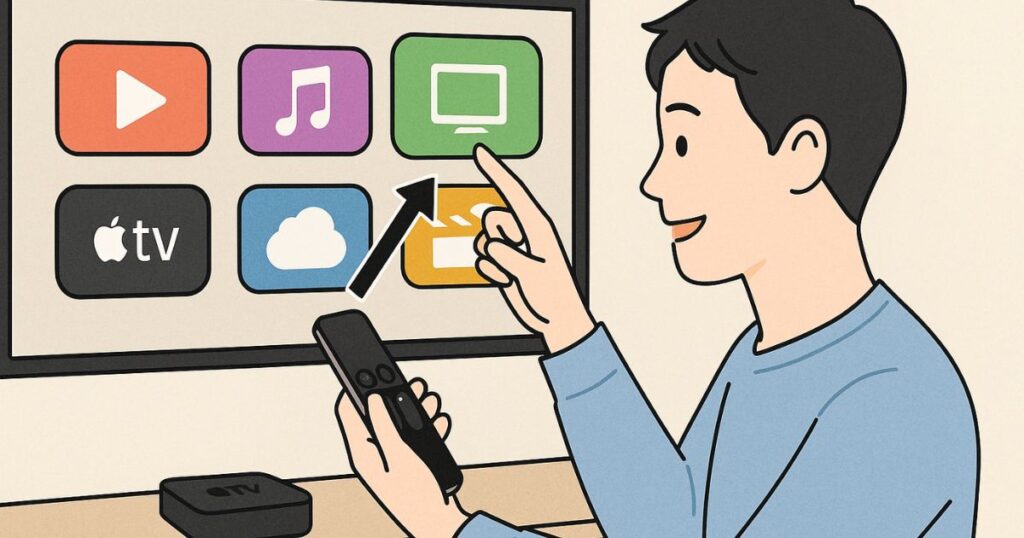
Apple TVのホーム画面は、アプリの配置を自由にカスタマイズできるのが大きな魅力です。
自分がよく使うアプリを前方に配置すれば、毎回スクロールする手間が省け、圧倒的に操作が快適になります。
使い方は簡単。リモコンの中央タッチパッドを使ってアプリを長押しすると、アイコンが小さく揺れ出し、編集モードに切り替わります。
その状態でドラッグするようにアプリを移動させれば、好みの順番に並べ替えることができます。
動画配信サービス、音楽アプリ、ニュース系などジャンルごとに整列するのもおすすめです。
また、使わないアプリは削除しておくことで、ホーム画面がすっきりとし、視認性もアップします。
家族と共有している場合は、全員が使いやすい配置に整えることで操作性も向上。
自分好みにレイアウトされたホーム画面は、Apple TVを毎日使う中での“ストレス軽減”につながります。
シンプルながら効果絶大なこの整理術は、すべてのユーザーにおすすめしたいテクニックのひとつです。
AirPodsと連携して深夜でも静かに視聴

Apple TVはAirPodsをはじめとするBluetoothイヤホン・ヘッドホンと簡単にペアリングできるため、夜遅くの視聴でも周囲に迷惑をかけずに音声を楽しむことができます。
設定方法も簡単で、「設定」→「リモコンとデバイス」→「Bluetooth」の順に進むと、近くにあるAirPodsが自動で検出されます。
一度ペアリングしておけば、次回以降はケースを開けるだけで自動的に接続されるため、使い勝手も抜群です。
また、AirPods ProやAirPods Maxを使用すれば、空間オーディオにも対応。
立体的なサウンドが頭の動きに追従し、まるで映画館にいるような臨場感を味わうことができます。
家族が寝ている時間や、音を出せない環境で映画やドラマをじっくり楽しみたいときに非常に役立つこの機能。
静かな環境でApple TVを使いたいすべてのユーザーにおすすめの裏技です。

iPhoneでApple TVをリモコン代わりにする
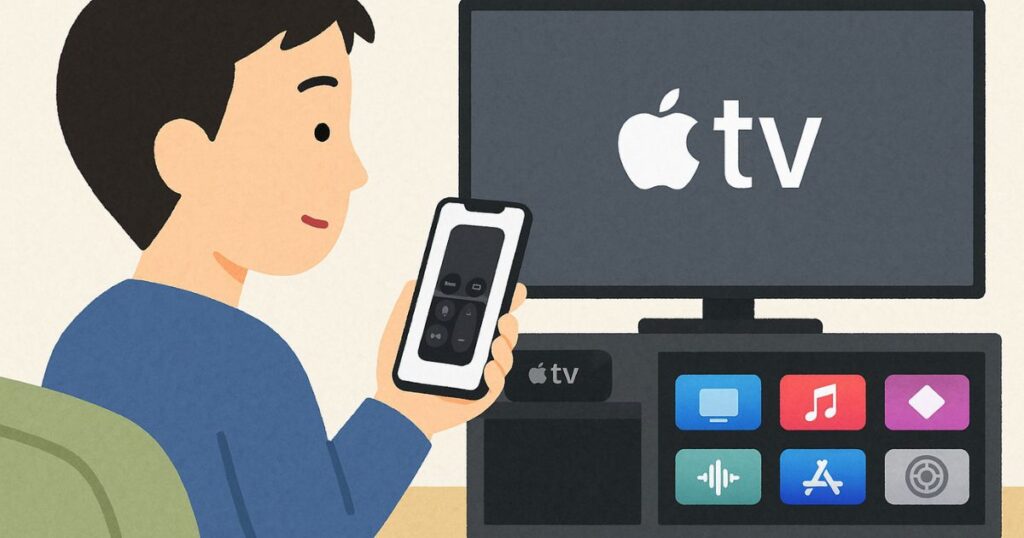
Apple TVのSiri Remoteを探す手間が省ける便利な方法として、iPhoneをリモコン代わりに使うテクニックがあります。
実は、iOSにはApple TVと連携できる「Apple TV Remote」機能が標準搭載されており、設定さえしておけばいつでも使うことが可能です。
設定は非常に簡単で、iPhoneの「コントロールセンター」を開き、「Apple TV Remote」アイコンをタップ。
同じWi-Fiネットワークに接続されたApple TVが自動的に認識され、数ステップでリンクが完了します。
この機能を使えば、iPhoneのタッチスクリーンでスワイプやタップによる操作ができるだけでなく、キーボード入力も可能になるため、検索やログイン作業が驚くほどスムーズになります。
特に、Apple IDやアプリ内検索など文字入力が必要な場面では圧倒的な時短効果を発揮します。
さらに、iPhoneを使ったリモコン操作では、Siriへの音声入力も利用可能。
「Siri Remote」と同様に、「Netflixを開いて」「10秒巻き戻して」などの音声コマンドがそのまま使えるため、物理リモコンが手元になくても快適な操作が可能です。
iPhoneを常に手元に置いている人にとっては、この使い方を知っているかどうかでApple TVの使い勝手が大きく変わります。
リモコンが見つからないときの代用としてだけでなく、普段使いにもおすすめの裏技です。
Apple TV+HomePodで迫力のホームシアター化

Apple TVをもっと本格的なエンターテインメントデバイスとして楽しみたいなら、HomePodとの連携によるホームシアター化はぜひ試したい裏技の一つです。
Apple TVとHomePod(またはHomePod mini)を接続することで、テレビ内蔵スピーカーとは比べ物にならない臨場感あふれるサウンド体験が実現します。
特に、HomePodをステレオペアとして設定すれば、左右の音がしっかり分離されて立体感が生まれ、映画館のような音響空間がリビングに広がります。
接続も非常にシンプルで、Apple TVの「設定」→「ビデオとオーディオ」→「オーディオ出力」から、使用したいHomePodを選ぶだけ。
AirPlay対応のため、ワイヤレスでの接続もスムーズに行えます。
さらに、HDMI ARCまたはeARC対応のテレビと組み合わせれば、Apple TVを使っていないときでもHomePodからテレビの音声を常時出力することが可能になります。
テレビ番組、ゲーム、Blu-rayなど、Apple TV以外のコンテンツも高音質で楽しめるのは大きな魅力です。
音量の調整やSiriによる音声操作も可能で、「音量を下げて」「次の曲をかけて」などの指示にも対応。
まさに“スマートなホームシアター体験”が完成します。
Apple製品との連携をフルに活かしたい方、音にこだわる方にとって、HomePodとApple TVの組み合わせは最強の選択肢です。

アプリのフォルダ管理でホーム画面を整理

Apple TVではホーム画面に表示されるアプリをフォルダでグループ化して整理することが可能です。
アプリが増えてくると、ホーム画面が煩雑になりがちですが、フォルダを活用することでスッキリ見やすいレイアウトを維持できます。
使い方は非常にシンプルで、アプリのアイコンを長押しして編集モードに切り替え、他のアプリの上にドラッグするだけで自動的にフォルダが作成されます。
その後、任意のフォルダ名を付ければ整理は完了。
たとえば「動画」「音楽」「キッズ」「ニュース」といったカテゴリごとに分類するのがおすすめです。
カテゴリごとにまとめておけば、目的のアプリに素早くアクセスできるだけでなく、リモコン操作の手間も軽減されます。
特に家族で共有しているApple TVでは、誰にとっても見やすく、直感的に使えるホーム画面の構築に役立ちます。
また、フォルダ自体の位置も自由に並べ替え可能なので、よく使うカテゴリは画面の先頭に配置することで、さらに利便性がアップします。
アプリが増えてきたと感じたら、ぜひフォルダ整理を取り入れて、ストレスフリーな操作環境を整えてみましょう。
スリープタイマー機能で寝落ち対策

Apple TVには、一定時間操作がない場合に自動でスリープモードに移行するタイマー機能が搭載されています。
この機能を活用することで、うっかり寝落ちしてしまっても電源を切り忘れる心配がありません。
設定方法は「設定」→「一般」→「スリープ後の時間」から、15分・30分・1時間・5時間など希望する時間を選択するだけでOK。
非常にシンプルながら効果的で、テレビやApple TVの電力消費を抑えるエコな使い方としても注目されています。
たとえば、夜に映画を観ながらうとうとしてしまう場合でも、この機能を有効にしておけば、自動的にスリープに切り替わるため、電源をつけっぱなしにしてしまうリスクが減ります。
また、小さな子どもが使っている場合や、テレビをつけっぱなしにしがちな家庭でも非常に有効です。
さらに、Apple TVはスリープからの復帰も非常にスムーズで、リモコンの任意のボタンを押せば即座に復帰します。
こうした快適さも、スリープタイマーを積極的に活用したくなる理由のひとつです。
「使わないときは自動でオフ」になるスマートな設定で、Apple TVの使い方をより安心・快適に整えてみましょう。
Apple TVで画面キャプチャを撮る裏技

Apple TV単体にはスクリーンショットや録画の機能はありませんが、Macと連携することで画面を録画・保存する裏技があります。
これは、プレゼンやチュートリアル動画、製品レビューなどにも活用でき、Apple TVをより多目的に使うための非常に有用なテクニックです。
方法は以下の通りです。まず、MacとApple TVを同じWi-Fiネットワークに接続した状態で、Mac側の「QuickTime Player」を起動します。
「ファイル」→「新規ムービー収録」を選択し、録画ボタンの横にある矢印メニューからApple TVをAirPlayデバイスとして選択します。
Apple TVに表示されるパスコードをMacに入力すれば、Apple TVの画面がそのままMacにミラーリングされ、録画可能な状態になります。
録画した映像はそのままMacに保存でき、編集ソフトと組み合わせれば解説動画やSNS向けコンテンツの制作にも活用可能。
クリエイターや教育現場、また製品紹介を行うブロガー・YouTuberにとっても重宝する裏技です。
なお、著作権保護が施されたコンテンツ(NetflixやApple TV+など)の録画は制限されているため、利用目的と内容には注意が必要です。
自己利用の範囲にとどめる、もしくは事前に規約を確認しておくと安心です。
Apple TVの画面を記録に残せるというだけでも、大きな情報価値があります。
必要なシーンをしっかり記録したい方は、ぜひこの方法を試してみてください。
隠れた「アクセシビリティ機能」で操作をサポート

Apple TVは視覚・聴覚・身体に障がいを持つ方にも優しい設計がなされており、多彩なアクセシビリティ機能が標準搭載されています。
これらの機能を上手く使えば、より快適に、そして誰にでもやさしい操作環境を整えることができます。
まず注目すべきはVoiceOver機能(音声読み上げ)です。画面に表示されている内容を読み上げてくれるため、視覚に障がいがある方でも直感的に操作できます。
Siri Remoteのタッチパッド操作にも対応しており、音声でナビゲートしながらApple TVを使用することが可能です。
また、ズーム機能や拡大表示、コントラストの強調表示、カラー反転など、視認性を高めるための機能も豊富に備えています。
特に、色覚に不安がある方や高齢者にとって、これらの機能は映像コンテンツやメニューの視認を大きく助けてくれます。
さらに、字幕やクローズドキャプションのカスタマイズも可能で、フォントサイズや色、背景などを好みに合わせて調整できます。
外国語のコンテンツ視聴時や、聴覚に不安がある方にも非常に便利な機能です。
操作は「設定」→「アクセシビリティ」からいつでも簡単に変更可能。
各項目ごとに細かくカスタマイズできるため、自分に合った操作環境を作ることができます。
Apple TVは、誰もが公平に楽しめる設計を目指しており、アクセシビリティ機能を活用すれば、操作の壁をぐっと低く抑えることが可能です。
高齢の家族や子どもが使う場合にも、こうした機能を一度チェックしておくと安心です。
Apple TVをさらに便利に使う設定・連携技
Apple TVの魅力は、単体での使い勝手だけにとどまりません。
Appleのエコシステムと組み合わせることで、さらに便利な使い方が広がります。
ここでは、Apple TVをより効果的に活用するための設定や他デバイスとの連携テクニックを紹介します。
iCloud連携で写真や動画を大画面で楽しむ

iPhoneやiPadで撮影した写真やビデオをApple TVの大画面で見ることができれば、思い出の振り返りがより臨場感あふれる体験になります。
Apple TVでは「写真」アプリを使って、iCloudに保存されているコンテンツを簡単に閲覧可能です。
iCloudフォトライブラリを有効にしておけば、iPhoneで撮影した写真や動画が自動でiCloudにアップロードされ、Apple TVと即座に同期されます。
設定は「設定」→「ユーザーとアカウント」→「iCloud」→「写真」をオンにするだけ。
これだけで、日々の写真や旅行の思い出がApple TVからいつでも見られるようになります。
また、スライドショー機能を使えば、お気に入りの写真をBGM付きで自動再生することも可能。
リビングでの団らんやイベント時の演出にもぴったりです。
友人を招いたときに旅行の写真を流したり、子どもの成長記録を家族で楽しむシーンにも役立ちます。
iCloud連携を使えば、Apple TVが「写真を共有する場」に変わり、家族のコミュニケーションもさらに深まります。

ファミリー共有で家族全員が使いやすく

Apple TVを家族で共有して使う場合、ファミリー共有機能を活用することで、各ユーザーの使い勝手が大幅に向上します。
ファミリー共有を設定すれば、家族それぞれが自分のApple IDでログインし、個別の視聴履歴・アプリの購入履歴・Apple Musicの再生履歴などを管理できるようになります。
これにより、好みの違う家族間での使い分けがスムーズになり、プライバシーも守られます。
また、保護者アカウントによる「スクリーンタイム」や「コンテンツとプライバシーの制限」などの設定も可能。
小さなお子様がいる家庭では、不適切なコンテンツの視聴や過剰な利用を防ぐためのツールとして重宝します。
設定方法は、「設定」→「ユーザーとアカウント」→「ファミリー共有」から招待を送信するだけ。
iPhoneやiPadで既にファミリー共有を利用していれば、Apple TVにも自動で情報が反映されるため、非常にスムーズに導入できます。
家族全員がストレスなく使える環境を構築するには、ファミリー共有の導入が欠かせません。
世代を問わず快適に使えるApple TVに進化させましょう。
AirPlayでiPhoneやMacの画面を簡単ミラーリング
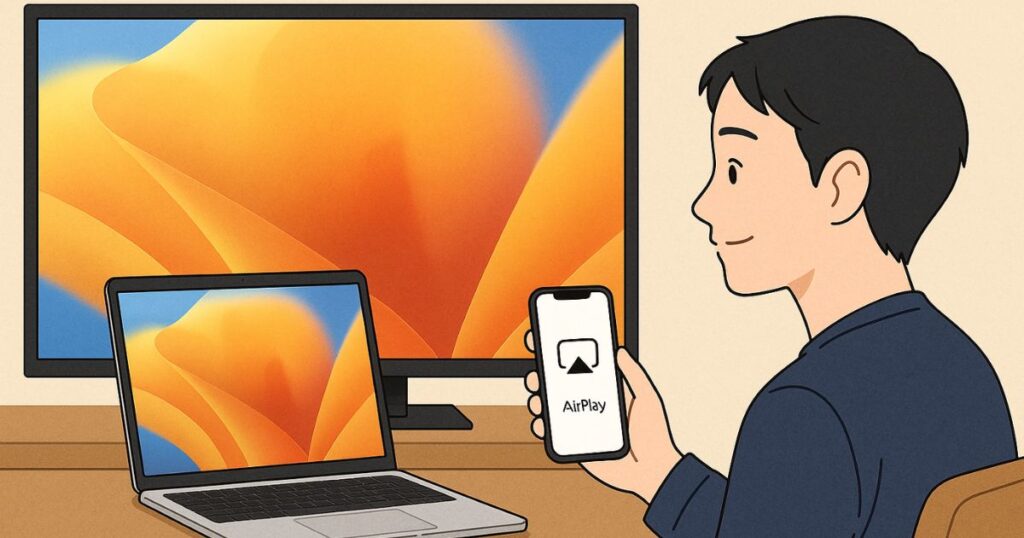
Apple TVと相性抜群の機能として、AirPlayを使った画面ミラーリングがあります。
AirPlayを使えば、iPhone・iPad・Macの画面をApple TVにワイヤレスで映し出すことができ、あらゆるコンテンツをテレビの大画面で楽しむことが可能です。
やり方も非常に簡単で、iPhoneやiPadでは「コントロールセンター」を開き、「画面ミラーリング」から接続先のApple TVを選ぶだけ。
Macでは、メニューバーのAirPlayアイコンから同様に選択できます。数タップで即座にミラーリングが始まり、ストレスフリーな操作が実現します。
この機能を使えば、写真や動画の共有、プレゼン資料の投影、YouTubeやウェブサイトの閲覧、ゲーム画面の表示など多彩な活用が可能です。
特に複数人で同時に画面を確認したい場面や、外部ディスプレイとしてテレビを使いたいときに非常に便利です。
また、AirPlayは音声出力にも対応しており、Apple TVのスピーカー経由でiPhoneの音楽を流すといった使い方も可能です。
Apple製品同士だからこそのスムーズな連携で、日常のデジタル体験がより快適になります。
AirPlayを活用すれば、Apple TVが「見る」だけでなく「映す」「共有する」ためのツールへと進化します。

App Storeで機能を自由に拡張

Apple TVには専用のApp Storeが搭載されており、必要に応じて機能を自由に追加・拡張できる柔軟性が大きな魅力です。
初期状態でも基本的なアプリは揃っていますが、App Storeを活用すれば、自分だけのカスタムTV体験が実現します。
アプリのジャンルは非常に豊富で、NetflixやAmazon Prime Video、Disney+などの定番動画配信サービスはもちろん、フィットネス、ニュース、ゲーム、教育、料理、瞑想、音楽アプリまで揃っており、ライフスタイルに合わせた最適なアプリを選ぶことが可能です。
たとえば、Apple Fitness+を使えばテレビの前で本格的なトレーニングができたり、ニュースアプリで世界の最新情報をチェックしたりと、Apple TVが単なる動画再生機ではなく“生活のハブ”として活用できるようになります。
さらに、アプリの自動アップデート機能をオンにしておけば、常に最新バージョンが保たれ、セキュリティや操作性も向上。
定期的にApp Storeを覗いて、新しいアプリを試してみるのも楽しみのひとつです。
目的に応じて自由に機能を追加できるApple TVのApp Storeは、使えば使うほど奥深さを感じる要素です。
ぜひ自分だけの快適なホーム画面を作り上げてみましょう。
Bluetoothアクセサリで操作性をアップ
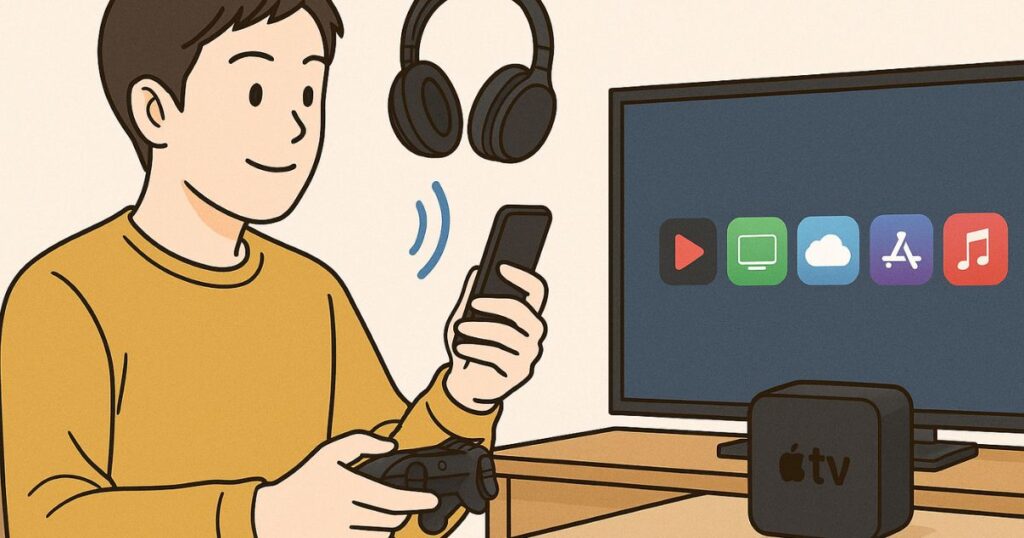
Apple TVはBluetooth対応アクセサリを接続することで、操作性や使い勝手を大きく向上させることができます。
標準のSiri Remoteも便利ですが、用途に応じて他のアクセサリを取り入れることで、Apple TVのポテンシャルをさらに引き出すことが可能です。
たとえば、MFi(Made for iPhone)認証のゲームコントローラーを使えば、Apple Arcadeのゲームがまるで家庭用ゲーム機のような感覚で楽しめます。
アクション性の高いゲームやレーシングゲームなどは、リモコンよりもゲームパッドの方が操作性に優れているため、快適さが段違いです。
また、Bluetoothキーボードを接続すれば、アカウントの入力や検索時の文字入力が圧倒的にスムーズに。
リモコンで1文字ずつ入力する煩わしさから解放され、作業効率が飛躍的に向上します。
さらに、AirPodsやワイヤレスヘッドホンとの連携により、深夜でも家族に気兼ねなく映画やドラマを楽しむことができ、プライベートな音響空間を実現。
音量の調整や外音取り込みなども簡単に行え、視聴スタイルがさらに多様化します。
Bluetoothアクセサリをうまく活用することで、Apple TVの操作体験が格段に向上します。
自分の利用スタイルに合ったデバイスを組み合わせることで、より快適でパーソナライズされた視聴環境を構築できるでしょう。
これらの設定や連携機能をフル活用すれば、Apple TVの可能性がさらに広がります。
ただの「動画を見る端末」にとどまらず、自宅のエンタメ環境を格段にグレードアップさせることができます。
よくある質問(FAQ)【Apple TV便利裏技編】

Apple TVに関する便利機能や裏技について、よく寄せられる質問をQ&A形式でまとめました。
操作に不安がある方や、導入を検討している方はこのセクションで疑問を解消しておきましょう。
Q1. Siri Remoteの充電頻度はどれくらいですか?
A. 通常の使用であれば数週間に1回の充電で十分です。
充電が切れそうになると通知が表示されるので、Lightningケーブルで充電してください。
Q2. Apple TVを使うには必ずApple IDが必要?
A. はい、Apple IDはアプリのダウンロードや設定の同期、AirPlayの利用などに必須です。
事前に取得しておくとスムーズです。
Q3. 家族で使う場合、アカウントを分けた方がいいですか?
A. ファミリー共有を活用することで、家族それぞれの履歴や購入情報を分けて管理できます。
視聴履歴が混ざらず、パーソナライズされたおすすめも反映されやすくなります。
Q4. リモコンをなくしてしまった場合の代替方法は?
A. iPhoneの「コントロールセンター」内にあるApple TV Remoteを使えば、スマホから操作可能です。
Siriやタッチ操作、文字入力もできるので、むしろ快適になることも。
Q5. アプリが重くなったり不安定になったときの対処法は?
A. 不要なアプリの削除やApple TV本体の再起動、アップデートの確認を行ってみてください。
それでも改善しない場合は「設定」→「システム」→「再起動」や「リセット」を検討しましょう。
Q6. Apple TVでYouTubeを高画質で視聴するには?
A. アプリ内で画質設定ができるほか、「設定」→「ビデオとオーディオ」から出力解像度を調整することも可能です。
回線速度も影響するので、Wi-Fi環境の確認も忘れずに。
こうしたFAQを活用することで、Apple TVをより安心・快適に使いこなせます。
その都度調べる手間を減らすためにも、一読しておくと安心です。
まとめ|Apple TVの裏技を活用して毎日をもっと快適に

Apple TVは、ただ映像を視聴するためのデバイスにとどまらず、便利な裏技や設定を活用することで“自分専用のエンタメハブ”へと進化します。
今回ご紹介した裏技や活用術は、初心者でも簡単に導入できるものばかり。
Siriやジェスチャー操作、AirPods連携、iPhoneとの連携操作など、どれも日常的な操作をより快適にしてくれるテクニックです。
また、iCloudやファミリー共有、AirPlay、App Storeのアプリ拡張などを活用すれば、家族全員がストレスなく使える“便利なリビング端末”として大活躍するはずです。
Apple TVは、Apple製品との親和性が高いからこそ、多くの活用法が広がっています。
本記事で紹介した裏技を試して、今よりもっと“快適な視聴体験”を手に入れてください。
今後もアップデートや新機能に注目しながら、自分なりの使い方を発見していくことで、Apple TVの魅力はさらに広がります。
ぜひ、あなたの生活にぴったり合うApple TVの使い方を見つけてください!
Appleの関連記事・おすすめ情報

- Apple公式サイト
- AirPods Proの隠れた機能!知らないと損する裏技と便利な使い方
- あなたのiPhoneがもっと便利に!絶対使える裏技10選
- MacとiPhoneを完全連携!Appleユーザーが知るべき便利機能&活用術
- 【2025年最新】重いMacを軽くする便利な方法10選|動作をサクサクにするテクニックまとめ
- Macでできる!生産性を最大化する無料&便利アプリ10選【2025年最新版】
- Apple Watchユーザー必見!日常が変わるライフハック10選【初心者向け】
- 【2025年版】Macの設定を最適化!効率爆上げライフハック15選
- AirTagの便利な使い方と活用術|設定方法や電池交換も解説
- Apple Watchユーザー必見!日常を変える支払い機能の便利ワザ7選
- Macユーザー必見!設定を変えるだけで超便利になるテクニックまとめ
- 知らなきゃ損!iPhoneメモの便利すぎる使い方15選|日常も仕事も劇的効率化
- Macユーザーが使ってる!Safariの便利設定&ライフハック術まとめ
- iPadをもっと快適に使いこなす!便利な裏技&隠れ機能10選
- iPhoneで日常をもっと便利に!本当に使えるアプリだけを厳選紹介【最新版】
- 【保存版】Apple Booksの便利ワザ&裏技10選|読書効率が劇的アップ!
- 「探す」アプリで紛失ゼロ!超便利な裏技&活用法まとめ【2025年版】
- 【完全保存版】Apple TVの便利裏技10選|操作が劇的に快適に!
- 【2025年最新】HomePodの便利すぎる裏技10選|使いこなし術まとめ
- 【2025年最新版】iPhoneリマインダーの便利ワザ&活用術10選!
- 【2025年最新版】ショートカットアプリの便利すぎる裏技&使い方10選!
- 【保存版】Appleミュージックの便利な裏技10選|知らなきゃ損!
- ボイスメモの便利な裏技10選|録音・文字起こしが超効率化!
- 【2025年最新】iCloudの便利すぎる裏技&使い方まとめ!
- 【2025年最新版】Appleカレンダーの便利すぎる裏技&活用術15選!
- 【2025年最新版】iPhone「ファイル」アプリの便利すぎる裏技&使い方まとめ!
- iPhoneユーザー必見!AirDropの裏技&使い方10選【2025最新】
- 【2025年最新版】Appleマップの便利すぎる裏技&活用術15選!
- 【2025年最新版】iPhoneウォレットの便利ワザ&裏技10選!知らなきゃ損する活用術
- 【2025年最新版】Mac写真アプリの裏技10選|整理・編集・共有が超快適に!
- Finderの裏技10選|Mac操作が劇的に便利になる!
- Apple Watchを100%活用する裏技&便利な使い方ガイド
- 【2025年版】Apple Watchでポッドキャストを聴く方法まとめ!初心者も安心ガイド
- AirPods Proの使い方徹底解説|初心者から上級者まで完全ガイド
Apple製品をもっと活用するために、ぜひこれらの記事もチェックしてみてください!







