
毎日のiPhone操作、ちょっと面倒だな…と思ったことはありませんか?
アプリの起動、通知の設定、メモの作成、写真の整理――それぞれは些細な操作でも、積み重なると大きな時間のロスになります。
そんな“もったいない時間”を減らしてくれるのが、Apple純正の自動化ツール「ショートカットアプリ」です。
このアプリを使えば、これまで手作業で行っていた操作をたった1回のタップや音声コマンドで一括処理することが可能になります。
例えば、「出勤時に音楽再生&天気確認」「自宅到着時にWi-Fiオン」「毎晩21時にリマインダー表示」といった自分だけの“時短レシピ”が簡単に作れるのです。
本記事では、2025年最新版として、
- 初心者でもすぐに使える基本的な操作方法
- 生活や仕事に役立つ便利なショートカットレシピ
- 中上級者も驚くような活用テクニック10選
「まだ使っていない人は損してる!」というほど便利なこのアプリ。
この記事を読めば、あなたのiPhone・iPadライフが一気にスマートに進化すること間違いなしです。
それでは早速、ショートカットアプリの世界を覗いていきましょう!
はじめに|ショートカットアプリとは?

「ショートカットアプリ」は、Appleが提供するiPhone・iPad向けの標準アプリで、スマホの操作を自動化・効率化できる最強のツールです。
アプリの起動、設定変更、メッセージ送信、リマインダー登録、Webアクセスなど、普段行っているさまざまな操作をワンタップでまとめて実行できるのが大きな特長です。
たとえば「毎朝の天気チェック+音楽再生」「職場に到着したらWi-Fiオン」「スクリーンショットを撮ったら即保存&整理」など、日々のルーティンを自動化することで“やること”を減らし、時間と手間を大幅に削減できます。
初心者でも安心して使えるインターフェースが用意されており、プログラミングの知識は一切不要。
Appleが用意した「ギャラリー」からテンプレートを選んで導入するだけで、すぐに使い始められます。
一方で、複数の条件やアクションを組み合わせた高度なカスタマイズも可能なため、上級者にとっても無限の可能性を秘めています。
Siriとの連携によって、「Hey Siri, 通勤モード開始」と言うだけで、必要なアプリを立ち上げたり、リマインダーを確認したりと、“声だけで操作が完結”する点も魅力的です。
このアプリは、日常生活・仕事・健康管理・趣味のあらゆる場面で役立つユーティリティとして、ますます注目を集めています。
今こそ、ショートカットアプリを活用して、あなたのスマホ体験を“もっと便利に・もっとスマートに”進化させましょう!
ショートカットアプリの基本的な使い方

ショートカットアプリは、使い方を知れば知るほど、日常の効率がアップする優れたツールです。
ここでは、基本操作を4つのポイントに分けてわかりやすく解説します。
ショートカットの作成方法

まずはショートカットアプリを起動し、右上の「+」ボタンをタップして新規ショートカットの作成を開始します。
表示される編集画面では「アクションを追加」ボタンを選択し、そこから「連絡先にメッセージを送信」「音楽を再生」「Webサイトを開く」など、数百種類以上ある操作を自由に選択可能です。
複数のアクションを組み合わせることで、たとえば「会社に着いたらSlackを開いてリマインダーを通知」「特定の時間にニュースを読み上げてカレンダーを確認する」など、一連の動作をワンタップで実行できる“自動フロー”を構築できます。
さらに、作成したショートカットはアイコンや名称をカスタマイズできるので、自分だけの使いやすいUIを作ることも可能。
ホーム画面に追加してアプリアイコンのように配置したり、ウィジェットに登録してロック画面から呼び出すこともできます。
このようにして、毎日の面倒な操作をシンプルに“ボタンひとつ”にまとめられるのが、ショートカット作成の最大の魅力です。
音声で起動する(Siri連携)

ショートカットアプリの大きな魅力のひとつが、Siriと連携して“音声だけ”で起動できることです。
作成したショートカットに名前を付ければ、その名前をSiriに話しかけることで、手を使わずに自動処理をスタートさせることができます。
たとえば「Hey Siri、おはようショートカット」と言えば、天気予報を読み上げて音楽を再生し、カレンダー予定を表示するなど、複数の動作を同時にまとめて処理することが可能です。
さらに、声で操作できることによって、運転中・料理中・掃除中など“手がふさがっているシーン”でも快適に使えるのが大きなメリット。
ボタン操作が難しいシチュエーションでも、Siriとの組み合わせならワンタッチも不要です。
また、ショートカットの名前は自由に設定できるので、自分が覚えやすく、呼びかけやすい名前にしておくと日常使いがスムーズになります。
このように、Siriとの連携はショートカットアプリをさらに便利に、さらに直感的に使える方法として、ぜひ活用したいポイントです。
ギャラリーからおすすめを追加
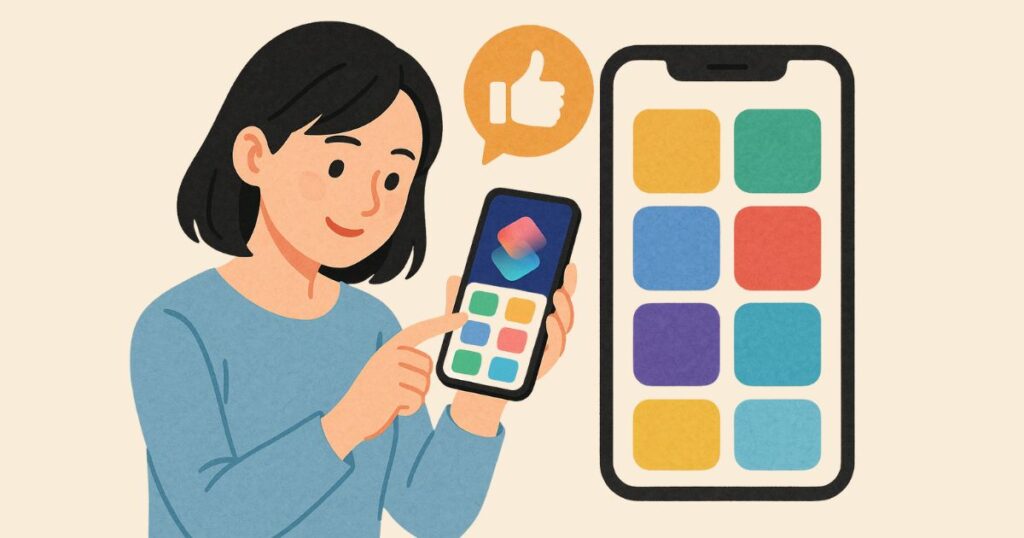
「いちから作るのはハードルが高い…」という方は、アプリ内の「ギャラリー」機能をフル活用するのが最適です。
ギャラリーにはApple公式のほか、ユーザーに人気のある実用的なショートカットテンプレートが多数掲載されており、“初心者でもワンタップで導入可能”な構成になっています。
カテゴリも「仕事効率化」「移動・ナビゲーション」「写真・メディア」「ヘルスケア」など多岐にわたり、
- 「お気に入りの音楽を自動再生」
- 「現在地を家族に送信」
- 「カメラ起動から即スキャン保存」
- 「PDF作成&共有」 など、すぐに使いたくなるようなレシピが揃っています。
テンプレートを追加するには、気になるショートカットをタップして「ショートカットに追加」を選ぶだけ。
わずか数秒で自分のライブラリに組み込める手軽さも魅力です。
さらに、導入したショートカットは自由にカスタマイズ可能。
ステップを追加したり、通知の有無を変更したりと、自分の使い方に合ったアレンジができるので、入門者から中級者へのステップアップにも最適です。
この「ギャラリー」機能をうまく活用すれば、“何から始めたらいいかわからない”という悩みを解消し、すぐにショートカットの便利さを体感できます。
オートメーション機能との違いと活用方法

ショートカットアプリとオートメーション機能は似ているようで、目的と動作に明確な違いがあります。
ショートカットは「自分で起動する操作」であるのに対し、オートメーションは「条件に応じて自動で起動する仕組み」です。
つまり、ショートカットは手動トリガー、オートメーションは自動トリガーと覚えておきましょう。
たとえば、
- 「朝8時になったらニュースを読み上げる」
- 「自宅に着いたらWi-Fiをオン」
- 「AirPodsを接続したら音楽を再生」 など、あらかじめ設定した条件を満たすと、ユーザーの操作なしで処理が自動実行されます。
設定は「オートメーション」タブから行い、「個人用オートメーション」を選んで、時間帯・位置情報・Bluetooth接続・アプリ起動など、さまざまな条件を組み合わせることができます。
また、通知確認をオフにすれば完全自動化も可能で、「朝起きる時間に天気予報とスケジュールを読み上げる」「カフェに入ると自動でマナーモードにする」といった“気づいたらもう動いてる”スマート体験が実現できます。
自動化が進むことで、スマホの操作を忘れてもやるべきことが進む環境を構築できるため、ビジネスでもプライベートでも大きな武器になります。
「つい忘れがち」「ルーティンを習慣化したい」と感じている方は、ショートカットとオートメーションの組み合わせで、未来の“忘れないスマホ”を作りましょう。
ショートカットアプリの便利すぎる裏技&使い方10選

ここからは、実際に使って「本当に便利!」と感じるショートカットの活用例を10個厳選してご紹介します。
どれも日常の手間を劇的に減らしてくれるものばかりなので、ぜひ取り入れてみてください。
QRコード読み取りで即URLを開く

QRコードを読み取る場面は、Wi-Fi接続、イベント受付、SNSリンク、商品紹介、アプリのダウンロードなど日常のさまざまなシーンで発生します。
そのたびにカメラを開き、リンクを手動でタップするのは意外と手間。
そこで活躍するのがこのショートカット。
カメラを起動してQRコードを読み取った瞬間、URLが自動で認識され、Safariで即座に開かれるように設定できます。
わずか数秒の操作時間が削減されるだけでなく、受付や業務時のスムーズな処理にも役立つため、ビジネスシーンでも重宝します。
さらに、リンク確認や誤操作を防止するために、URL表示→確認→開くというフローを組み込むことも可能です。
一度作成しておけば、家族の誰でも簡単に使えるので、高齢の親へのスマホ支援用途としても非常に便利です。
自宅に着いたらWi-Fi自動ON

Wi-Fiのオン/オフを手動で切り替えるのは、意外と忘れがちな作業のひとつ。
外出中はWi-Fiをオフにして通信を安定させたいけれど、自宅に戻ったときは自動的にWi-Fiをオンにしておきたい――そんなニーズに応えてくれるのがこのショートカットです。
iPhoneのGPS機能を活用し、特定の場所(自宅)に近づいたら自動でWi-Fiをオン、離れたらオフに設定することが可能です。
これにより、外出先での無駄なWi-Fi探索を防ぎ、バッテリーの節約にもつながるのが大きなメリット。
さらに、モバイルデータ通信量の節約にも貢献するため、データ容量を気にしている方や格安SIMを利用している方にも非常におすすめです。
この設定は一度作ってしまえば半永久的に動作するため、Wi-Fi操作を“完全に自動化”できる便利な裏技として、ぜひ取り入れておきたいショートカットのひとつです。
YouTube音声だけをバックグラウンド再生

YouTubeを音声だけで聴きたいけど、アプリではバックグラウンド再生が制限されている…。
そんな悩みを解消してくれるのがこのショートカットです。
Safariを使ってYouTubeの音声を再生する仕組みにすることで、画面をオフにしても音声だけが再生され続けるという“裏技”的な活用法が可能になります。
ラジオ代わりにYouTubeのトーク番組を聴いたり、作業中に音楽プレイリストを流したいときにも最適。
バッテリーの持ちも良くなるので、長時間の“ながら聴き”にもピッタリです。
また、音声メディアに特化することで画面に集中する必要がなくなり、耳だけで情報を得られるため効率よくインプットが可能。
ポッドキャスト的な使い方としても重宝されます。
設定次第では、特定のYouTubeチャンネルをワンタップで再生開始するようにもできるため、自分だけの“お気に入り音声ライブラリ”としての活用もおすすめです。

スクショ自動リネーム&クラウド保存

スクリーンショットを撮る機会は多く、特に仕事やSNS投稿のために保存する人にとっては、撮影後のファイル整理が意外と手間になります。
このショートカットを使えば、スクショを撮った瞬間に、自動でファイル名を「スクリーンショット_年月日_時間」といった形式にリネームし、さらに指定したクラウドフォルダに即保存することが可能です。
例えば、DropboxやGoogle Driveと連携しておけば、iPhoneの容量を圧迫せずに、常に最新のスクショがクラウドで管理される状態にできます。
ファイル名も統一されているため、後から目的の画像を探しやすくなるのも大きなメリットです。
また、SNS投稿用・ブログ資料用などでカテゴリごとにフォルダを分ける設定にしておけば、自動仕分けも同時に完了するという時短テクにも。
「スクショがバラバラに溜まって管理が大変…」という人には特におすすめの裏技です。
通勤時間に音楽+天気+カレンダー読み上げ

朝の通勤時間は、1日の始まりを整える貴重な時間です。
このショートカットを使えば、朝の情報収集や気分転換が完全自動で実行されるようになります。
設定はとてもシンプルで、まず「平日朝7時」などの時間をトリガーに設定。
そしてその時間になると、
- お気に入りの音楽アプリ(Apple MusicやSpotifyなど)でプレイリストを再生
- 現在地の天気情報を音声で読み上げ
- カレンダーに登録されている今日の予定をSiriが1件ずつ案内
という流れが、まるで“スマート執事”のように自動で実行されます。
これにより、「今日は傘が必要?」「会議は何時から?」といった情報が電車に乗る前にすべて把握できるため、朝のバタバタを解消。
通勤中は音楽でリラックスしながら、自然と1日の準備が整うのです。
さらに、天気や予定の内容によっては自動で通知やリマインダーを追加する設定も可能。
たとえば「雨の場合は傘を忘れないよう通知」「会議がある日は30分前にリマインダー表示」など、より実用的にカスタマイズすることで、忙しいビジネスパーソンにもピッタリの使い方になります。
写真を一括リサイズ&指定フォルダに保存
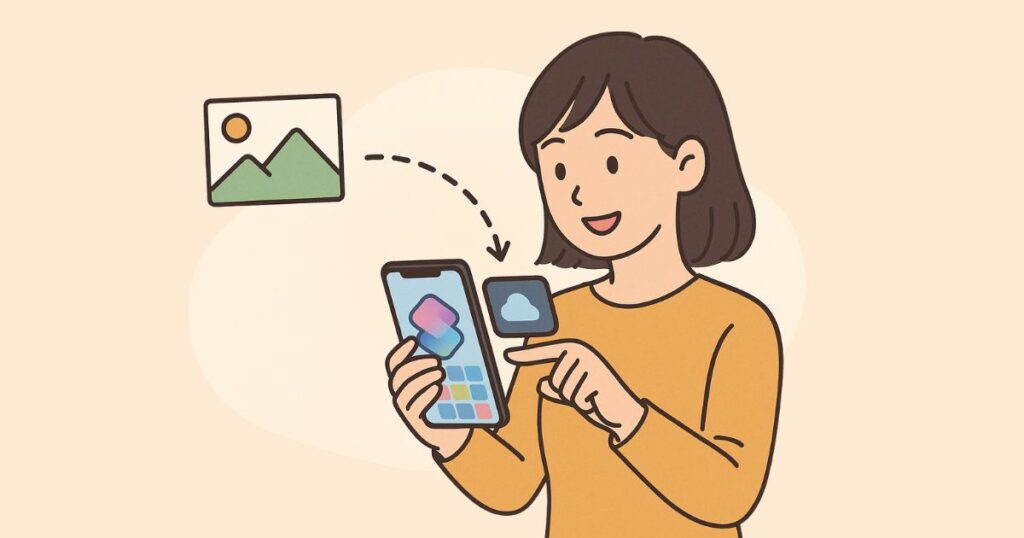
スマホで撮影した写真は、高解像度で保存されるため、SNSやブログにアップロードする際にファイルサイズが大きすぎて困ることがあります。
そんなときに便利なのが、この写真を自動で一括リサイズし、あらかじめ指定したフォルダに整理して保存してくれるショートカットです。
たとえば、「横幅1000pxに縮小して“ブログ用”フォルダに保存」や「500KB以下に圧縮して“SNS用”に分類」など、使用目的に応じた処理をすべて自動化できます。
複数の画像をまとめて処理できるため、手作業でのリサイズや振り分けの手間が一気に解消されます。
さらに、リサイズ後にクラウドストレージへ自動アップロードするよう設定すれば、PCとの連携もスムーズに。
iPhoneで撮ってすぐにパソコンから編集・投稿が可能になるため、ブロガーやSNS運用担当者にも非常に重宝されるテクニックです。
「写真の整理が面倒」「アップロード時にエラーが出る」そんな悩みを一発で解決できる、時短&効率化の裏技として非常におすすめです。
定型文メッセージをワンタップ送信

ちょっとした連絡や日常的なやりとりで、毎回同じようなメッセージを手入力していませんか?
例えば「今向かってるよ」「会議に5分遅れます」「今日もよろしく!」といった定型文は、ワンタップで即送信できるようにしておくと非常に便利です。
このショートカットを使えば、あらかじめ入力しておいたメッセージを特定の相手に即時送信できます。
トリガーはホーム画面のアイコン、ウィジェット、Siri音声など自由に選べるため、使いたいときにすぐ使える操作性の高さも魅力です。
さらに、「送信前に一度内容を確認」「位置情報を添付する」「複数人に一括送信」といった追加処理も組み合わせ可能なので、ビジネスでもプライベートでも応用の幅が広がります。
例えば、家族との安否確認や、仕事の到着報告、習慣的な連絡などを自動化すれば、心理的にも時間的にもゆとりが生まれるはずです。
毎回同じ内容を打つ手間を減らし、伝えたいことをスムーズに届けられるこのショートカットは、日常生活を快適にする小さな革命と言えるでしょう。
「○時に寝る」リマインダーを毎晩自動追加

就寝時間を毎晩同じにしたいけど、つい夜更かししてしまう…という方におすすめなのが、「○時に寝る」といった就寝リマインダーを毎晩自動で表示してくれるショートカットです。
設定方法はシンプルで、「毎日22:00に“そろそろ寝る時間ですよ”という通知を表示する」といったように、決まった時間にアラートを出すトリガーを設定するだけ。
さらに、通知音やバイブレーションを追加すれば、画面を見ていない時でも気づきやすくなります。
このショートカットの便利な点は、リマインダーだけにとどまらず、同時にブルーライトを抑える「Night Shift」や「おやすみモード」を自動でオンにすることも可能な点です。
これにより、スマホ操作を自然とやめやすい環境を作ることができます。
さらに、「今日の睡眠目標を表示」「翌日の天気予報を表示」「充電状況を確認」といったアクションを組み合わせることで、睡眠準備をトータルでサポートする“おやすみルーティン”が完成します。
睡眠の質を高めたい人や生活リズムを整えたい人にとって、このショートカットはまさに必須の一手。
無理せず就寝習慣をつけるための強力な助けになるはずです。

電車に乗ったらマナーモードに自動切り替え
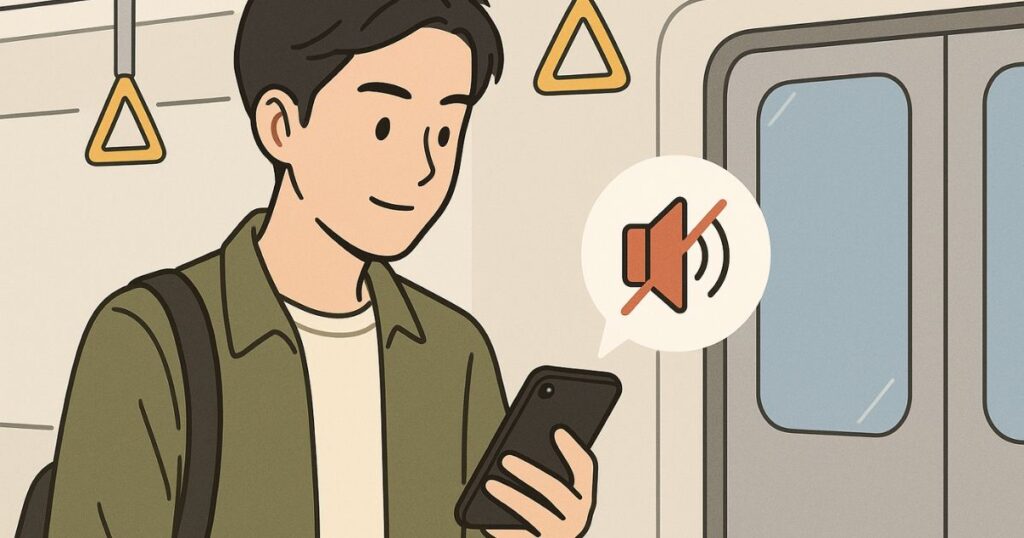
公共交通機関でのマナーとして必須なのが“マナーモード”の設定。
しかし、つい設定し忘れてしまい、急な着信音や通知音が鳴ってしまった…という経験はありませんか?
このショートカットを活用すれば、電車などの移動中に自動的にマナーモードへ切り替えてくれる設定が可能になります。
具体的には、特定のWi-FiやBluetooth機器、または現在地情報をトリガーとして設定し、電車に乗っていると推定される状況になった際に、サイレントモードをオンにするよう自動化できます。
さらに便利なのが、「マナーモードON時に音量をゼロに設定」「バイブのみオンに変更」「終了時には通常音量に戻す」といった細かい調整も組み合わせ可能な点。
これにより、降車後にマナーモードの解除を忘れて連絡を逃す…といったリスクも防げます。
周囲への配慮と自分の快適さの両立が実現できるこのショートカットは、通勤・通学の必須アイテム。
一度設定しておけば、毎日の電車移動が格段にスマートになります。
写真を撮ってすぐクラウドにアップロード

写真を撮ったあと、手動でクラウドにアップロードするのが面倒…という方におすすめなのが、この自動アップロードショートカットです。
撮影した瞬間に、指定したクラウドストレージ(iCloud Drive、Google Drive、Dropboxなど)に写真を即アップロードできるため、保存作業の手間を大幅に省けます。
このショートカットは、カメラアプリの代わりに「写真を撮る」アクションを含んだショートカットを起動させ、その直後に“アップロード処理”を自動実行するという流れで構築されます。
アップロード先のフォルダも細かく指定可能で、「仕事用」「旅行用」「SNS用」などに分類すれば、整理整頓されたフォトライブラリの実現にもつながります。
さらに、「ファイル名を自動で日付+場所名に変更」「圧縮してアップロード」「Wi-Fi接続時のみ実行」など、細かい条件分岐も設定可能です。
これにより、モバイル通信量の節約や、意図しないアップロードを防ぐ工夫も施せます。
写真を撮る → 編集・共有 → 管理という一連の作業が自動化されることで、作業効率が格段に向上。
日常的に写真を多く撮る人、業務で撮影を行う人にとっては、必携レベルのショートカットといえるでしょう。

ショートカットアプリのよく使われているおすすめレシピ集【テンプレ配布】

ここでは、実際に多くのユーザーに利用されている定番のショートカットレシピをカテゴリ別にご紹介します。
すぐに使えるようにテンプレート形式で配布されているものもあるので、自分の使い方に合わせてカスタマイズするだけでOKです。
ライフスタイル系レシピ

毎日の暮らしをもっと快適にするために役立つのが、ライフスタイル系のショートカットです。
例えば、朝起きてから家を出るまでの一連の流れや、帰宅後のリラックスタイムの自動化など、生活リズムに合わせたレシピを構築することで、時間に余裕が生まれます。
- 朝のルーティン起動(天気・カレンダー・ニュースをまとめて表示):目覚めと同時に1タップ、またはSiriに話しかけるだけで、今日の予定や天気を即確認でき、1日をスムーズにスタート。
- おやすみモードON+音楽タイマー:夜のリラックスタイムに合わせて、おやすみモードとヒーリング音楽を自動で起動。設定した時間が経てば自動停止してくれるので、睡眠の質もアップ。
- 買い物リストに音声で追加→即保存:キッチンで手がふさがっている時でも、Siriに話しかけるだけで「買い物リスト」に素早くアイテムを追加。リマインダーやメモアプリと連携可能です。
仕事効率化系レシピ

日々の業務をよりスムーズにこなすためには、手間のかかるルーティン作業を自動化するのがカギ。
ショートカットアプリを使えば、仕事の準備・報告・整理といった一連の業務フローが効率化され、集中すべき業務に時間を割くことができます。
- 会議前に通知オフ+メモアプリ起動:会議の直前にワンタップで通知をオフにして集中モードへ切り替え、同時に議事録用のメモアプリを起動してスムーズに会議へ移行できます。
- メール一括返信用テンプレ挿入:頻繁に送る定型文(「ご確認ありがとうございます」「承知しました」など)をワンタップでメール本文に自動入力。時間短縮に加えて、入力ミスも防げます。
- PDF化→クラウド保存まで自動処理:スキャンした書類や写真をその場でPDFに変換し、指定フォルダに自動保存することで、資料管理やチーム共有が一気に楽に。DropboxやGoogle Driveとの連携も可能です。
これらのレシピを活用すれば、忙しいビジネスパーソンでもストレスなく日常業務をこなせる環境を構築できます。
旅行・移動系レシピ

旅行や出張の際、移動中に必要な情報や操作を自動化してくれるショートカットがあると、手間を省きつつ快適な移動が実現できます。
ルート確認、言語対応、現在地の共有など、旅先でありがちな面倒ごとをスムーズに処理するのに最適です。
- 出発時間にGoogleマップで経路検索+天気確認:移動予定時間になると、目的地までのルートと天気予報を自動で取得し表示。外出前に慌てることなく、事前に準備が整います。
- 翻訳アプリと辞書アプリを同時起動:海外旅行時や外国語を使う場面では、1タップで複数の言語ツールを一括起動することで、スムーズな会話や調べ物が可能になります。
- 現在地を家族に共有&到着予想時刻を通知:安全のためにも便利な機能で、現在地とETA(到着予想時刻)を自動でメッセージ送信。家族への安心感もアップします。
これらのレシピを使うことで、移動中にいちいち操作する手間がなくなり、よりスマートに旅を楽しめる環境が整います。
写真・SNS系レシピ

スマホでの写真撮影やSNS投稿が日常化している今、その一連の作業を効率化するレシピは非常に重宝されます。
- 撮影後すぐにInstagram用サイズにトリミング→保存:SNSに最適なアスペクト比(1:1や4:5など)に自動調整し、投稿準備を時短化。
- 複数枚の画像をGIFに変換:写真を選択するだけで、GIFアニメーションを即作成し、そのままSNSにシェア可能。
- 位置情報を削除して安全に共有:プライバシー保護のため、写真に含まれる位置情報を削除してからクラウドやSNSへアップすることで、セキュリティ対策も万全に。
これらのレシピは、「ショートカット」アプリ内の「ギャラリー」からすぐに追加可能なものが多く、タップ数回で使い始められるのも魅力です。
「どんなショートカットを作ればいいか分からない…」という初心者の方は、まずここから使ってみるのが断然おすすめ。
自分の用途に合わせて少しずつカスタマイズしていくことで、より“自分専用”に進化していくのがこのアプリの魅力です。
ショートカットアプリのよくある質問(FAQ)

ショートカットアプリを使い始めたばかりの方から、ある程度使い慣れた方まで、よくある疑問とその解決方法をまとめました。
初期設定や挙動の違和感などでつまずいてしまった場合でも、ここを確認すればスムーズに対処できます。
Q1. ショートカットがうまく動作しません。どうすれば?
ショートカットが期待通りに動かない場合は、条件設定やアクションの順番を確認しましょう。
とくに「オートメーション」や「位置情報」を使ったレシピでは、iOSの設定で“常に許可”になっていないと正常に動作しないことがあります。
Q2. 作ったショートカットを家族や友人と共有できますか?
はい、ショートカットはリンク形式で共有が可能です。
ショートカットの編集画面から「共有」→「リンクをコピー」または「AirDrop」などを使えば、他のユーザーが簡単に同じレシピをインポートできます。
Q3. Siriでショートカットを呼び出すには?
ショートカットに名前を付けておくことで、Siriに話しかけて起動できます。
例:「“通勤セット”を開始して」と言えば、あらかじめ設定したアクションがまとめて実行されます。
発音しやすく、認識されやすい名前を付けるのがコツです。
Q4. オートメーションとの違いは?
ショートカットは手動実行(タップやSiri)向きのレシピ、一方でオートメーションは条件によって自動で動作するレシピです。
たとえば「朝7時に通知を表示」や「特定の場所に着いたらWi-Fiオン」といった、時間や位置に反応して自動で動くものがオートメーションに適しています。
Q5. 外部アプリとの連携はどこまでできますか?
多くのサードパーティ製アプリが“ショートカット対応”を進めており、連携可能なアクションも増えています。
Spotifyで音楽再生、Googleカレンダーへの予定追加、LINEでメッセージ送信など、標準アプリに限らず多彩な使い方が可能です。
ただし、アプリごとに設定が必要な場合もあるため、最初は各アプリのショートカット対応状況をチェックしましょう。
不明点があれば「ギャラリー」やApple公式のサポートページも参考になります。
疑問を解消しながら、快適な自動化ライフを構築していきましょう!
まとめ|iPhoneショートカットで毎日をもっとスマートに

ショートカットアプリは、日常のあらゆる操作を効率化し、生活を“スマート”に変える最強のツールです。
設定に少しコツは必要ですが、一度使い方を覚えてしまえば、もう手放せない存在になること間違いなし。
今回ご紹介した裏技10選やテンプレート集を活用すれば、通勤・仕事・家事・趣味など、あらゆるシーンで時短とストレス軽減を実現できます。
また、ショートカットは常に進化しており、iOSのアップデートや対応アプリの拡充により、さらに高度な自動化が可能になってきています。
習慣に組み込めば組み込むほど、自分に最適化された“パーソナルアシスタント”のように進化していくのも魅力です。
「なんとなく使っていない」「難しそう」と感じていた方も、まずはギャラリーからレシピを1つ試してみるだけでOK。
きっと、便利さに驚くはずです。
ぜひ、今日からショートカットアプリを活用して、あなたの毎日をもっとスマートに、もっと快適に変えていきましょう!
Appleの関連記事・おすすめ情報

- Apple公式サイト
- AirPods Proの隠れた機能!知らないと損する裏技と便利な使い方
- あなたのiPhoneがもっと便利に!絶対使える裏技10選
- MacとiPhoneを完全連携!Appleユーザーが知るべき便利機能&活用術
- 【2025年最新】重いMacを軽くする便利な方法10選|動作をサクサクにするテクニックまとめ
- Macでできる!生産性を最大化する無料&便利アプリ10選【2025年最新版】
- Apple Watchユーザー必見!日常が変わるライフハック10選【初心者向け】
- 【2025年版】Macの設定を最適化!効率爆上げライフハック15選
- AirTagの便利な使い方と活用術|設定方法や電池交換も解説
- Apple Watchユーザー必見!日常を変える支払い機能の便利ワザ7選
- Macユーザー必見!設定を変えるだけで超便利になるテクニックまとめ
- 知らなきゃ損!iPhoneメモの便利すぎる使い方15選|日常も仕事も劇的効率化
- Macユーザーが使ってる!Safariの便利設定&ライフハック術まとめ
- iPadをもっと快適に使いこなす!便利な裏技&隠れ機能10選
- iPhoneで日常をもっと便利に!本当に使えるアプリだけを厳選紹介【最新版】
- 【保存版】Apple Booksの便利ワザ&裏技10選|読書効率が劇的アップ!
- 「探す」アプリで紛失ゼロ!超便利な裏技&活用法まとめ【2025年版】
- 【完全保存版】Apple TVの便利裏技10選|操作が劇的に快適に!
- 【2025年最新】HomePodの便利すぎる裏技10選|使いこなし術まとめ
- 【2025年最新版】iPhoneリマインダーの便利ワザ&活用術10選!
- 【2025年最新版】ショートカットアプリの便利すぎる裏技&使い方10選!
- 【保存版】Appleミュージックの便利な裏技10選|知らなきゃ損!
- ボイスメモの便利な裏技10選|録音・文字起こしが超効率化!
- 【2025年最新】iCloudの便利すぎる裏技&使い方まとめ!
- 【2025年最新版】Appleカレンダーの便利すぎる裏技&活用術15選!
- 【2025年最新版】iPhone「ファイル」アプリの便利すぎる裏技&使い方まとめ!
- iPhoneユーザー必見!AirDropの裏技&使い方10選【2025最新】
- 【2025年最新版】Appleマップの便利すぎる裏技&活用術15選!
- 【2025年最新版】iPhoneウォレットの便利ワザ&裏技10選!知らなきゃ損する活用術
- 【2025年最新版】Mac写真アプリの裏技10選|整理・編集・共有が超快適に!
- Finderの裏技10選|Mac操作が劇的に便利になる!
- Apple Watchを100%活用する裏技&便利な使い方ガイド
- 【2025年版】Apple Watchでポッドキャストを聴く方法まとめ!初心者も安心ガイド
- AirPods Proの使い方徹底解説|初心者から上級者まで完全ガイド
Apple製品をもっと活用するために、ぜひこれらの記事もチェックしてみてください!







