
Macユーザーなら誰もが使っているFinder。しかし、その機能を100%使いこなせている人は意外と少ないのではないでしょうか?
「ファイルを開くだけのアプリ」と思っているなら、それはもったいない使い方です。
Finderには、日々の作業効率を劇的に高めるための“隠れた裏技”や“便利機能”が満載で、それを知っているかどうかでMacの使い勝手が大きく変わってきます。
例えば、「よく使うフォルダにワンクリックでアクセス」「大量のファイル名を一括で変更」「iPhoneからの写真を一瞬で共有」といった、今すぐ使えるワザが揃っています。
しかも、どれも追加アプリなしでFinderだけで実現可能。
こうした機能を活用することで、面倒な操作を省略できたり、探す時間を短縮できたりと、仕事もプライベートもより快適になります。
この記事では、初心者でもすぐに実践できるFinderの裏技・便利ワザを10個厳選して紹介します。
すべて実用的かつ時短につながる内容なので、知らないと損するレベルのテクニックばかりです。
あなたも今日から、Finderを「ただのファイル管理ツール」から「最強の仕事効率化ツール」に進化させてみませんか?
Finderの基本をおさらい【初心者向け】

Finderは、Macにおけるファイル管理の中核を担う標準アプリケーションです。
デスクトップやフォルダ内にあるファイル・書類・画像など、すべてのデータを視覚的かつ直感的に操作できるインターフェースを提供しています。
初めてMacを使う人でも、Finderの基本を理解することでファイル操作がスムーズになり、作業効率が大きく向上します。
逆に、Finderの活用方法を知らずにいると、せっかくのMacのパフォーマンスを最大限に引き出せない可能性もあります。
ここでは、Finderを効果的に使うために押さえておきたい基本操作を紹介します。
- ウィンドウの開閉:DockにあるFinderアイコンをクリック、またはショートカット⌘ + Nで新しいウィンドウを開きます。複数のウィンドウを開いておくことで、フォルダ間の移動やコピーが簡単になります。
- 表示方法の切り替え:Finder上部の表示ボタン、または⌘ + 1〜4のショートカットで、アイコン/リスト/カラム/ギャラリー表示を自由に切り替え可能です。作業内容やファイルの種類に応じて最適な表示方法を選べるのが魅力です。
- サイドバーの活用:Finderの左側に表示されるサイドバーには、「よく使う項目」「最近使ったファイル」「iCloud Drive」「AirDrop」などへワンクリックでアクセスできるショートカットが並びます。ここを自分仕様にカスタマイズすることで、目的の場所にすばやくたどり着けるようになります。
- よく使うショートカット例:
- ⌘ + Shift + G:パスを直接指定してフォルダを開く(例:/Library/Application Support など)
- ⌘ + Delete:選択したファイルを素早くゴミ箱に移動
- ⌘ + I:ファイルの情報ウィンドウを表示。容量・作成日・変更日・所有者・アクセス権限など詳細を確認可能。
Finderを活用するためには、まずこのような基本機能を理解しておくことが大切です。
これらを踏まえたうえで、次に紹介する裏技を使いこなせば、Mac操作の快適さが一段とアップすること間違いなしです。
Finderの裏技10選【実用度MAX】

ここからは、Macユーザーなら必ず活用したい実用性の高いFinderの裏技を10個ご紹介します。
どれもすぐに試せて、日々の操作に劇的な変化をもたらすものばかりです。
クイックルックでファイルを即プレビュー(スペースキー活用)

Finderでファイルを選択した状態でスペースキーを押すだけで、そのファイルの中身をすばやくプレビューできる「クイックルック」は、Macユーザーにとって非常に便利な機能です。
たとえば、画像ファイルならその場でプレビュー表示され、PDFであればページをめくって確認できるなど、専用アプリを立ち上げることなく内容をチェック可能。
さらに、音楽や動画ファイルもそのまま再生でき、ビジネス書類や資料、写真の確認など、幅広い用途で活躍します。
複数ファイルを選択した場合も、一覧でまとめてプレビュー表示できるため、画像やドキュメントの確認作業が格段にスピードアップします。
また、プレビュー中は上下の矢印キーで前後のファイルに切り替えることもできるため、連続確認にも最適。
さらに、スペースキーの押下中に「フルスクリーン表示」に切り替えれば、細かい部分までくっきりと確認できます。
この機能は特に、撮影した写真のピント確認や、図表の細部チェックに効果的です。
一見地味に見えるこの「クイックルック」機能ですが、日々の確認作業の時短に大きく貢献する“即戦力”機能といえるでしょう。
タグ機能でファイルを横断的に管理

Finderには、ファイルやフォルダに色分けされたタグを付けることで、整理・分類を効率化する便利な機能があります。
このタグ機能を使えば、物理的に異なる場所に保存されているファイル同士も、同じ目的・テーマごとにまとめて扱うことができます。
たとえば、同じ「プロジェクト」に関する資料が「デスクトップ」「書類」「ダウンロード」など複数の場所に散らばっていても、タグを「プロジェクトA」に統一すれば、Spotlight検索やFinderのサイドバーから一括でアクセスが可能になります。
タグは最大7色に分けて管理でき、ラベル名も自由にカスタマイズできます。
色と意味を自分なりに割り当てることで、「赤=緊急」「青=仕事」「緑=プライベート」などの分類も視覚的にわかりやすく整理できます。
さらに便利なのが、タグは複数付与が可能な点。
たとえば「経費報告書」に「仕事」「会計」「2025年」など複数のタグを付けることで、横断的な検索や分類が非常にしやすくなります。
タグの活用方法は人それぞれですが、複雑化しがちなMac内のファイルを“ラベル”という直感的な方法で整理整頓できる点は、特に多忙なビジネスパーソンにとって大きな助けとなるでしょう。
タブ表示でウィンドウを1つにまとめて作業効率UP

Finderでは、複数のフォルダを開くたびにウィンドウが乱立してしまうことがありますが、「タブ表示機能」を使えば、1つのウィンドウ内に複数のフォルダをタブでまとめて表示することができます。
操作はとても簡単で、⌘ + Tで新しいタブを追加し、⌘ + Wでタブを閉じるだけ。
Safariなどのブラウザと同じ感覚で使えるため、誰でもすぐに慣れるでしょう。
たとえば「書類」「ダウンロード」「写真」などをそれぞれ別タブに開いておけば、タブ間を切り替えるだけで必要なフォルダにアクセス可能。
ドラッグ&ドロップによるファイル移動も、タブ間でスムーズに行えるため、ウィンドウを何度も切り替える必要がなくなります。
また、Finderの「表示」メニュー →「タブバーを表示」を選ぶと、常にタブを表示した状態で使えるようになるのでおすすめです。
ウィンドウをすっきり整理しながら、複数の作業を並行したい人にとって、タブ機能は必須ともいえる便利ワザ。
特にノート型Macなど、画面スペースが限られている環境で大きな力を発揮します。
AirDropで別のMacやiPhoneと即ファイル共有

MacやiPhone、iPadなどApple製品同士でファイルをやり取りする際に最も便利なのが「AirDrop」機能です。
Finderのサイドバーから「AirDrop」を選ぶことで、近くにある他のAppleデバイスを自動で検出し、ワイヤレスで高速にファイルを送受信できます。
たとえば、iPhoneで撮った写真をMacに移したいときや、会議中に同僚のMacへ資料を渡したいときに、ケーブル不要・インターネット不要で即座に送信できるのが最大の魅力。
ファイルをドラッグ&ドロップするだけというシンプルな操作もポイントです。
AirDropを使うには、Wi-FiとBluetoothをオンにしておく必要がありますが、通信は端末間で直接行われるため非常に高速かつ安全。
個人宛、連絡先のみ、すべての人と共有の3つの受信設定があり、プライバシー設定も柔軟にコントロール可能です。
また、iPhoneやiPad側でAirDropを受け入れると、自動で対応アプリ(写真、ファイル、連絡先など)に保存されるため、わざわざ保存場所を選ぶ手間も省けてスマートです。
仕事でもプライベートでも重宝する、Appleユーザー限定の神機能といえるでしょう。

表示オプション(⌘ + J)でアイコンや情報をカスタマイズ

Finderでは、フォルダの表示方法を柔軟にカスタマイズできる「表示オプション(⌘ + J)」という非常に便利な機能があります。
このオプションを使うことで、自分にとって最も見やすく使いやすいレイアウトに変更することが可能です。
たとえば、アイコン表示の際にはアイコンのサイズを変更したり、グリッド間隔を広げたり、ラベルの位置(下/右)を調整したりすることで、一覧性を高めることができます。
また、リスト表示やカラム表示でも、日付・サイズ・種類などの表示項目を自由に選べるため、目的に応じた情報整理が可能です。
さらに、ファイルの「種類」や「ラベルの色」、「拡張子の表示・非表示」なども細かく設定できるため、ファイル名だけでは判断しづらい情報も一目で分かるようになります。
また、表示オプションの一番下にある「デフォルトとして使用」や「このフォルダの設定をすべてのフォルダに適用」にチェックを入れると、自分が設定した表示スタイルを他のフォルダにも一括適用できるのも便利なポイント。
仕事で毎日たくさんのファイルを扱う方や、整理整頓が得意でない人こそ、このカスタマイズ機能を活用することで、Finderがまるで自分専用のファイルビューアーに変身します。
作業効率だけでなく、視認性やストレスの軽減にもつながるので、「⌘ + J」は覚えておきたい必須ショートカットのひとつです。
スマートフォルダで自動分類&検索を効率化

Finderで大量のファイルを管理していると、「あのファイルどこに保存したっけ?」と探す時間が増えてしまいがちです。
そんなときに便利なのが、条件を指定して自動でファイルを集約できる「スマートフォルダ」機能です。
スマートフォルダは通常のフォルダとは異なり、実体のあるファイルを移動させずに、検索条件に一致するファイルだけを“仮想的に表示”する特殊なフォルダです。
例えば「過去7日間に開いたPDF」「タグが“仕事”のファイル」「ファイルサイズが10MB以上」など、細かい条件で絞り込みが可能です。
作成方法も簡単で、Finderのメニューから「ファイル」→「新規スマートフォルダ」を選択し、検索条件を設定するだけ。
複数条件の組み合わせや、拡張子・作成日・タグなどの指定も柔軟に行えます。
さらに、検索条件を保存すればFinderのサイドバーに登録してワンクリックでアクセスできるので、特定プロジェクトの進捗ファイルや期限内の資料提出管理などにも最適です。
「検索」+「自動整理」が融合したスマートフォルダは、一度使えば手放せなくなる便利機能。
ファイルを物理的に分類しなくても“目的別のフォルダ”を疑似的に作れるため、複雑なフォルダ構造を避けて直感的に管理できるのが大きな魅力です。
ビジネスユースはもちろん、写真や音楽などのメディア整理にも活用できるので、Macユーザーならぜひ活用したいテクニックです。
サイドバーに“よく使うフォルダ”を登録して時短化

Finderを開くたびに、目的のフォルダをいちいち階層をたどって探していませんか?
その作業、実は大きな時間の無駄です。そんなときに便利なのが、Finderのサイドバーに「よく使うフォルダ」を登録するテクニックです。
やり方は簡単で、登録したいフォルダをFinder上でサイドバーにドラッグ&ドロップするだけ。
これだけで、どのウィンドウからでもワンクリックでアクセスできるショートカットが作成されます。
登録した項目は「よく使う項目」として上部に表示され、アクセス性が大幅に向上します。
例えば、「現在進行中のプロジェクトフォルダ」「請求書や見積書などの書類フォルダ」「よく使うクラウドストレージのローカル同期フォルダ」などを登録しておけば、ファイルを探す手間が省け、作業スピードが劇的にアップします。
また、サイドバーに追加したフォルダは、右クリックで並び替え・削除も可能。
自分の業務スタイルに合わせてカスタマイズすることで、Finderがよりパーソナライズされたファイル管理ツールへと進化します。
Macを使う頻度が高い人ほど、この小さな工夫が大きな時短につながります。
今すぐ活用を始めましょう!
Finderウィンドウを2画面並べてドラッグ操作を快適に

ファイルの移動やコピーを行うとき、1つのFinderウィンドウだけで操作するのは不便に感じたことはありませんか?
そんなときに役立つのが、Finderウィンドウを2画面で並べて表示するテクニックです。
方法は簡単で、まず⌘ + Nで新しいFinderウィンドウを開き、それぞれのウィンドウで異なるフォルダを表示させます。
そして、画面の左右にウィンドウをドラッグして並べるだけで、2つのフォルダを同時に比較・操作できる環境が整います。
さらに便利なのが、macOSの「Split View」機能を使えば、2つのFinderウィンドウを完全に左右に分割して表示できる点です。
ウィンドウ左上の緑ボタンを長押しし、「左側にウィンドウを配置」→もう一方のウィンドウを選択するだけで、デュアルビューが完成します。
この2画面構成にすることで、ファイルをドラッグ&ドロップして移動させたり、内容を見比べたりする作業が劇的に効率化されます。
とくに、画像・動画・ドキュメントなどの整理や、外部ストレージ・クラウドフォルダとのファイル転送時に重宝します。
一つの画面で操作を完結できることで、作業ミスの防止や視認性の向上にもつながるため、Macを使った作業がグッと快適になること間違いなしです。
ファイル名の一括変更機能が超便利!
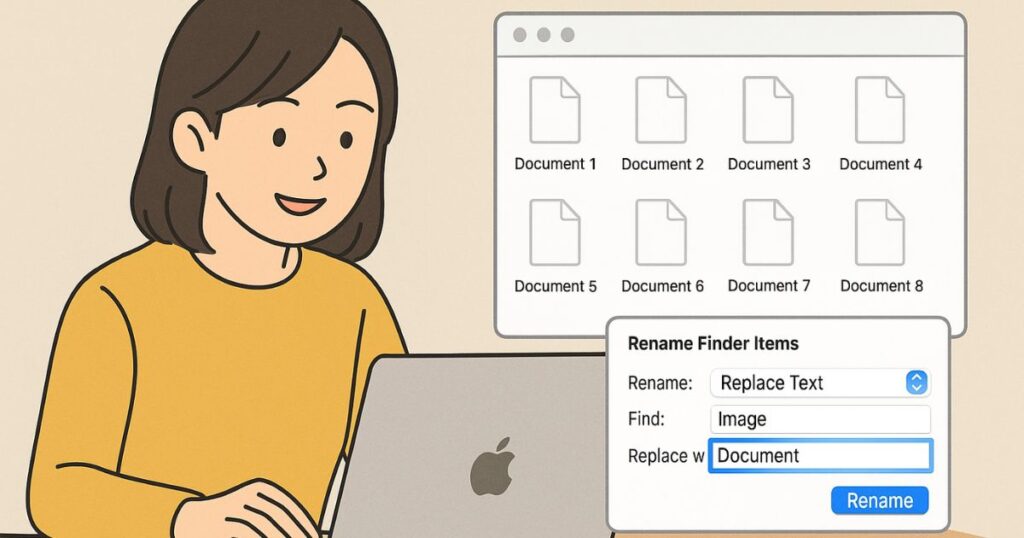
複数のファイル名を変更したいとき、1つずつ手作業でリネームしていませんか?
それは時間の無駄です。Finderには、複数ファイルを一括でリネームできる非常に便利な機能が標準搭載されています。
使い方は簡単です。
まず、リネームしたいファイルをすべて選択し、右クリックメニューから「○個の項目の名前を変更」を選択。
すると、「日付の追加」「テキストの追加」「名前のフォーマット」「検索して置換」など、柔軟なオプションが表示されます。
たとえば、撮影日が異なる写真を「旅行-001」「旅行-002」…と連番で整理したいとき、「名前のフォーマット」→「名前とインデックス」で設定すれば、瞬時に規則正しいファイル名に統一できます。
また、PDF資料の冒頭に「会議用_」といったラベルを一括追加することも可能です。
これにより、フォルダ内のファイルが整然と並び、視認性が向上し、検索性もアップします。
さらに、クラウド共有やチーム作業の際にファイル名をわかりやすく統一できるのも大きなメリットです。
この一括リネーム機能は、特別なアプリを入れずに誰でもすぐ使える便利技。Macユーザーなら絶対に覚えておきたい時短テクニックです。
iCloud Driveとの連携でどこからでもアクセス可能に

外出先や別のデバイスからファイルにアクセスしたいとき、いちいちUSBメモリや外付けHDDを持ち歩いていませんか?
そんな手間を省いてくれるのが、FinderとiCloud Driveの連携機能です。
iCloud Driveを有効にすることで、Mac上の「デスクトップ」や「書類」フォルダを自動的にクラウドに同期できるようになります。
設定は簡単で、「システム設定」→「Apple ID」→「iCloud」→「iCloud Driveをオン」にし、「フォルダを同期」にチェックを入れるだけ。
これでFinderから保存したファイルは、自動的にiCloudにアップロードされ、iPhoneやiPad、別のMacからもリアルタイムでアクセスできるようになります。
さらに便利なのは、インターネット環境さえあれば、iCloud.comからブラウザ経由でもファイルを操作できる点。
ファイルの閲覧・ダウンロード・アップロードもスムーズに行え、会社のPCなどMac以外の環境でも活用可能です。
iCloud Driveを活用することで、作業の自由度が飛躍的に向上し、バックアップ対策としても安心感が得られます。
Finderの中にクラウドという“もう一つのストレージ”があると考えれば、使い方の幅が一気に広がります。
ファイル管理をより柔軟・スマートにしたい人には、ぜひおすすめの連携機能です。

Finderをもっと便利にするおすすめ設定3選

Finderには裏技以外にも、設定をちょっと工夫するだけで驚くほど使いやすくなる項目がいくつかあります。
ここでは、特におすすめしたい便利設定を3つ厳選してご紹介します。
初心者でも簡単に実行できるものばかりなので、ぜひ取り入れてみてください。
拡張子の表示をオンにして、ファイルの中身を明確化

Macは初期状態でファイルの拡張子(.jpg や .pdf など)が非表示になっていることがあります。
これでは、同じ名前のファイルが複数あった場合に内容を見分けにくく、誤操作の原因になることも。
Finderの環境設定から「すべてのファイル名拡張子を表示」にチェックを入れることで、ファイルの種類を一目で把握できるようになります。
とくに、複数の画像形式や文書形式を扱うユーザーにとっては、作業の正確性がアップします。
新規Finderウィンドウの表示場所を自分好みに変更
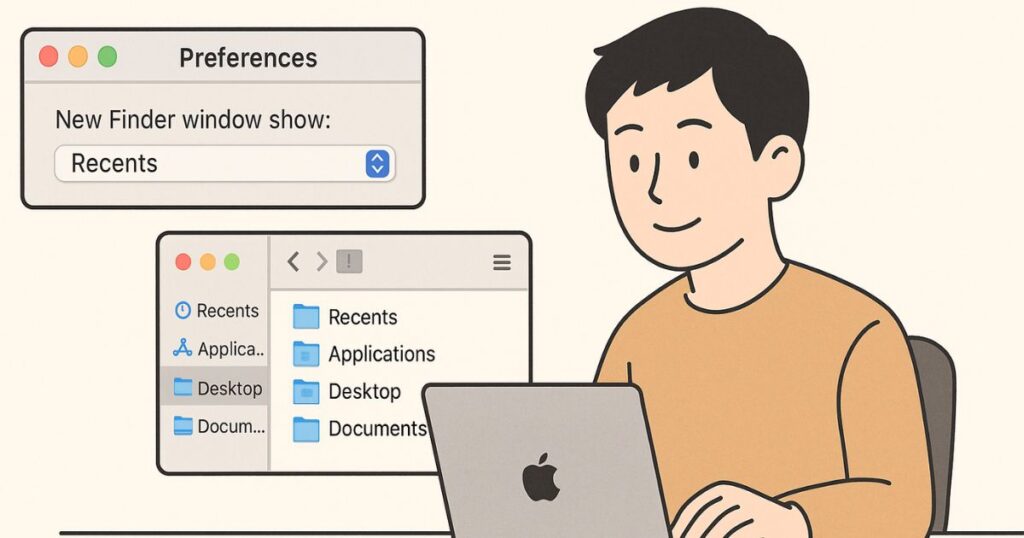
Finderを開いたとき、毎回「最近使った項目」や意図しない場所が表示されて困っていませんか?
この動作は環境設定で変更可能です。
「Finder」→「環境設定」→「一般」タブから、新規ウィンドウで表示されるフォルダを好きな場所(例:デスクトップやダウンロード)に設定できます。
自分の作業スタイルに合った場所を指定することで、不要な移動の手間が省け、作業開始までの時間を短縮できます。
ステータスバーとパスバーを表示して、ファイルの全体像を把握

Finderウィンドウの下部にある「ステータスバー」と、上部に近い場所にある「パスバー」は、デフォルトでは非表示になっていることが多いですが、これらを表示させることで現在のフォルダ構造やファイルの数・容量をひと目で確認可能になります。
表示方法は「表示」メニューから「ステータスバーを表示」「パスバーを表示」を選択するだけ。
これにより、複雑な階層にあるファイルの場所が直感的に理解でき、不要なファイルの整理にも役立ちます。
Finderのよくある質問(FAQ)【初心者向け】

Finderの使い方について、初心者の方からよく寄せられる質問をまとめました。
基本を押さえておくことで、よりスムーズな操作が可能になります。
Q1. Finderウィンドウがどこかに消えてしまったときは?
Finderウィンドウが見当たらない場合は、DockのFinderアイコンをクリックするか、「⌘ + N」ショートカットで新規ウィンドウを開いてみましょう。
アクティブになっていないだけで、バックグラウンドにあることが多いです。
Q2. ファイルをゴミ箱に移動せずに完全削除できますか?
通常は「⌘ + Delete」でゴミ箱に移動しますが、「Option + ⌘ + Delete」で即時削除が可能です(確認ダイアログあり)。
慎重に使いましょう。
Q3. Finderのサイドバーに表示される項目を整理したい
Finderの「設定」→「サイドバー」タブから、表示・非表示にしたい項目を自由に選択可能です。
よく使うフォルダだけを表示しておくことで、作業効率が大幅にアップします。
Q4. よく使う検索条件を保存できますか?
Finderで検索したあと、「ファイル」→「保存」を選択すれば、スマートフォルダとして保存可能です。
次回からワンクリックで同じ検索条件を呼び出せます。
Q5. Finderの動作が重い・遅いと感じるときは?
キャッシュの蓄積や表示オプションが原因の場合があります。
「表示」メニューで不要なプレビューをオフにしたり、再起動を行うと改善することがあります。
まとめ|Finderの裏技でMacライフがもっと快適に!

Finderはただのファイル管理アプリではありません。
ちょっとした工夫や裏技を活用することで、Macの操作性が格段に向上し、作業効率も劇的にアップします。
今回ご紹介した10の裏技や便利機能、さらには設定のカスタマイズまで、すべてFinderに標準搭載されている機能ばかり。
特別なアプリをインストールしなくても、Macをよりスマートに使いこなせる方法が満載です。
また、初心者の方でもすぐに実践できる内容ばかりなので、「まだFinderしか使ってない」という方にもぴったり。
一度覚えてしまえば、日々のファイル管理や作業のストレスが大幅に軽減されること間違いなしです。
最後にポイントをおさらいしましょう。
- スペースキーでのクイックルック活用
- タグとスマートフォルダでの横断的な分類・検索
- タブ表示や2画面操作での効率化
- 一括リネームやiCloud連携による時短・柔軟なファイル管理
これらのテクニックを取り入れることで、あなたのMacライフはより快適で直感的なものへと進化します。
Finderをただのファイル表示ツールとして使うのではなく、日々の“相棒”として最大限活用していきましょう。
今こそ、Finderを味方につけて、Mac操作のレベルをワンランク引き上げてみませんか?
Appleの関連記事・おすすめ情報

- Apple公式サイト
- AirPods Proの隠れた機能!知らないと損する裏技と便利な使い方
- あなたのiPhoneがもっと便利に!絶対使える裏技10選
- MacとiPhoneを完全連携!Appleユーザーが知るべき便利機能&活用術
- 【2025年最新】重いMacを軽くする便利な方法10選|動作をサクサクにするテクニックまとめ
- Macでできる!生産性を最大化する無料&便利アプリ10選【2025年最新版】
- Apple Watchユーザー必見!日常が変わるライフハック10選【初心者向け】
- 【2025年版】Macの設定を最適化!効率爆上げライフハック15選
- AirTagの便利な使い方と活用術|設定方法や電池交換も解説
- Apple Watchユーザー必見!日常を変える支払い機能の便利ワザ7選
- Macユーザー必見!設定を変えるだけで超便利になるテクニックまとめ
- 知らなきゃ損!iPhoneメモの便利すぎる使い方15選|日常も仕事も劇的効率化
- Macユーザーが使ってる!Safariの便利設定&ライフハック術まとめ
- iPadをもっと快適に使いこなす!便利な裏技&隠れ機能10選
- iPhoneで日常をもっと便利に!本当に使えるアプリだけを厳選紹介【最新版】
- 【保存版】Apple Booksの便利ワザ&裏技10選|読書効率が劇的アップ!
- 「探す」アプリで紛失ゼロ!超便利な裏技&活用法まとめ【2025年版】
- 【完全保存版】Apple TVの便利裏技10選|操作が劇的に快適に!
- 【2025年最新】HomePodの便利すぎる裏技10選|使いこなし術まとめ
- 【2025年最新版】iPhoneリマインダーの便利ワザ&活用術10選!
- 【2025年最新版】ショートカットアプリの便利すぎる裏技&使い方10選!
- 【保存版】Appleミュージックの便利な裏技10選|知らなきゃ損!
- ボイスメモの便利な裏技10選|録音・文字起こしが超効率化!
- 【2025年最新】iCloudの便利すぎる裏技&使い方まとめ!
- 【2025年最新版】Appleカレンダーの便利すぎる裏技&活用術15選!
- 【2025年最新版】iPhone「ファイル」アプリの便利すぎる裏技&使い方まとめ!
- iPhoneユーザー必見!AirDropの裏技&使い方10選【2025最新】
- 【2025年最新版】Appleマップの便利すぎる裏技&活用術15選!
- 【2025年最新版】iPhoneウォレットの便利ワザ&裏技10選!知らなきゃ損する活用術
- 【2025年最新版】Mac写真アプリの裏技10選|整理・編集・共有が超快適に!
- Finderの裏技10選|Mac操作が劇的に便利になる!
- Apple Watchを100%活用する裏技&便利な使い方ガイド
- 【2025年版】Apple Watchでポッドキャストを聴く方法まとめ!初心者も安心ガイド
- AirPods Proの使い方徹底解説|初心者から上級者まで完全ガイド
Apple製品をもっと活用するために、ぜひこれらの記事もチェックしてみてください!