Appleが誇る完全ワイヤレスイヤホン「AirPods Pro」は、ただのイヤホンではありません。
圧倒的なノイズキャンセリング性能、快適な装着感、そしてApple製品とのスムーズな連携によって、音楽や通話だけでなく日常のライフスタイル全体を大きく変えてくれる存在です。
しかし「買ったけど、接続して音楽を聴くだけ」という方も少なくありません。
実はAirPods Proには、初心者でも簡単に使える便利機能から、知っている人だけが得をする隠れた活用術まで豊富に搭載されています。
これらを理解し使いこなすことで、仕事、勉強、リラックス、スポーツなど、あらゆるシーンで快適さが格段にアップします。
本記事では、基本的な設定方法や操作手順から、生活を便利にする活用法、トラブル解決のポイントまで徹底解説します。
さらに、上級者向けの裏技に関しては関連記事で詳しく紹介していますので、合わせてチェックすることで、AirPods Proを120%使いこなせるようになるでしょう。
AirPods Proの基本的な使い方【初心者向け】
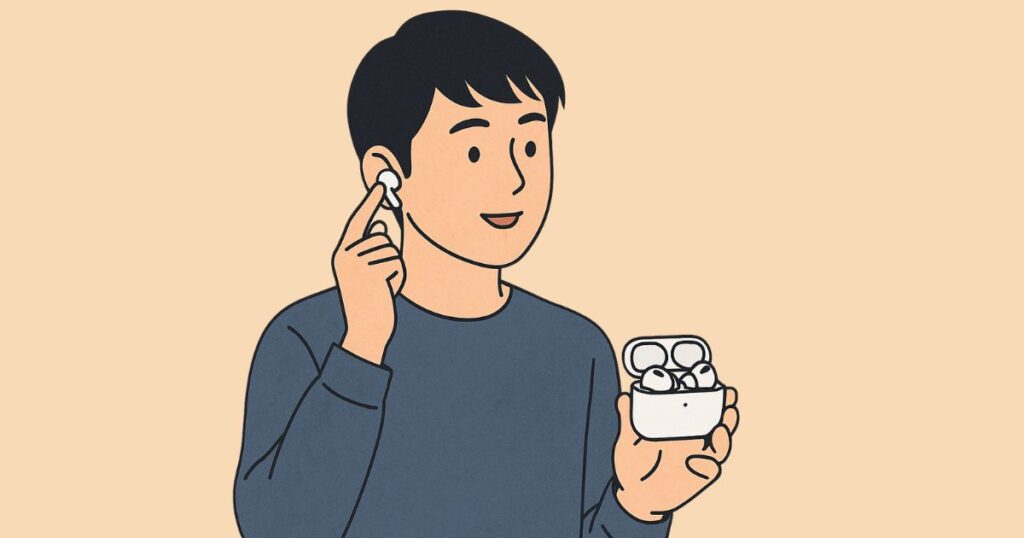
AirPods Proを初めて手にする方が最初に知っておきたいのは、スムーズな初期設定とシンプルな操作方法です。
難しい手順はほとんどなく、誰でも直感的に扱えるのが最大の特徴です。
ここでは、購入直後から安心して使い始められる基本のポイントを解説します。
初期設定の手順
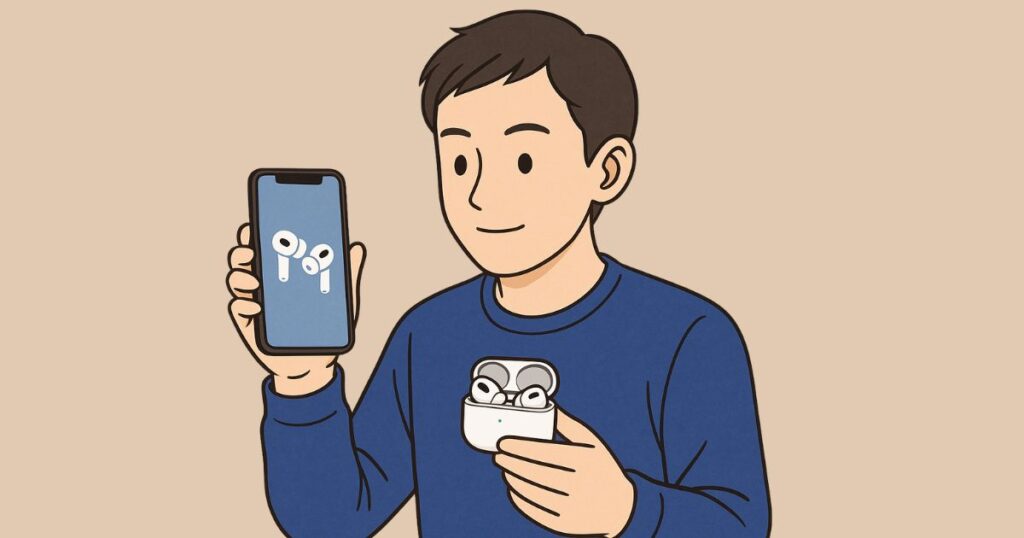
AirPods Proの魅力のひとつは、誰でも簡単にペアリングできる初期設定にあります。
面倒な設定作業はほとんど不要で、購入後すぐに使い始められるのが特徴です。
- iPhoneをAirPods Proのケースに近づけると、画面に自動で接続ポップアップが表示されます。表示されたアニメーションとともに「接続」ボタンをタップするだけでペアリングが完了します。
- 一度設定すれば、iCloudアカウントを通じてiPadやMac、Apple Watchなど、同じApple IDでサインインしているすべてのApple製品に自動的に同期されます。これにより、複数デバイスでの利用が非常にスムーズになります。
- AndroidやWindows PCでもBluetoothイヤホンとして利用可能ですが、Apple製品と組み合わせることで最大限の機能(ノイズキャンセリング、空間オーディオ、自動切替など)が使えるため、特にiPhoneユーザーにおすすめです。
このように、初期設定は数秒で完了し、誰でもストレスなく使い始められます。
これがAirPods Proが「初心者でも安心」と言われる理由のひとつです。
装着とフィット感テスト
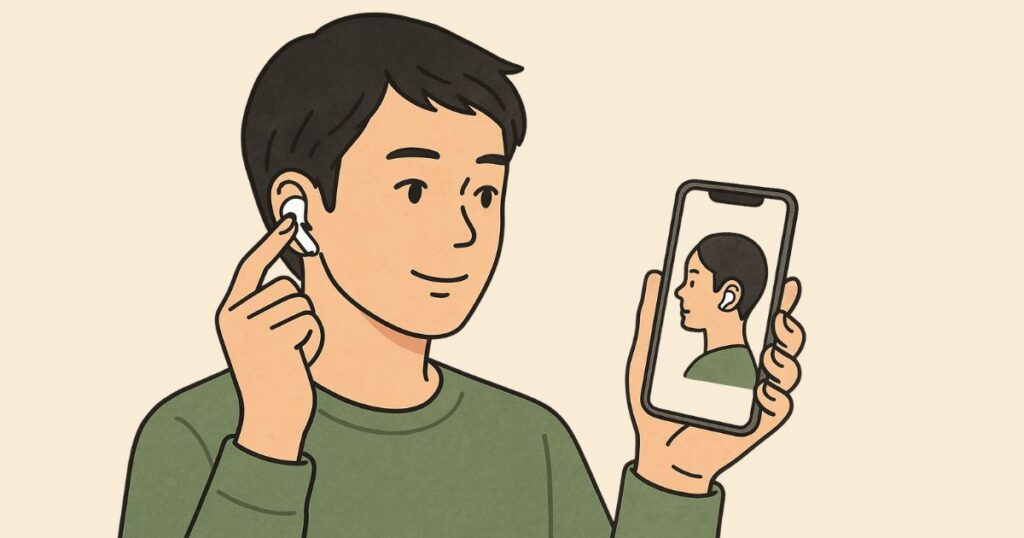
AirPods Proを正しく装着することは、ノイズキャンセリング機能と音質を最大限に引き出すための重要なポイントです。
耳にしっかりとフィットしていなければ、音漏れや低音不足が起こり、せっかくの性能を十分に体感できません。
- AirPods Proには3種類のイヤーチップ(S/M/L)が同梱されています。自分の耳に合ったサイズを選ぶことで、長時間でも快適に装着可能です。
- 耳に挿入した際、軽くねじり込むようにして安定させると外れにくくなります。
- iPhoneの「設定」アプリには「イヤーチップ装着状態テスト」があり、音を流して最適な密閉度を自動で診断してくれます。これにより、選んだイヤーチップが自分に合っているかを客観的に確認できます。
- フィット感が適切であれば、ANC(ノイズキャンセリング)の効果が一気に高まり、外部音取り込みモードでも自然な音質を体験できます。
このように、装着方法とフィット感テストを正しく行うことで、AirPods Proはただのイヤホンから“耳にぴったりのオーダーメイドオーディオ体験”へと変わります。
基本操作
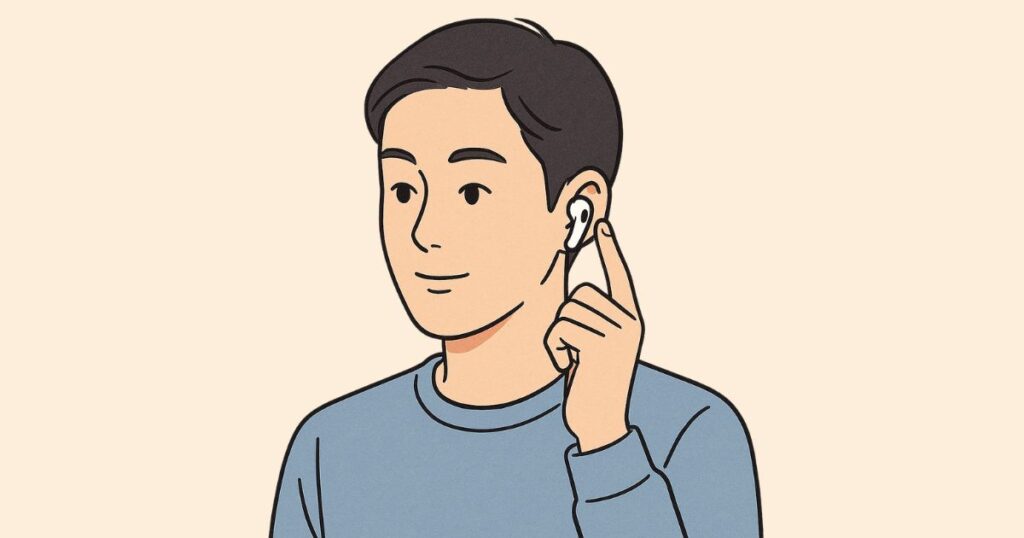
AirPods Proの操作は、直感的でシンプルなのが大きな特徴です。
イヤホン本体のステム部分にある感圧センサーを押すだけで、音楽操作やモード切り替えが可能です。
物理的なクリック感があるため、タッチ式に比べて誤操作が少なく、安心して使えます。
- 1回押す:音楽の再生/停止、通話の応答/終了
- 2回押す:曲送り(次の曲へスキップ)
- 3回押す:曲戻し(前の曲へ戻る)
- 長押し:ノイズキャンセリング(ANC)と外部音取り込みモードの切り替え
また、設定アプリから「長押し」の機能をANC切り替えではなくSiriの起動に変更することも可能です。
これにより、自分の利用シーンに合わせて操作をカスタマイズできます。
さらに、AirPods Proは片耳だけでも使用可能で、片方をケースに戻してももう一方で音楽や通話を続けられるのも便利なポイントです。
例えば、外出先で周囲の音を聞きながら片耳で利用する、といった使い方も可能です。
このように、基本操作は非常にシンプルながら柔軟性も高く、初心者でもすぐに慣れる一方で上級者は自分好みにカスタマイズできるのが魅力です。
バッテリー管理
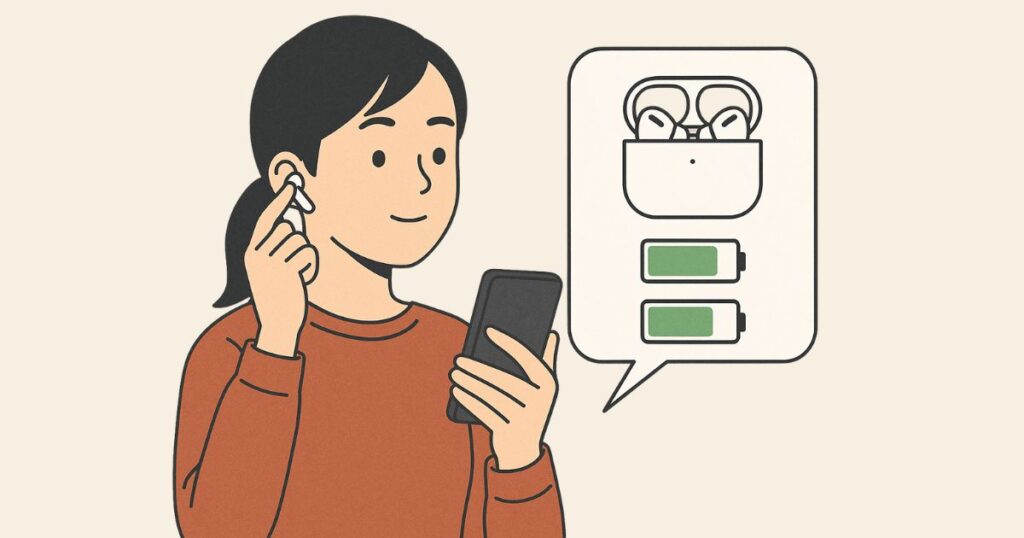
AirPods Proはワイヤレスイヤホンであるため、バッテリー残量の把握と効率的な充電管理が非常に重要です。
正しい方法を知っておけば、外出先や長時間の利用でも安心して使えます。
- 残量確認の方法:AirPods ProをケースごとiPhoneに近づけてフタを開けると、画面にイヤホンとケースのバッテリー残量が自動表示されます。また、「バッテリー」ウィジェットをホーム画面に追加しておけば、常時チェックが可能です。
- Siriで確認:「Hey Siri、AirPodsのバッテリー残量は?」と聞けば、ハンズフリーで残量を確認できます。
- 再生時間の目安:1回の充電で約4.5時間の音楽再生、ノイズキャンセリングをオフにすればさらに長く利用できます。ケースを併用すると最大24時間以上の再生が可能です。
- 急速充電機能:ケースにわずか5分入れるだけで約1時間使用できるため、忙しい朝や外出前でもすぐに使えるのが便利です。
- 充電方法:LightningケーブルまたはMagSafe/Qiワイヤレス充電に対応。特にMagSafeならiPhoneと同じ充電器を共有できるため、持ち物を減らせます。
このように、AirPods Proは省エネ設計ながら強力なバッテリー性能を持っています。
効率よく充電し、残量を常に把握しておくことで「使いたい時に電池切れ」というストレスを防げるのです。
よくあるトラブル
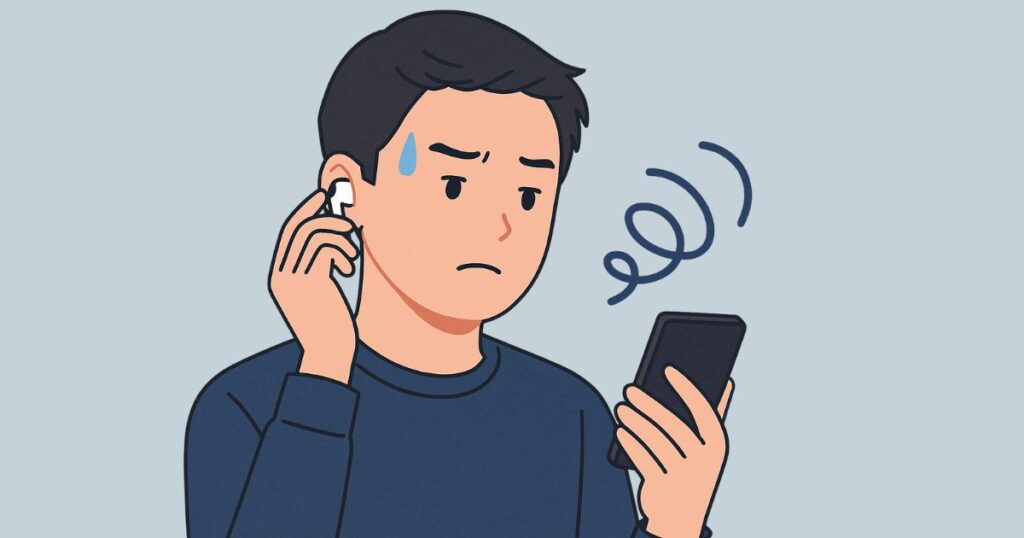
AirPods Proは基本的に安定して使えるイヤホンですが、使用環境や接続状況によってはトラブルが発生することもあります。
ここでは、初心者が遭遇しやすい不具合と、その解決策をまとめました。
- 接続できない場合:まずはBluetoothを一度オフにして再度オンにするだけで改善するケースが多いです。さらに「設定」からAirPods Proを削除し、再ペアリングを行うことで安定して接続できるようになります。
- 音が出ない/途切れる場合:iPhoneや接続機器を再起動してみましょう。周囲に電波干渉があると音が途切れることもあるため、Wi-Fiルーターや電子レンジから離れると改善することも多いです。
- 左右のバランスがおかしい場合:片耳だけ聞こえないときは、AirPodsのスピーカー部分やイヤーチップの汚れを清掃しましょう。さらに「設定」→「アクセシビリティ」→「オーディオのバランス」で確認できます。
- 充電がうまくできない場合:ケースやLightning端子の汚れが原因になっていることがあります。柔らかい布で清掃し、別のケーブルやアダプタを試すと解決するケースも多いです。
このように、AirPods Proのトラブルはほとんどが簡単な対処で改善します。
それでも改善しない場合は、Apple公式の「AirPodsをリセット」機能を試すか、Appleサポートへ相談するのが安心です。
AirPods Proの便利機能を徹底解説【中級者向け】
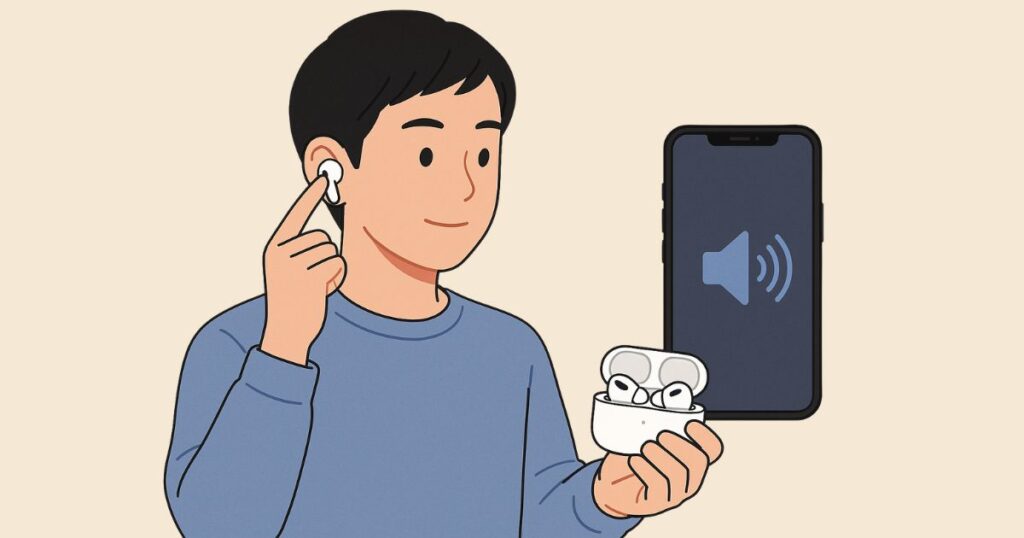
AirPods Proは基本操作に慣れてきたら、より高度な便利機能を活用することで真のポテンシャルを発揮します。
日常生活のさまざまなシーンを快適に変えてくれる機能を詳しく見ていきましょう。
アクティブノイズキャンセリング(ANC)
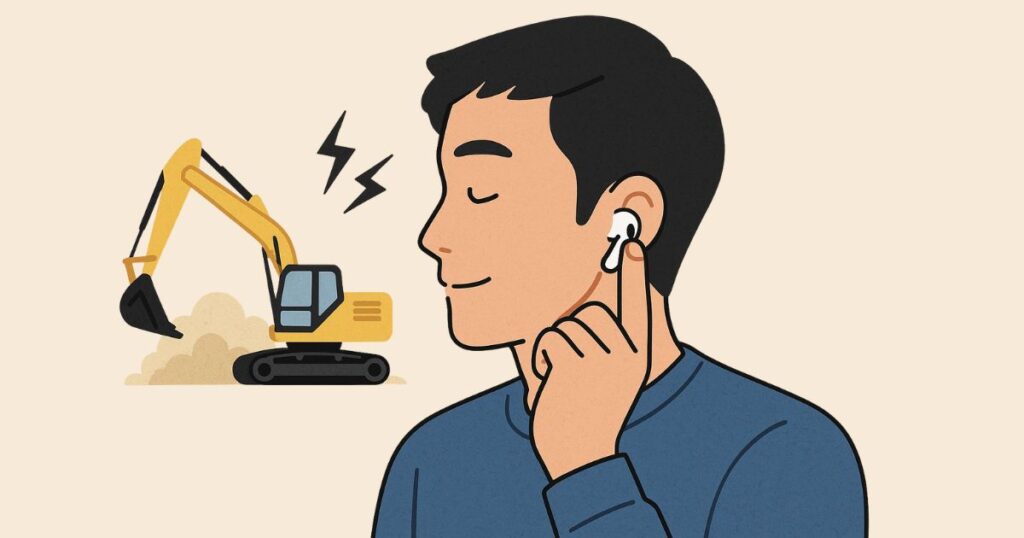
AirPods Proの代名詞ともいえる機能が、アクティブノイズキャンセリング(ANC)です。
この機能をオンにすると、外部の騒音を打ち消す逆位相の音を流し、周囲の環境音を劇的に軽減します。
まるで自分だけの静かな空間に包まれるような感覚を得られるのが大きな魅力です。
- 電車やバスの走行音、カフェやオフィスの雑談、エアコンの低い唸り音などを大幅に低減でき、集中して作業したいときや音楽をじっくり聴きたいときに最適です。
- 操作は非常に簡単で、ステム部分を長押しするだけでANCのオン/オフを切り替え可能。必要なときにすぐに静寂を手に入れられます。
- iPhoneやiPadの「コントロールセンター」からもワンタップで切り替えられるので、状況に応じたモード変更がスムーズです。
- さらにAirPods Pro(第2世代)では、適応型ノイズコントロールが搭載され、環境に応じてノイズキャンセリングの強さを自動調整。より自然で快適なリスニング体験が可能になりました。
ANCを正しく活用することで、通勤・通学・飛行機移動など騒音の多い環境でも、自分の世界に集中できるようになります。
AirPods Proを選ぶ最大の理由のひとつは、このANC性能の高さにあるといっても過言ではありません。
外部音取り込みモード

アクティブノイズキャンセリングと並んでAirPods Proを特徴づけるのが、外部音取り込みモードです。
この機能を使うと、内蔵マイクが周囲の音を拾い、イヤホンを装着したままでも自然に外の音を聞くことができます。
まるでイヤホンを外したかのように声や環境音がクリアに聞こえるのが特徴です。
- ランニングや自転車移動中など、安全を確保したい場面で効果を発揮します。車の接近音や信号のアナウンスを聞き逃す心配がありません。
- 駅や空港などのアナウンスを確認したいときや、カフェでの注文時にも便利。イヤホンを付けたままスムーズに会話ができるため、一度体験すると手放せなくなる機能です。
- iPhoneやApple Watchの「コントロールセンター」から簡単に切り替え可能。シーンに応じてANCと外部音取り込みを瞬時に使い分けられます。
- 第2世代では「適応型外部音取り込みモード」が追加され、騒がしい工事音などは自動で軽減しつつ、人の声など必要な音はしっかり通すという、より賢い制御が可能になっています。
このように、外部音取り込みモードは単なる補助機能ではなく、日常生活での安全性と利便性を高める重要な機能です。
音楽を楽しみながらも周囲の状況を把握できるため、都市生活やアウトドア活動に欠かせない存在といえるでしょう。
空間オーディオ
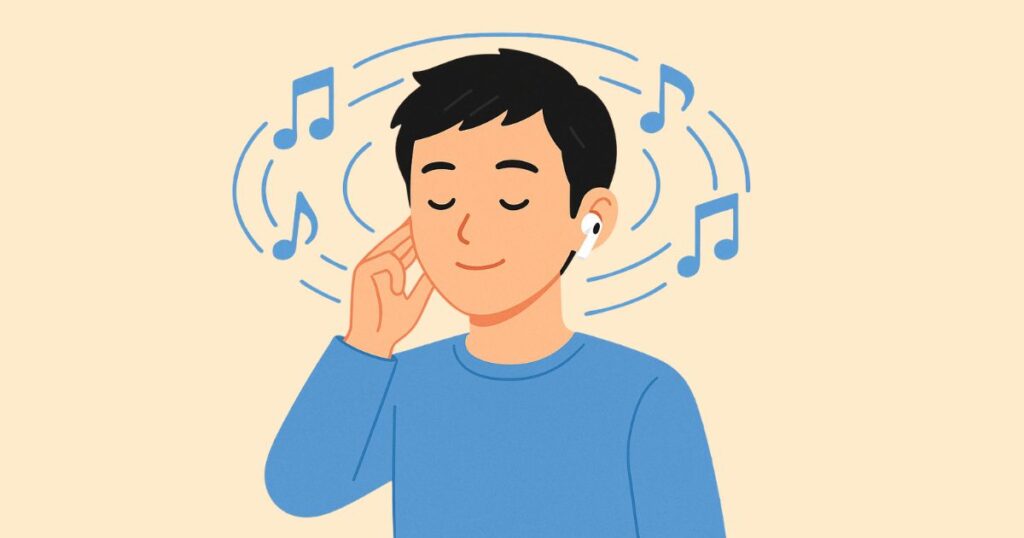
AirPods Proならではの臨場感あふれるサウンド体験を実現するのが、空間オーディオです。
対応する映画や音楽を再生すると、音が360度から聞こえるように再現され、まるで自分がその場にいるかのような没入感を味わえます。
- 映画館のような立体音響:対応するApple MusicやApple TV+、Disney+などのコンテンツでは、音が前後左右だけでなく上下からも聞こえ、まさにシアター体験がイヤホンだけで可能になります。
- ダイナミックヘッドトラッキング:頭を動かすと音の方向も追従して変化。たとえば映画のシーンでキャラクターの声が画面の左から聞こえると、頭を右に向けても声は常に左側から聞こえるように調整されます。これにより、より自然でリアルな音場を感じられます。
- パーソナライズ機能:iPhoneのカメラを使って耳や顔の形をスキャンすると、自分専用に最適化された空間オーディオを設定可能。一人ひとりの耳に合わせたサウンドチューニングで、さらに臨場感が高まります。
- 音楽鑑賞にも最適:クラシックやライブ音源を聴くと、楽器の位置やホールの響きが立体的に広がり、これまでのイヤホンでは得られない没入感を体験できます。
この機能を活用すれば、通勤時間の映画鑑賞も自宅での音楽視聴も特別な時間に変わります。
空間オーディオはAirPods Proを「ただのイヤホン」から「持ち歩けるシアター」へと進化させる機能といえるでしょう。
デバイス間の自動切り替え
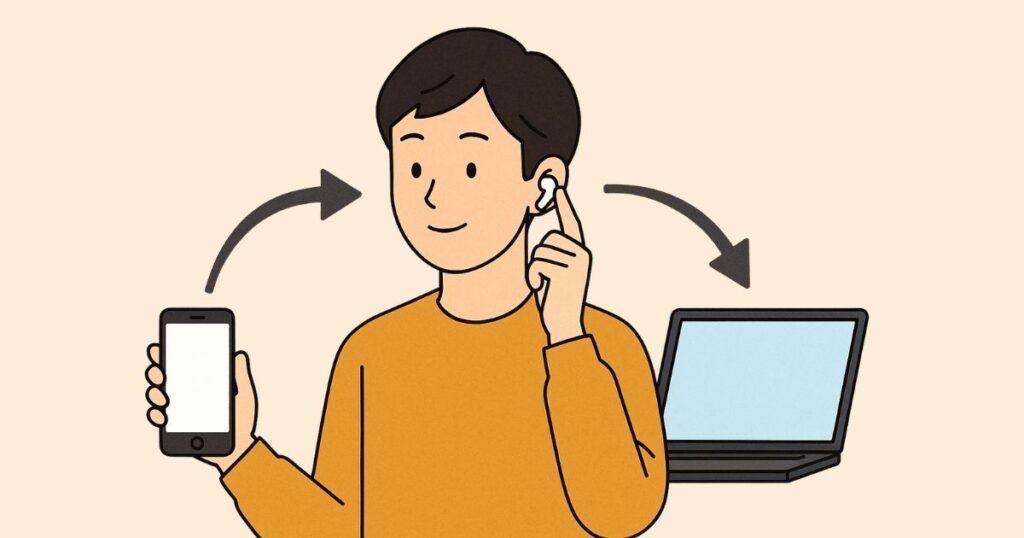
AirPods Proの大きな強みのひとつが、Apple IDに紐づいたデバイス間での自動切り替え機能です。
従来のBluetoothイヤホンでは機器ごとに接続操作が必要でしたが、AirPods Proなら面倒な切り替え作業から解放されます。
- シームレスな切り替え:たとえばiPhoneで音楽を聴いていても、MacでZoom会議が始まれば自動でMacに接続。会議が終われば再びiPhoneに戻るといった具合に、ユーザーの利用状況に応じて瞬時に切り替わります。
- 通知で確認できる安心感:自動切り替えが行われると画面上に通知が表示され、どのデバイスに接続されているか一目でわかります。
- 複数デバイスユーザーに最適:iPhone、iPad、Mac、Apple Watchなどを日常的に使い分ける人にとって、「つなぎ直す」というストレスを完全に排除できるのは大きなメリットです。
- 設定のカスタマイズ:もし自動切り替えが不要な場合は、「設定」→「Bluetooth」からAirPodsの詳細を開き、自動切り替えをオフにして任意のデバイスだけに固定することも可能です。
このように、デバイス間の自動切り替えはApple製品を複数所有するユーザーにとって、作業効率を大幅に高める革新的な機能です。
仕事や学習、エンタメなど、シーンごとにスムーズに移行できるため、一度使い始めると手放せなくなるでしょう。
AirPods Proをもっと快適に使うための設定集

AirPods Proはデフォルトのままでも十分便利ですが、設定を少し工夫するだけでさらに快適さがアップします。
ここでは、自分の使い方に合わせて調整できるおすすめの設定を紹介します。
カスタマイズ操作
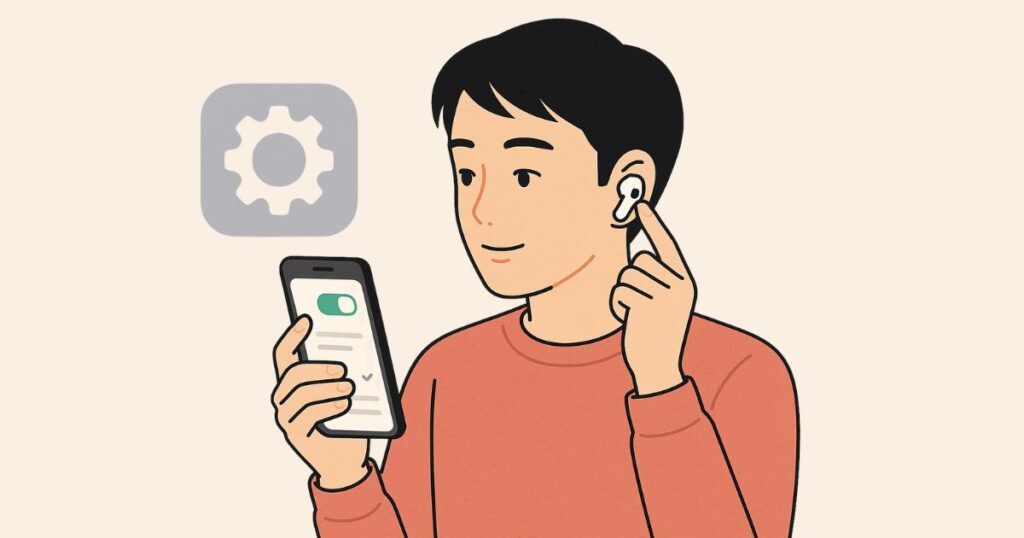
AirPods Proはシンプルな操作性が魅力ですが、自分の使い方に合わせて細かくカスタマイズできる柔軟性も備えています。
特にステムの「長押し」操作は自由度が高く、日常の利便性を大きく左右します。
- デフォルトではANC(ノイズキャンセリング)と外部音取り込みの切り替えに割り当てられていますが、設定アプリからSiriの起動に変更可能です。
- これにより、手を使わずにリマインダー登録や天気確認、メッセージ送信などを行えるようになります。
- 音楽をよく聴く人ならANC切り替えを維持、仕事や学習で音声操作を多用する人ならSiri呼び出しに設定、といったように利用シーンに応じて最適化できます。
- さらに左右のAirPods Proそれぞれに異なる機能を割り当てられるため、片方でANC切り替え、もう片方でSiri呼び出しといった便利な使い分けも可能です。
このように、カスタマイズ操作を見直すだけでAirPods Proは格段に使いやすくなります。
「自分に合った操作スタイル」を設定することが、快適さを最大化する鍵といえるでしょう。
イヤホン装着検出
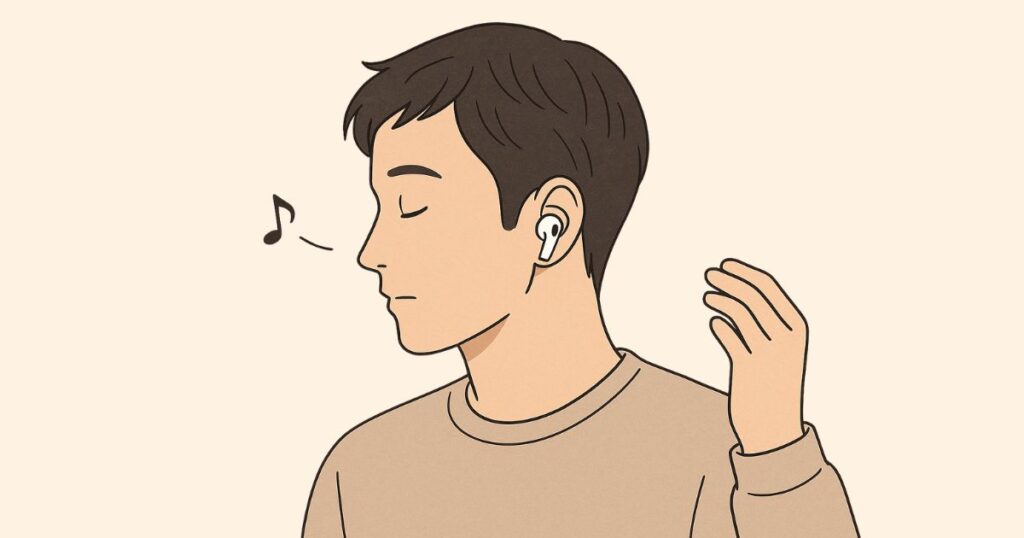
AirPods Proには、装着状況を自動で感知する「イヤホン装着検出」機能が搭載されています。
耳から外した瞬間に音楽が一時停止し、再び装着すると自動で再生が再開されるため、操作の手間を大幅に省けます。
- たとえば、友人と会話するときに片耳から外すだけで音楽が止まり、会話が終わって耳に戻すとすぐに音楽が再開します。ボタン操作なしでシームレスに利用できるのが大きな魅力です。
- この機能は動画視聴や電話中にも有効で、片耳を外すとすぐに一時停止し、周囲の状況に応じて自然に切り替えられるのが便利です。
- ただし、共有で使う場合や「耳から少しズレただけで停止してしまう」といった誤作動が気になる場合には、設定からオフにできます。オン/オフを自由に切り替えられる柔軟性もポイントです。
このように、イヤホン装着検出は小さな工夫ですが、日常のちょっとした煩わしさを解消し、AirPods Proをよりスマートに使える機能といえます。
空間オーディオのパーソナライズ
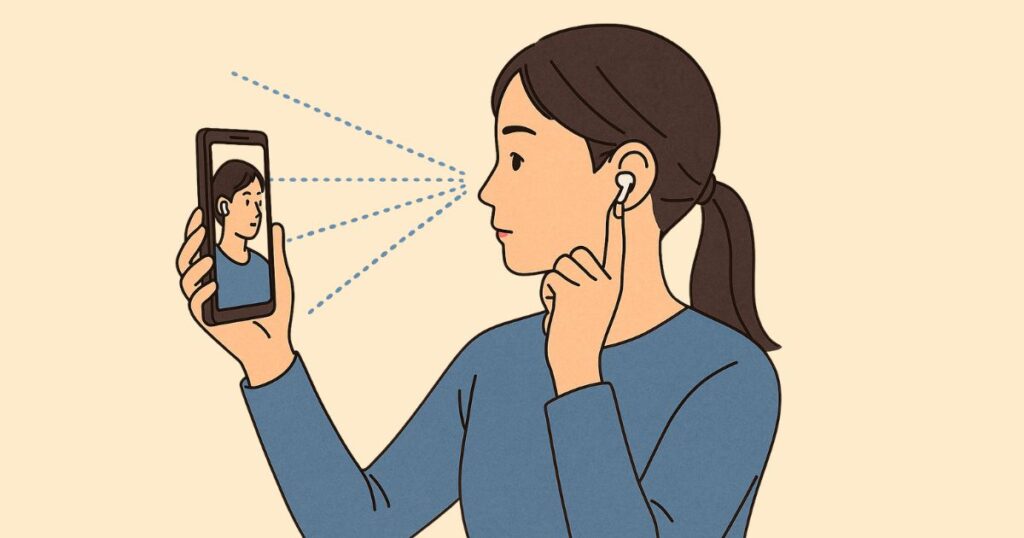
AirPods Proの大きな進化ポイントのひとつが、空間オーディオを自分専用に最適化できる「パーソナライズ」機能です。
これにより、より立体的で臨場感のあるサウンドを体験できます。
- iPhoneの「設定」→「AirPods」からパーソナライズを開始すると、カメラで耳や顔の形をスキャンして個々のユーザーに合わせたサウンドプロファイルを作成してくれます。
- 耳の形は人によって異なるため、同じAirPods Proでも聞こえ方に差があります。パーソナライズを行うことで、一人ひとりに最適化された音場が再現され、音の定位感や奥行きが格段に向上します。
- 特に映画やライブ音源を再生すると、楽器や声の位置関係がクリアに分かり、まるで会場にいるかのような感覚を味わえます。
- 音楽好きや映像鑑賞が趣味の方には必須の設定といえ、「AirPods Proを真に自分専用のイヤホンに変える機能」といえるでしょう。
このように、空間オーディオのパーソナライズは小さな設定作業で大きな効果をもたらします。
まだ試していない人は、ぜひ一度設定してその違いを体験してみることをおすすめします。
MacやApple Watchとの組み合わせ
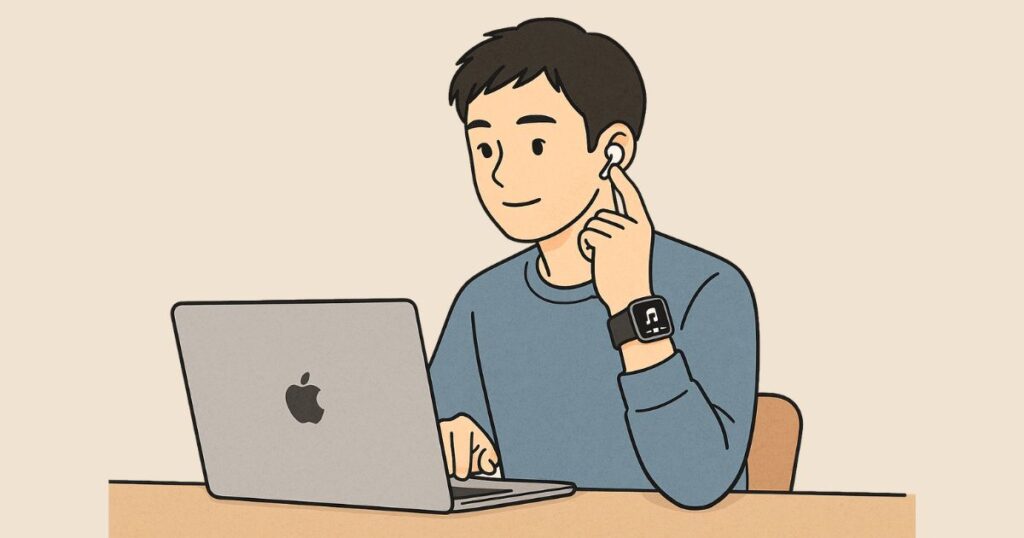
AirPods ProはiPhoneだけでなく、MacやApple Watchと組み合わせることで真価を発揮します。
複数のAppleデバイスを持つユーザーにとって、シームレスな連携は大きなメリットです。
Macとの連携
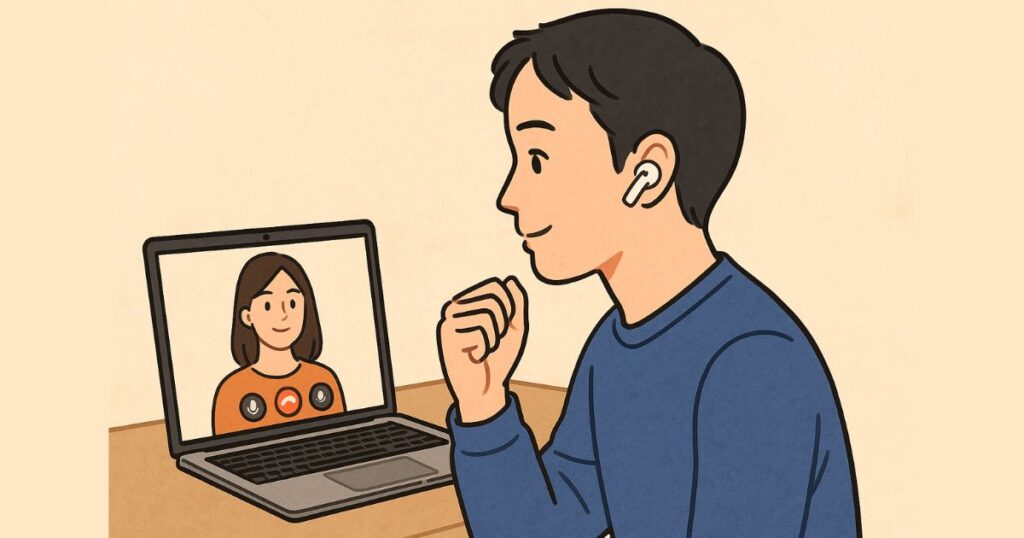
- ビデオ会議では、AirPods Proの高性能マイクがクリアな音声を届け、周囲の雑音をカットしてくれます。
- 動画編集や音楽制作時にも、ANCで周囲の雑音を遮断しながら作業に集中できます。
- SafariやApple TVアプリで映画やドラマを視聴すれば、空間オーディオと組み合わさって映画館のような没入体験を実現します。
Apple Watchとの連携
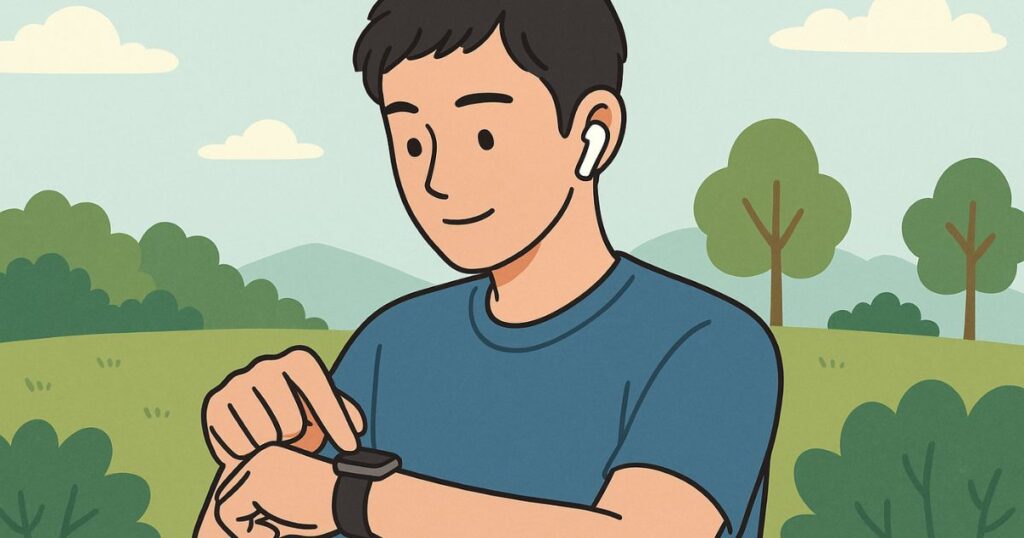
- ワークアウト中に、手元のApple Watchから直接音楽を操作できるため、iPhoneを取り出す必要がなくスマートに利用可能です。
- AirPods Proを使えば、ランニングやジムでのトレーニング中も快適に音楽やPodcastを楽しめます。
- さらに、着信があればApple Watchから応答し、そのままAirPods Proで通話できるため、運動中や外出時でもストレスフリーです。
このように、MacやApple Watchと組み合わせることで、AirPods Proの利用シーンは一気に広がります。
仕事からプライベート、運動まで、あらゆる場面で快適に使える万能イヤホンへと進化するのです。
【関連記事】AirPods Proの裏技まとめ
AirPods Proには、基本操作や便利機能だけでなく、知っている人だけが得をする裏技や上級者向けの活用テクニックが豊富にあります。
音質をさらに高める工夫や、バッテリーを長持ちさせる方法、ショートカットアプリを利用した自動化など、日常をさらに快適にする小ワザが隠されています。
- 例えば、片耳だけで運用して省電力化するテクニックや、会話感知機能を活用して必要な時だけ自動的に周囲の声を取り込む使い方などがあります。
- 紛失防止のために「探す」アプリをフル活用したり、iOSと連携させて通知を自動化する方法なども知っておくと便利な裏技です。
こうした小ワザを知ることで、AirPods Proはただのイヤホンではなく、ライフスタイルを支える高機能ガジェットへと進化します。
より詳しい内容は関連記事で徹底解説しています。
AirPods Proをさらに極めたい方は、ぜひこちらもご覧ください。

AirPods Proのトラブルシューティング|よくある問題と解決方法
AirPods Proはとても便利なデバイスですが、使っているうちにトラブルに遭遇することもあります。
ここではよくある不具合とその解決方法をまとめました。
初心者でも実践できる対処法なので、困ったときはぜひ参考にしてください。
片耳だけ聞こえない場合
- イヤーチップやスピーカー部分の汚れをチェックしましょう。耳垢やホコリが詰まると音が遮断されることがあります。柔らかい布や専用ブラシで優しく清掃してください。
- それでも改善しない場合は、「AirPodsをリセット」して再接続すると復旧するケースが多いです。設定アプリから簡単に行えます。
接続が途切れる/不安定
- iOSやmacOSを最新バージョンにアップデートすることが第一歩。古いOSは接続不良の原因になりやすいです。
- 電波干渉の可能性もあるため、Wi-Fiルーターや電子レンジから離れると改善することがあります。安定したBluetooth環境を確保しましょう。
マイクの音質が悪い
- 通話中にノイズが気になる場合は、「外部音取り込みモード」をオフにしてみましょう。周囲の雑音が入りにくくなります。
- さらに、マイクの設定を「自動」から「左右固定」に変更することで、安定した音質が得られる場合もあります。
充電できない場合
- 充電ケースや端子を清掃し、ホコリや汚れを取り除きましょう。意外とこれだけで改善することも多いです。
- それでもダメなら、別のケーブルやアダプタで試すことをおすすめします。充電器側の不具合の可能性もあります。
- どうしても改善しない場合は、Appleサポートに相談するのが最も確実です。
AirPods Proのよくある質問(FAQ)

Q1. AirPods ProはAndroidスマホでも使えますか?
A. はい、使えます。ただし、空間オーディオやデバイス間の自動切り替えなど一部の機能はiPhone限定です。
音楽再生や通話など基本機能は問題なく利用できます。
Q2. ノイズキャンセリングはどのくらい効果がありますか?
A. AirPods Proのノイズキャンセリングは業界トップクラスで、電車・飛行機・街中の雑音を大幅に低減してくれます。
ただし、人の声やアナウンスなど完全には遮断できないため、状況に応じて「外部音取り込みモード」と使い分けるのがおすすめです。
Q3. 防水性能はどの程度ですか?
A. AirPods Pro(第1・第2世代)はIPX4等級の耐汗耐水性能を備えており、雨や汗程度なら問題なく使用できます。
ただし、防水ではないためシャワーや水没には非対応です。
Q4. バッテリーはどのくらい持ちますか?
A. 1回の充電で最大6時間の音楽再生が可能で、ケースを併用すると合計で約30時間使用できます。
通勤・通学から旅行まで十分カバーできるバッテリー性能です。
Q5. 紛失した場合はどうすればいいですか?
A. 「探す」アプリで位置を確認でき、近くにある場合は音を鳴らして見つけられます。
どうしても見つからない場合は、片耳だけの購入や修理対応も可能です。
まとめ|AirPods Proを徹底活用して日常をもっと快適に!
AirPods Proは、単なるワイヤレスイヤホンにとどまらず、ノイズキャンセリング・外部音取り込み・空間オーディオといった高度な機能を備えた、まさに生活を変えてくれるガジェットです。
設定を自分好みにカスタマイズすることで、通勤・通学の移動時間はもちろん、仕事・運動・リラックスタイムまで幅広いシーンで快適に活用できます。
また、MacやApple Watchと組み合わせることで、デバイス間のシームレスな連携も可能になり、より効率的なデジタルライフを実現できます。
さらに、よくあるトラブルの対処法やFAQを押さえておけば、いざというときも安心。
「ただ音楽を聴くだけ」から一歩先へ踏み出すことで、AirPods Proの真価が発揮されます。
Appleの関連記事・おすすめ情報

- Apple公式サイト
- AirPods Proの隠れた機能!知らないと損する裏技と便利な使い方
- あなたのiPhoneがもっと便利に!絶対使える裏技10選
- MacとiPhoneを完全連携!Appleユーザーが知るべき便利機能&活用術
- 【2025年最新】重いMacを軽くする便利な方法10選|動作をサクサクにするテクニックまとめ
- Macでできる!生産性を最大化する無料&便利アプリ10選【2025年最新版】
- Apple Watchユーザー必見!日常が変わるライフハック10選【初心者向け】
- 【2025年版】Macの設定を最適化!効率爆上げライフハック15選
- AirTagの便利な使い方と活用術|設定方法や電池交換も解説
- Apple Watchユーザー必見!日常を変える支払い機能の便利ワザ7選
- Macユーザー必見!設定を変えるだけで超便利になるテクニックまとめ
- 知らなきゃ損!iPhoneメモの便利すぎる使い方15選|日常も仕事も劇的効率化
- Macユーザーが使ってる!Safariの便利設定&ライフハック術まとめ
- iPadをもっと快適に使いこなす!便利な裏技&隠れ機能10選
- iPhoneで日常をもっと便利に!本当に使えるアプリだけを厳選紹介【最新版】
- 【保存版】Apple Booksの便利ワザ&裏技10選|読書効率が劇的アップ!
- 「探す」アプリで紛失ゼロ!超便利な裏技&活用法まとめ【2025年版】
- 【完全保存版】Apple TVの便利裏技10選|操作が劇的に快適に!
- 【2025年最新】HomePodの便利すぎる裏技10選|使いこなし術まとめ
- 【2025年最新版】iPhoneリマインダーの便利ワザ&活用術10選!
- 【2025年最新版】ショートカットアプリの便利すぎる裏技&使い方10選!
- 【保存版】Appleミュージックの便利な裏技10選|知らなきゃ損!
- ボイスメモの便利な裏技10選|録音・文字起こしが超効率化!
- 【2025年最新】iCloudの便利すぎる裏技&使い方まとめ!
- 【2025年最新版】Appleカレンダーの便利すぎる裏技&活用術15選!
- 【2025年最新版】iPhone「ファイル」アプリの便利すぎる裏技&使い方まとめ!
- iPhoneユーザー必見!AirDropの裏技&使い方10選【2025最新】
- 【2025年最新版】Appleマップの便利すぎる裏技&活用術15選!
- 【2025年最新版】iPhoneウォレットの便利ワザ&裏技10選!知らなきゃ損する活用術
- 【2025年最新版】Mac写真アプリの裏技10選|整理・編集・共有が超快適に!
- Finderの裏技10選|Mac操作が劇的に便利になる!
- Apple Watchを100%活用する裏技&便利な使い方ガイド
- 【2025年版】Apple Watchでポッドキャストを聴く方法まとめ!初心者も安心ガイド
- AirPods Proの使い方徹底解説|初心者から上級者まで完全ガイド
Apple製品をもっと活用するために、ぜひこれらの記事もチェックしてみてください!