iPhoneは直感的な操作が魅力のスマートフォンですが、実はあまり知られていない便利な機能がたくさんあります。
日常的に使っている機能の中にも、工夫次第でより効率的に活用できるものが多数あります。
本記事では、そんなiPhoneをさらに便利に使いこなすための裏技を10個紹介します。
仕事やプライベートの時間をもっと快適にするために、ぜひ活用してみてください。
知っておくと便利な小技をマスターすることで、日々のスマホ操作がよりスムーズになり、時間の節約にもつながります。
初心者でも簡単に試せる設定方法や、ちょっとした工夫で操作を快適にする方法まで、幅広く紹介していきますので、ぜひ最後までご覧ください。

iPhoneで背面タップで瞬間操作
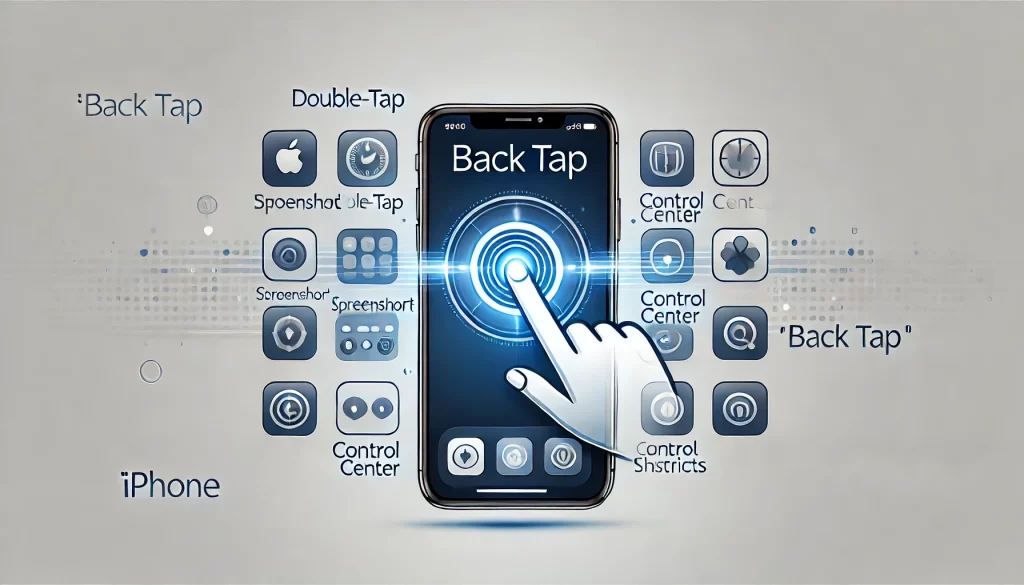
「背面タップ」機能を使えば、iPhoneの背面を軽く2回または3回タップするだけで、スクリーンショットの撮影やアプリの起動ができます。
ボタン操作なしで特定の機能を実行できるため、片手がふさがっているときや、すばやく操作したい場面で役立ちます。
設定方法
- 設定アプリを開く。
- 「アクセシビリティ」→「タッチ」→「背面タップ」を選択。
- ダブルタップまたはトリプルタップに好きなアクションを設定。
この設定をすることで、iPhoneの背面を軽くタップするだけで、様々な機能を素早く呼び出せます。
背面タップでできる便利な操作
「背面タップ」には、以下のような操作を割り当てることが可能です。
- スクリーンショットを撮影:わざわざボタンを押さなくても、背面タップで瞬時に撮影可能。
- コントロールセンターを開く:すばやく設定の切り替えができる。
- カメラを起動:急な撮影チャンスを逃さない。
- 音量の上げ下げ:ボリューム調整が簡単にできる。
- アプリのショートカットを設定:よく使うアプリを一瞬で開くことが可能。
背面タップの活用シーン
- 片手操作がしづらいとき:手がふさがっている場面でも、簡単に操作が可能。
- スクリーンショットを素早く撮りたいとき:物理ボタンを押さずに画面を保存。
- アクセシビリティ機能を使いたいとき:視覚や身体的な制限がある場合にも有効。
- 歩きながらの操作:片手でカバンを持っていても、素早く機能を呼び出せる。
「背面タップ」機能を活用すれば、iPhoneの操作をより直感的で効率的にすることができます。
ぜひ、自分に合ったカスタマイズをして、使いやすさを向上させましょう。
片手で楽々!iPhoneのキーボードを縮小表示
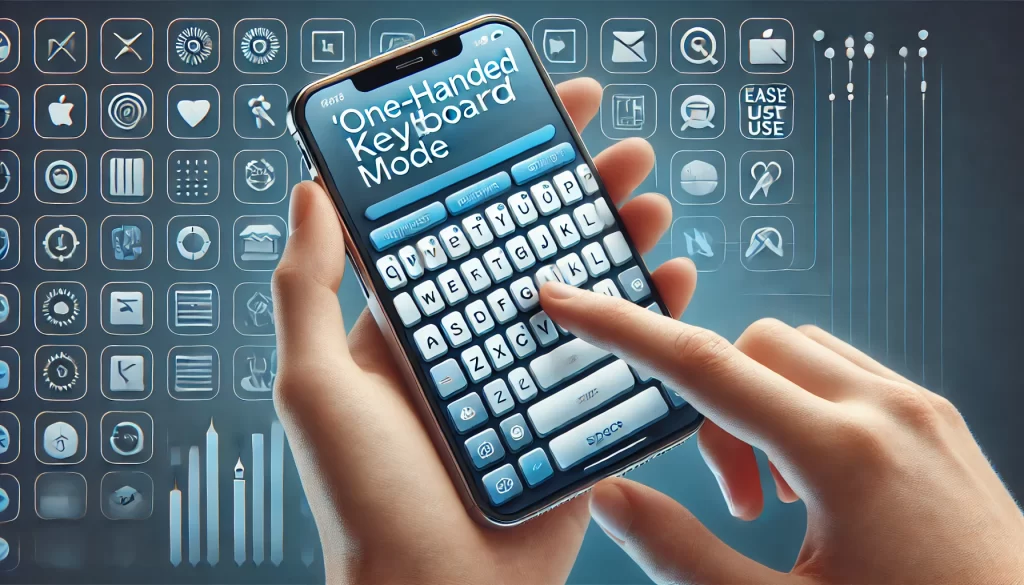
iPhoneの標準キーボードは画面の幅いっぱいに広がるため、片手操作がしにくいことがあります。
しかし、「キーボードの縮小表示」機能を使えば、親指が届きやすい位置にキーボードを寄せることができ、片手でも快適に文字入力が可能になります。
設定方法
- キーボードを開いた状態で、左下の地球アイコン(または絵文字アイコン)を長押し。
- 表示されたメニューから、左寄せまたは右寄せのアイコンを選択。
- キーボードが画面の片側に縮小され、片手での操作が楽になる。
- 元に戻したい場合は、キーボードの端にある矢印ボタンをタップ。
キーボード縮小表示の活用シーン
- 片手での文字入力が必要なとき:移動中や片手がふさがっているときに便利。
- 手が小さく、通常のキーボードでは届かないとき:親指の可動域に収まるサイズで操作可能。
- 素早くメッセージを入力したいとき:両手が使えない状況でもスムーズに文字入力できる。
さらに便利な入力補助機能
- スワイプ入力(クイックパス):キーボードのキーをスワイプして単語を入力。
- 片手モードでフリック入力:フリック操作と組み合わせると、より快適に文字を入力できる。
- カスタムキーボードアプリと併用:片手操作がしやすいサードパーティ製のキーボードアプリを活用。
この機能を活用すれば、手がふさがっているときや、片手での操作が必要な場面でも、スムーズにメッセージや検索ができるようになります。
ぜひ設定を試して、片手入力の快適さを体感してみてください。
iPhoneでSiriを使って画面操作を短縮
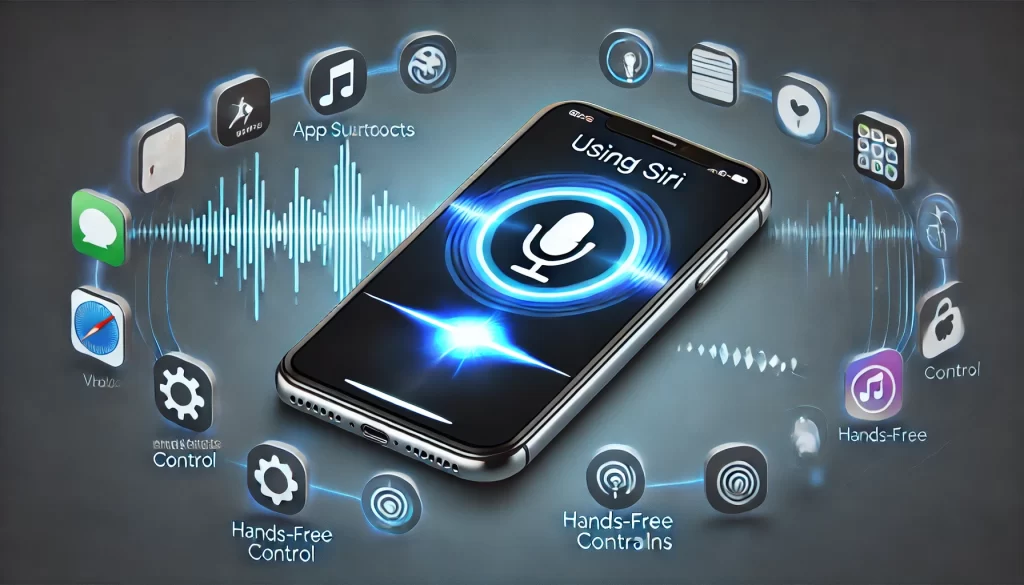
Siriは音声でiPhoneを操作できる便利なアシスタント機能です。
手がふさがっているときや、画面をタップするのが面倒な場面で活躍します。
特に、頻繁に使う機能やアプリをSiriで呼び出すことで、操作の手間を大幅に減らせます。
Siriを活用するメリット
- ハンズフリーで操作可能:画面をタップしなくても、声だけでさまざまな操作ができる。
- 素早くアプリを開ける:アプリの検索や起動を短縮し、効率的に作業できる。
- 設定変更が簡単:Wi-Fiのオン/オフ、画面の明るさ調整、Bluetoothの管理などを瞬時に実行可能。
- リマインダーやアラームを設定:予定やタスクを忘れないようにリマインダーを登録できる。
Siriの基本操作
- Hey Siri」と話しかける(またはサイドボタンを長押し)。
- Siriに指示を出す(例:「天気を教えて」「メールを送って」「カメラを開いて」)。
- Siriが即座に対応し、画面操作を短縮。
Siriでできる便利な操作
- アプリを開く:「Hey Siri、Instagramを開いて」
- メッセージを送る:「Hey Siri、〇〇に『あと10分で着く』と送って」
- リマインダーを登録:「Hey Siri、午後3時に会議のリマインダーをセット」
- タイマーをセット:「Hey Siri、5分のタイマーをセット」
- 設定を変更:「Hey Siri、Wi-Fiをオフにして」
- ナビを開始:「Hey Siri、最寄りのカフェまで案内して」
Siriのカスタマイズ設定
Siriの機能はカスタマイズでき、自分に合った使い方が可能です。
設定方法
- 設定アプリを開く。
- 「Siriと検索」を選択。
- 「Hey Siriを聞き取る」をオンにする。
- 音声のフィードバックやショートカットをカスタマイズ。
Siriショートカットを設定
- 「ショートカット」アプリを開く。
- 頻繁に使う操作を登録し、Siriで実行できるようにする。
この機能を活用すれば、iPhoneの操作を効率化し、よりスムーズなスマホライフを実現できます。
iPhoneの充電速度をアップする裏技
iPhoneをより効率的に充電するための裏技を活用すれば、短時間でバッテリーを回復でき、外出先や忙しいときでも安心して使用できます。
以下の方法を試して、充電速度を最大化しましょう。
機内モードを活用する
充電中に機内モードをオンにすると、電波の送受信が停止されるため、無駄なバッテリー消費が減り、充電が早くなります。
- 設定アプリを開く → 「機内モード」をオン
- コントロールセンターから飛行機マークをタップ
低電力モードを活用する
「低電力モード」をオンにすると、バックグラウンドでの動作を制限し、充電をより効率的に進められます。
- 設定アプリ → 「バッテリー」→ 「低電力モード」をオン
純正の充電器とケーブルを使用する
Apple純正の充電器やMFi認証済みのケーブルを使用することで、安全かつ高速な充電が可能になります。
- USB-C to Lightningケーブルと20W以上の充電アダプターを使用
- 怪しい格安の充電器は避ける(充電速度が遅くなる場合がある)
急速充電を利用する
iPhone 8以降のモデルでは、急速充電が利用できます。
30分で最大50%まで充電できるので、急いでいるときにおすすめです。
- USB-C to Lightningケーブル + 20W以上のUSB-C電源アダプターを使用
- MacBook用のUSB-C充電器(30W以上)も利用可能
ワイヤレス充電を適切に使う
ワイヤレス充電(MagSafe)は便利ですが、有線充電よりも時間がかかることがあります。
高速充電を優先するなら、有線充電を選びましょう。
- MagSafe対応充電器(最大15W)を使用
- 充電時にiPhoneを平置きし、しっかりと充電パッドに密着させる
充電中の動作を最小限にする
- 動画視聴やゲームを控える(発熱による充電効率の低下を防ぐ)
- 明るさを下げる(画面の消費電力を減らす)
- 使わないアプリは閉じる
充電速度をアップさせる裏技を活用すれば、忙しい日常でも短時間でバッテリーを回復できます。
外出前や急ぎのときにぜひ試してみてください。
iPhoneでスクリーンショットを素早く編集&共有
スクリーンショット機能を使えば、画面の情報をすばやく保存し、すぐに編集や共有が可能です。
しかし、撮影したスクリーンショットをそのまま保存するだけではなく、効率的に編集し、必要な部分だけを共有することで、より便利に活用できます。
スクリーンショットの基本操作
- iPhone X以降のモデル:サイドボタン + 音量上ボタンを同時に押す。
- iPhone SE(第2世代)以前のモデル:ホームボタン + サイドボタンを同時に押す。
- Apple Pencilを使ったスクリーンショット(iPad限定):画面の隅をペンでスワイプ。
すぐに編集する方法
スクリーンショットを撮影した後、左下に表示されるサムネイルをタップすると、そのまま編集画面に移行できます。
- トリミング:不要な部分をカットし、必要な情報だけを残す。
- マーカーやペンツールを使ってメモを追加:重要な部分を強調する。
- テキストを挿入:伝えたい情報を直接書き込む。
- ぼかし加工:見せたくない部分を隠す。
素早く共有する方法
- スクリーンショット撮影後、即座に共有ボタンをタップ。
- AirDropを利用:近くのAppleデバイスと素早く共有。
- メッセージアプリやメールで送信:すぐに相手へ送る。
- SNSに直接投稿:TwitterやInstagramに即アップロード。
スクリーンショットを自動で整理する方法
スクリーンショットは写真アプリ内に自動で保存されますが、数が増えると整理が面倒になります。
- 「ショートカット」アプリを活用:スクリーンショットを自動で特定のフォルダに保存。
- iCloudフォトライブラリと連携:MacやiPadと共有しやすくする。
- 不要なスクリーンショットを定期的に削除:不要なデータを残さず、ストレージを確保。
スクリーンショット機能を最大限に活用すれば、作業効率がアップし、情報の共有がスムーズになります。
ぜひ、この裏技を活用して、iPhoneをもっと便利に使いこなしましょう。
QRコードをiPhoneのカメラで瞬時に読み取る
QRコードは、ウェブサイトのURLや連絡先情報、決済アプリなど、さまざまな情報を瞬時に読み取ることができる便利なツールです。
iPhoneのカメラアプリを使えば、QRコードリーダーを別途インストールすることなく、簡単にスキャンできます。
QRコードをカメラで読み取る方法
- カメラアプリを開く(ホーム画面から直接、またはコントロールセンターから起動)。
- QRコードにカメラを向ける(自動的に認識されるまで少し待つ)。
- 通知が表示されたらタップ(リンクを開く、連絡先を追加するなどの操作が可能)。
QRコードを素早く読み取るコツ
- 適切な距離を保つ:カメラをQRコードから5〜10cm離すと、認識しやすくなる。
- カメラがピントを合わせるのを待つ:ぼやけていると正しく認識できないため、ピントが合うまで少し待つ。
- 明るい場所で撮影する:暗い環境ではQRコードの読み取り精度が低下するため、十分な明るさを確保する。
コントロールセンターからQRコードスキャンを素早く起動
QRコードを頻繁に利用する場合は、コントロールセンターにQRコードスキャナーを追加すると便利です。
- 設定アプリを開く。
- 「コントロールセンター」→「QRコードリーダー」を追加。
- コントロールセンターから直接QRコードスキャナーを起動できるようになる。
SafariでQRコードを読み取る方法
カメラアプリ以外にも、Safariを使ってQRコードをスキャンすることも可能です。
- Safariの検索バーをタップ。
- 「QRコードをスキャン」オプションを選択。
- QRコードをカメラにかざして、サイトに直接アクセス。
QRコードを活用することで、ウェブサイトの閲覧やアプリのインストール、支払いなどをスムーズに行うことができます。
日常的に使うシーンが多いので、ぜひこの機能を活用してみましょう!
iPhoneのSafariのタブを一括で閉じる
Safariを使っていると、いつの間にか大量のタブが開いてしまい、ブラウジングが重くなることがあります。
そんなときは、一括でタブを閉じる機能を活用しましょう。
手動で1つずつ閉じる手間を省き、Safariをスッキリ整理できます。
タブを一括で閉じる方法
- Safariを開く。
- 右下の「タブ」アイコン(四角が重なったマーク)を長押し。
- 「○個のタブをすべて閉じる」を選択。
- 確認画面が表示されたら「閉じる」をタップ。
この方法を使えば、開きすぎたタブを一瞬で整理でき、Safariの動作も軽快になります。
一部のタブだけを閉じる方法
- スワイプで閉じる:タブ画面を開き、不要なタブを横にスワイプすると個別に削除できる。
- タブグループを活用:仕事用・プライベート用など、タブをグループ分けして整理すると、必要なタブを保持しながら不要なものだけ削除可能。
Safariを快適に使うためのポイント
- タブはこまめに整理する:定期的に不要なタブを閉じておくと、Safariの動作が快適になる。
- プライベートブラウズを活用:一時的な検索にはプライベートモードを使うと、履歴やタブを残さずに済む。
- ブックマークを活用する:頻繁に開くサイトはブックマークしておくことで、タブを増やさずにアクセス可能。
Safariのタブ管理をしっかり行えば、スムーズなブラウジング体験を維持できます。
ぜひ、この裏技を活用して、より快適にSafariを使いこなしましょう。
「探す」アプリでiPhoneを紛失防止
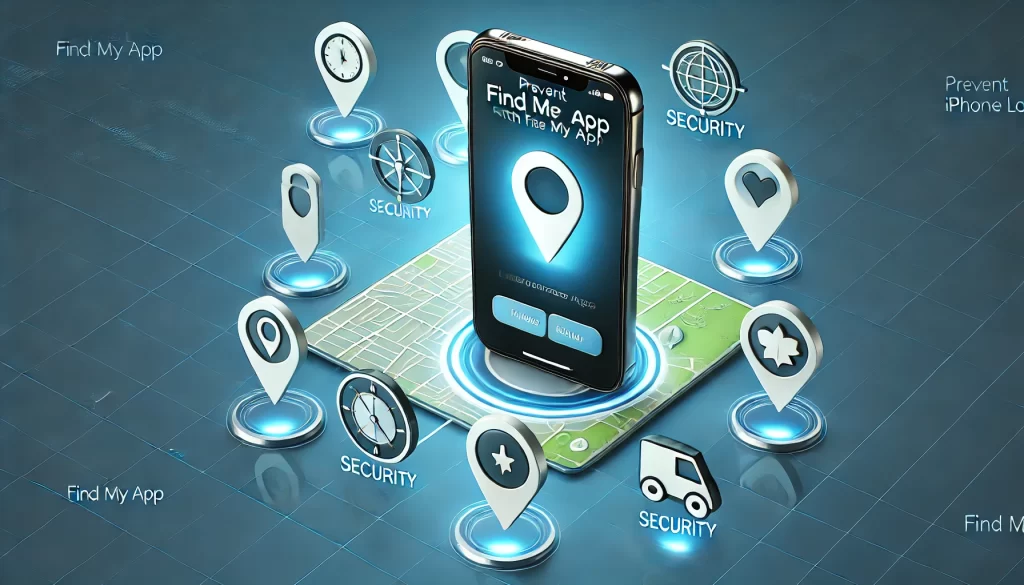
iPhoneを紛失したときに非常に役立つのが「探す」アプリです。
この機能を活用することで、iPhoneの位置を特定し、盗難や紛失のリスクを最小限に抑えることができます。

「探す」アプリの設定方法
「探す」アプリを利用するためには、事前に設定を有効にしておく必要があります。
- 設定アプリを開く。
- 「Apple ID(名前)」→「探す」を選択。
- 「iPhoneを探す」をオンにする。
- 「最後の位置情報を送信」をオンにする(バッテリーが切れる前に位置情報が記録される)。
この設定を有効にしておけば、万が一iPhoneを紛失しても、ほかのAppleデバイスやiCloud.comから場所を特定できます。
iPhoneを紛失したときの対処法
iPhoneを紛失してしまった場合、以下の手順で場所を確認しましょう。
- 別のAppleデバイスで「探す」アプリを開く、またはiCloud.comにアクセス。
- 自分のApple IDでログイン。
- 「デバイスを探す」からiPhoneの現在地を確認。
- 「サウンドを再生」機能を使う(近くにある場合、音を鳴らして探しやすくする)。
- 「紛失モード」を有効にする(iPhoneの画面をロックし、連絡先情報を表示できる)。
- データを完全消去する(最終手段)(盗難の場合は遠隔でデータを削除できる)。
紛失を防ぐための事前対策
- Apple Watchと連携:Apple Watchの「iPhoneを探す」ボタンを使って、近くのiPhoneを音で探せる。
- AirTagを活用:iPhoneと一緒に持ち歩くことで、さらに正確に位置を特定可能。
- 緊急連絡先をロック画面に設定:拾った人が連絡できるようにしておく。
「探す」アプリを活用することで、iPhoneの紛失リスクを軽減し、万が一の際にも素早く対処できます。
ぜひ事前に設定しておきましょう。
片手でiPhoneのSafariをもっと使いやすく
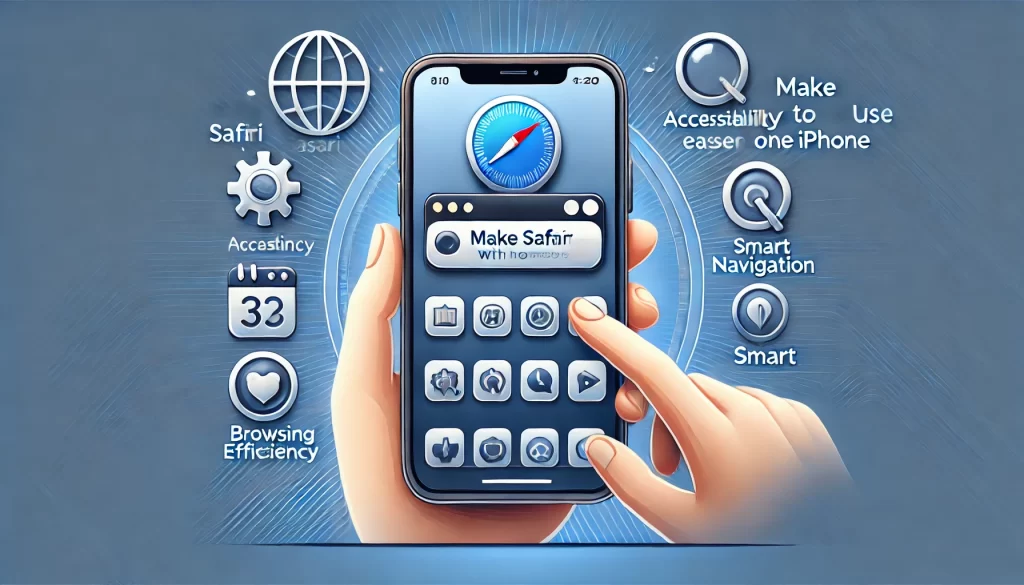
Safariを使っていると、画面が広くて片手では操作しにくいことがあります。
そんなときに便利なのが、Safariの「片手モード」や「ジェスチャー操作」です。
片手での操作性を向上させることで、より快適にブラウジングを楽しめます。
アドレスバーを画面下に移動する
最新のiOSでは、デフォルトでSafariのアドレスバー(検索バー)が画面下部に配置されていますが、古いiOSや設定を変更した場合は手動で切り替えることができます。
設定方法
- Safariを開く。
- 画面下のアドレスバーを長押し。
- 「アドレスバーを上部に固定」または「下部に配置」を選択。
- 下部に配置することで、片手で簡単にアドレスバーへアクセス可能。
片手でタブを切り替えるジェスチャー操作
- 左右にスワイプ:画面の端を左右にスワイプすると、開いているタブを切り替えられる。
- タブ一覧画面を開く:画面下部のタブアイコンを長押しすると、すべてのタブを一覧表示できる。
- 片手モードで拡大縮小:ピンチイン・ピンチアウトを活用してページを拡大・縮小。
片手で簡単に戻る・進む
- 左端から右にスワイプ:前のページに戻る。
- 右端から左にスワイプ:次のページに進む。
- 戻る・進むボタンを長押し:履歴を一覧表示し、好きなページに一瞬で移動。
片手で快適にSafariを使うコツ
- リーダーモードを活用する:リーダーモードを使えば、広告や不要な要素を省いて読みやすい画面に。
- 音声入力を活用:「マイクアイコン」をタップして、検索ワードを音声入力する。
- ブックマークを整理する:よく使うサイトはブックマークバーに登録し、ワンタップでアクセス可能にする。
片手操作を快適にすることで、Safariの使い勝手が大幅に向上します。
ぜひ試して、ストレスなくスムーズなブラウジングを楽しんでください。

iPhoneのFace IDのマスク対応設定
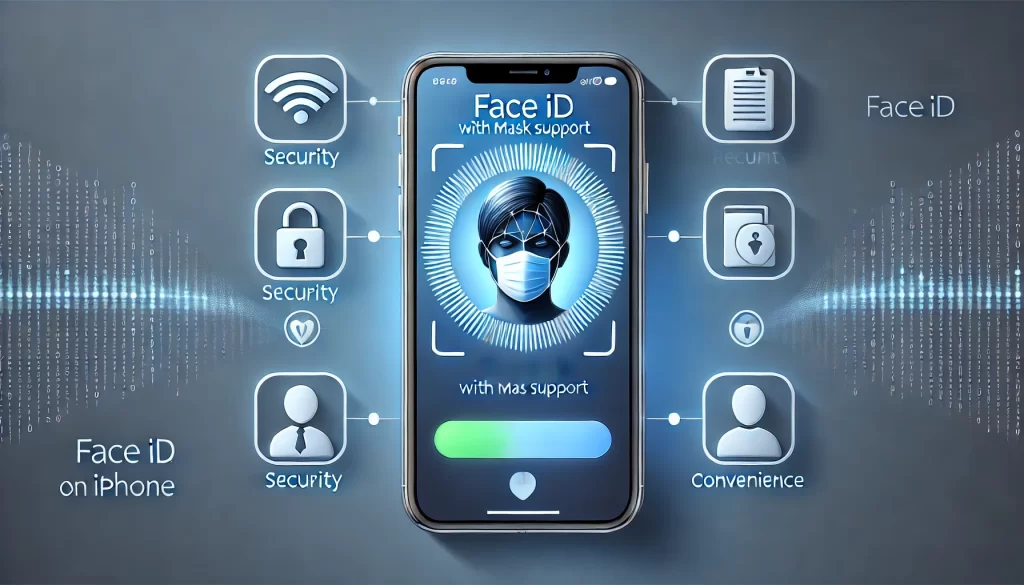
Face IDは、iPhoneのロック解除や支払い認証などに便利な機能ですが、マスクを着用していると認識されず、パスコードを入力しなければならないことが多くあります。
しかし、最新のiOSでは、マスクを着用したままでもFace IDを利用できる設定が追加されました。
Face IDのマスク対応を設定する方法
- 設定アプリを開く。
- 「Face IDとパスコード」を選択し、パスコードを入力。
- 「マスク着用時 Face ID」をオンにする。
- 顔をスキャンして設定を完了する。
この設定を有効にすると、鼻と口が隠れていても、目元を中心にFace IDが認識しやすくなります。
Face IDの認識精度を向上させるコツ
- 明るい場所で設定する:スキャン時に十分な光があると、認識精度が向上する。
- メガネをかける人は追加スキャンを行う:Face ID設定画面で「メガネ着用時の追加スキャン」を行うと、より確実に認識される。
- パスコードの入力を簡単にする:万が一Face IDが機能しないときのために、パスコードを短めに設定しておくと便利。
Apple WatchでFace IDを解除する方法
マスク対応のFace IDを利用できない場合でも、Apple Watchを使ってiPhoneのロックを解除することが可能です。
- 設定アプリを開く。
- 「Face IDとパスコード」を選択。
- 「Apple Watchでロック解除」をオンにする。
- Apple Watchを装着し、ロックが解除されている状態にする。
この機能を有効にすると、Face IDがマスクを認識できなかった場合でも、Apple Watchを使用してスムーズにロックを解除できます。
Face IDのマスク対応を設定することで、外出時やマスクをつけたままの環境でも、より快適にiPhoneを操作できます。ぜひ試してみてください!
まとめ:iPhoneの裏技を活用してスマホの操作がスムーズに
今回紹介したiPhoneの裏技を活用することで、スマホ操作の効率を上げ、より快適に日常を過ごせるようになります。
特に、「背面タップ」や「Siriを使ったショートカット」などは、ちょっとした設定をするだけで利便性が格段に向上します。
また、Face IDのマスク対応やSafariの片手操作のように、状況に応じて使える便利な機能も活用することで、よりストレスフリーなスマホライフが実現できます。
すぐに試せるものばかりなので、ぜひ今回紹介した裏技の中から、自分のライフスタイルに合ったものを取り入れてみてください。
スマホの操作がもっとスムーズになり、日常のちょっとしたストレスが減るはずです!
これからも、より便利なiPhone活用術を探求し、あなたのスマホライフをさらに向上させていきましょう。

Appleの関連記事・おすすめ情報

- Apple公式サイト
- AirPods Proの隠れた機能!知らないと損する裏技と便利な使い方
- あなたのiPhoneがもっと便利に!絶対使える裏技10選
- MacとiPhoneを完全連携!Appleユーザーが知るべき便利機能&活用術
- 【2025年最新】重いMacを軽くする便利な方法10選|動作をサクサクにするテクニックまとめ
- Macでできる!生産性を最大化する無料&便利アプリ10選【2025年最新版】
- Apple Watchユーザー必見!日常が変わるライフハック10選【初心者向け】
- 【2025年版】Macの設定を最適化!効率爆上げライフハック15選
- AirTagの便利な使い方と活用術|設定方法や電池交換も解説
- Apple Watchユーザー必見!日常を変える支払い機能の便利ワザ7選
- Macユーザー必見!設定を変えるだけで超便利になるテクニックまとめ
- 知らなきゃ損!iPhoneメモの便利すぎる使い方15選|日常も仕事も劇的効率化
- Macユーザーが使ってる!Safariの便利設定&ライフハック術まとめ
- iPadをもっと快適に使いこなす!便利な裏技&隠れ機能10選
- iPhoneで日常をもっと便利に!本当に使えるアプリだけを厳選紹介【最新版】
- 【保存版】Apple Booksの便利ワザ&裏技10選|読書効率が劇的アップ!
- 「探す」アプリで紛失ゼロ!超便利な裏技&活用法まとめ【2025年版】
- 【完全保存版】Apple TVの便利裏技10選|操作が劇的に快適に!
- 【2025年最新】HomePodの便利すぎる裏技10選|使いこなし術まとめ
- 【2025年最新版】iPhoneリマインダーの便利ワザ&活用術10選!
- 【2025年最新版】ショートカットアプリの便利すぎる裏技&使い方10選!
- 【保存版】Appleミュージックの便利な裏技10選|知らなきゃ損!
- ボイスメモの便利な裏技10選|録音・文字起こしが超効率化!
- 【2025年最新】iCloudの便利すぎる裏技&使い方まとめ!
- 【2025年最新版】Appleカレンダーの便利すぎる裏技&活用術15選!
- 【2025年最新版】iPhone「ファイル」アプリの便利すぎる裏技&使い方まとめ!
- iPhoneユーザー必見!AirDropの裏技&使い方10選【2025最新】
- 【2025年最新版】Appleマップの便利すぎる裏技&活用術15選!
- 【2025年最新版】iPhoneウォレットの便利ワザ&裏技10選!知らなきゃ損する活用術
- 【2025年最新版】Mac写真アプリの裏技10選|整理・編集・共有が超快適に!
- Finderの裏技10選|Mac操作が劇的に便利になる!
- Apple Watchを100%活用する裏技&便利な使い方ガイド
- 【2025年版】Apple Watchでポッドキャストを聴く方法まとめ!初心者も安心ガイド
- AirPods Proの使い方徹底解説|初心者から上級者まで完全ガイド
Apple製品をもっと活用するために、ぜひこれらの記事もチェックしてみてください!







