
AirDrop(エアドロップ)は、Apple製品間で写真・ファイル・連絡先・WebページのURLなどをケーブル不要で瞬時に共有できる神機能です。
BluetoothとWi-Fiを活用して、インターネット回線を使わずにデータを直接送受信できる点が最大の特徴です。
この機能は、iPhone、iPad、MacなどApple製品を複数持っている人にとっては特に有益で、プライベート・ビジネスの両面で活躍します。
例えば、友人との写真共有や、職場での資料のやりとりなど、わざわざLINEやメールを使わなくても、一瞬で安全に相手に届けることが可能です。
2025年現在、AirDropはより進化を遂げています。
iOSやmacOSのアップデートにより、送信速度の高速化はもちろん、複数デバイスへの同時送信や近距離共有の自動設定など、ユーザー体験がさらに向上しました。
また、近年はセキュリティ面も強化されており、送信元・送信先の確認がしやすくなり、悪用リスクも低下しています。
こうした背景から、AirDropは「使いこなせば効率爆上がり」と言われるほどの注目機能になっています。
本記事では、そんなAirDropの「基本の使い方」はもちろん、「日常に役立つ裏技」「便利な活用術」「よくあるトラブルと対処法」までを網羅的に解説。
初心者から中級者まで満足できる内容となっていますので、ぜひ最後までご覧ください。
AirDropの基本的な使い方【初心者向け】

AirDropを使いこなすためには、まず基本操作をしっかり理解することが大切です。
ここでは、iPhoneを使ってAirDropの設定や送受信を行うための手順を、わかりやすく解説していきます。
AirDropをオンにする手順(iOS 17対応)

AirDropは、Wi-FiとBluetoothの両方がオンになっている状態でないと動作しないため、まずこの2つの接続が有効になっているか確認しましょう。
AirDropの設定は非常に簡単で、以下の手順で行えます。
- 画面右上から下にスワイプしてコントロールセンターを開きます。
- コントロールセンターでは、Wi-FiやBluetooth、モバイル通信、機内モードなどの設定に素早くアクセスできます。
- Wi-FiやBluetoothが表示されているネットワーク設定エリアを長押し。
- この部分を長押しすることで、より詳細な設定項目が展開されます。
- 表示されたAirDropアイコンをタップします。
- アイコンは扇形のマークで、「AirDrop」という表記が付いています。タップすると選択肢が表示されます。
- 「受信しない」「連絡先のみ」「すべての人(10分間限定)」の中から適切な受信モードを選びます。
- 「連絡先のみ」が最もセキュアな設定で、連絡先に登録されたユーザーとのみやり取りが可能になります。
- 「すべての人」は一時的な共有には便利ですが、公共の場では誤送信や迷惑行為に注意が必要です。
iOS 17以降では、「すべての人」に設定してから10分が経過すると自動的に「連絡先のみ」に戻る仕様になっており、セキュリティがより強化されています。
これは、不用意なデータ受信を防ぐためのAppleの新しい対策です。
AirDropが使えないときは、Wi-FiやBluetoothが無効になっていないか、または機内モードがオンになっていないかもあわせて確認しておきましょう。
ファイルや写真の送信方法(アプリ別に)
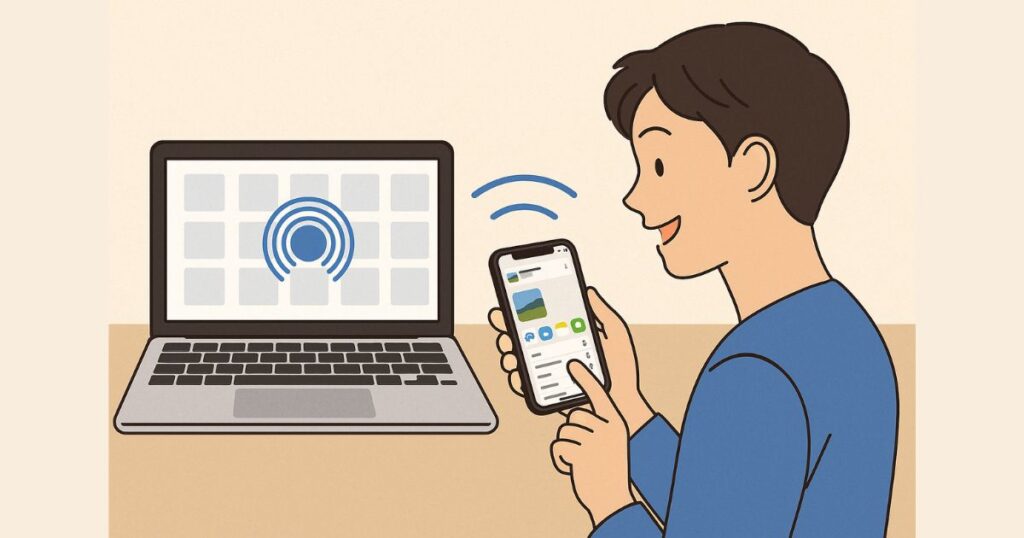
AirDropは、iPhoneに標準搭載されている多くのアプリと連携してファイルを送信することができます。
用途や送信するデータの種類に応じて、さまざまなシーンで活用可能です。
以下に代表的なアプリでの使い方を紹介します。
- 写真アプリ
- 写真アプリを開き、送りたい写真を1枚または複数選択します。
- 左下の「共有」ボタン(□に↑)をタップ。
- 表示された共有メニューから「AirDrop」を選択し、相手の名前またはデバイスをタップするだけで即送信できます。
- 複数写真でも一括送信可能で、旅行やイベント後の共有に便利です。
- ファイルアプリ
- ファイルアプリを開き、送りたいドキュメント(PDF、Word、Excelなど)を長押し。
- 「共有」を選択し、「AirDrop」をタップ。
- 送信先のデバイスを選ぶだけで、即座にファイルが転送されます。
- 連絡先アプリ
- 共有したい連絡先を開き、下部の「連絡先を共有」オプションをタップ。
- AirDropアイコンをタップし、送信相手を選択。
- 紙に書く必要なく、正確な情報を一瞬で相手に届けられます。
- Safari(ブラウザ)
- 現在開いているページのURLを共有したい場合、下部の共有ボタンをタップ。
- AirDropを選択して、共有先をタップ。
- 相手はタップするだけでそのページを即開けるため、情報共有が非常にスムーズです。
どのアプリでも基本的な流れは「共有ボタン → AirDrop → 送信先を選択」と非常に簡単です。
ただし、相手側がAirDropを受信可能な状態である必要があるため、事前に設定を確認してもらうのがベストです。
受信したファイルの保存先と確認方法

AirDropで受信したファイルは、種類に応じて異なるアプリやフォルダに自動保存されます。
保存先をきちんと把握しておくことで、受信後に慌てることなくすぐに内容を確認できます。
- 写真や動画などのメディアファイル: → 自動的に「写真」アプリの「最近の項目」に保存されます。アルバムから簡単に確認可能で、他のアプリと連携してすぐに編集・共有ができます。
- PDF・Excel・Wordなどの書類ファイル: → 「ファイル」アプリに保存されるケースが多く、通常は「ダウンロード」フォルダ、または「最近使った項目」に表示されます。受信直後の通知から直接開いて、保存場所を確認することもできます。
- 連絡先データ(vCard形式など): → 「連絡先」アプリに追加するか、ポップアップで確認されます。保存前に編集や確認が可能なため、誤登録を防ぐことができます。
- URL・テキストメモなどの軽量データ: → Safariやメモアプリで開くように案内される場合が多く、タップ一つでそのまま閲覧や保存が可能です。
また、受信直後には画面上部に通知バナーが表示されるため、その通知をタップすることで即座に保存先へジャンプ可能です。
もし通知を見逃しても、「写真」や「ファイル」アプリの「最近追加された項目」から追跡できるため安心です。
受信データの種類ごとに保存先が異なることを理解し、各アプリ内での検索も活用することで、AirDropの利便性を最大限に活かすことができます。
知って得する!AirDropの便利ワザ&裏技10選

ここからは、AirDropをもっと便利に使いこなすための実用的な裏技や活用テクニックを10個厳選して紹介します。
日常生活はもちろん、ビジネスシーンや旅行先など、さまざまな場面で役立つワザばかりです。
写真をまとめて一括送信する裏技

AirDropを使えば、写真を1枚ずつ送る手間なく、複数枚を一気にまとめて送信することができます。
これは、旅行やイベント後などで大量の写真を友人や家族に渡したい場面で非常に便利です。
使い方は簡単。
まず写真アプリで共有したい写真を複数選び、左下の「共有ボタン(□に↑)」をタップして、表示された共有メニューからAirDropを選択。
送信相手を選ぶだけで、選んだ写真すべてが一括で送信されます。
さらに、写真と動画を混在させて送ることも可能なので、「あの場面の写真と動画をまとめて送りたい」といったニーズにも対応。
AirDropは高速で転送できるため、数十枚程度であれば数秒〜十数秒で完了します。
また、複数人に一度に送ることもできるので、写真係の人がまとめてみんなに配布するのにも最適な使い方です。
「ファイル」アプリからPDFや資料を送信

ビジネスシーンや学校、ちょっとした個人のやりとりでも、PDFやWord、Excelなどの書類を素早く渡せる方法があると便利ですよね。
AirDropなら、「ファイル」アプリを使ってPDFや資料ファイルを一瞬で相手に送信できます。
使い方はとてもシンプル。
まず「ファイル」アプリを開いて、送りたいファイルを長押しし、「共有」→「AirDrop」をタップ。
その後、表示されたAirDropの相手を選ぶだけで、即座に送信が開始されます。
ファイルサイズが多少大きくても、AirDropは高速かつ安定して転送できるのが魅力。
さらに、ネット回線を使わないので通信制限やセキュリティの心配もほとんどありません。
プレゼン資料や会議用の配布ファイルなど、紙で配るよりもスマートに情報を共有できるので、ペーパーレス化にも最適。
iPadやMacと併用することで、さらに効率的に活用できます。
フォルダごと共有したい場合も、zipファイルにまとめれば一括送信が可能。
AirDropとファイルアプリを活用することで、あらゆる資料のやりとりがスムーズになります。

自分の名前をニックネームにして身バレ防止

AirDropを使うとき、相手の画面にはこちらのデバイス名がそのまま表示されます。
このデバイス名が本名のままだと、プライバシーやセキュリティの観点からリスクが生じることもあります。
たとえば、カフェや電車など公共の場でAirDropを使用する場合、近くの人の画面に「○○ 太郎のiPhone」といった本名が表示されてしまう可能性があります。
これでは意図せず個人情報を晒してしまう危険性があるのです。
そんなときは、デバイス名をニックネームやイニシャルなど、個人が特定されにくい名前に変更しておくのがおすすめ。
手順は以下の通りです。
- 「設定」アプリを開く
- 「一般」→「情報」をタップ
- 一番上の「名前」を選び、任意の名称に変更(例:「YukiのiPhone」「FamilyPhone」など)
この名前はAirDropのほか、テザリング時やBluetooth接続時にも使われるため、実名以外の名称にしておくと安心です。
ちょっとした設定ですが、AirDropを安心して使い続けるための大事な工夫のひとつです。
AirDropで「iPhone→Mac」に即データ転送

AirDropの魅力は、iPhone間だけにとどまりません。
iPhoneとMac間でも超高速・高安定でデータのやりとりが可能です。
写真・スクリーンショット・PDF・動画など、あらゆるファイルをケーブル接続なしでその場で転送できるため、日常作業が格段に効率化します。
特に、ブログ作成・動画編集・資料作成などMacで作業をする人にとって、iPhoneで取得した素材を即座にMacへ送れるこの機能は非常に強力。
USB接続やクラウド経由よりも早く、手間もかかりません。
操作方法は簡単です。
- iPhoneで送りたいファイル(写真・PDF・テキストなど)を開く
- 「共有」ボタン → 「AirDrop」を選択
- 表示されたデバイス一覧から、自身のMacをタップ(名前はMacの「システム設定 > 一般 > 情報」で確認可能)
- Mac側で「受信」通知が表示されたら「受け入れる」をクリック
Macの「ダウンロード」フォルダに自動保存されるため、すぐに作業を続けることができます。
また、AirDropはネットワークの影響を受けにくく、オフライン環境でも使えるため、外出先やカフェなどでも活躍。
ブログ執筆やSNS投稿のスピードを大幅に上げることができます。
iPhoneとMacを両方使っているなら、この使い方はぜひマスターしておきたい基本技です。
複数人に同時送信する方法【グループ送信】

AirDropは1対1だけでなく、複数人に同時にファイルを送信することが可能です。
たとえば、旅行で撮った集合写真をみんなに配りたいとき、会議資料を参加者全員に渡したいときなど、グループ送信の機能を活用すれば作業が一気にラクになります。
方法は非常に簡単。
AirDropを開くと、周囲にいるAirDrop対応デバイスが一覧表示されるので、送信したい相手を複数人タップして選択するだけでOKです。
たとえば
- 写真やファイルを選んで「共有」→「AirDrop」
- 近くにいる複数のiPhoneやiPadが表示されるので、すべてをタップして選択
- 全員に同時にデータが送信され、受信者はそれぞれ「受け入れる」だけで受信が完了します
特に便利なのが、学校や職場などで短時間に大量の端末へ配布したいとき。
印刷物を配る手間もなく、ペーパーレス化・時間短縮・正確性の3拍子が揃います。
注意点として、受信者側がAirDropを「連絡先のみ」に設定しているとリストに表示されない場合があります。
その際は、一時的に「すべての人(10分間限定)」に変更してもらうと確実です。
グループ送信を使いこなせば、AirDropの実用性が一段と広がります。
Safariで開いているページをAirDropで送信

ネットで見つけた記事やレシピ、ショッピングページなど、今まさに見ているWebページをすぐ誰かに共有したいとき、AirDropは非常に便利です。
URLをコピーしてLINEやメールに貼り付けるよりも、圧倒的に速くてスムーズに共有できます。
使い方は以下の通り
- Safariで共有したいページを開いた状態で、下部の「共有」ボタン(□に↑)をタップ
- 表示される共有メニューの中から「AirDrop」を選択
- 近くにいる受信者の名前またはデバイス名をタップするだけで送信完了
受信者側は「受け入れる」をタップすれば、そのページが自動的にSafariで開かれ、すぐに閲覧が可能になります。
特に、リンク先を説明しながら見せたいときや、家族・同僚に情報を見せるタイミングで重宝する使い方です。
また、URLの入力ミスや送信漏れを防ぐことができるため、正確かつスピーディに情報共有ができるという大きなメリットもあります。
Safari以外でも、一部のアプリで開いているWebページ(アプリ内ブラウザ)にも対応している場合があるので、「AirDropでURLを送る」という感覚を習慣化すれば、日々の情報共有がより快適になります。

メモ・ボイスメモ・連絡先のシェアも超便利

AirDropは写真やファイルだけでなく、「メモ」「ボイスメモ」「連絡先」など、iPhoneに標準搭載されているアプリのデータも手軽に送信可能です。
文章や音声、連絡先といった細かい情報を、正確かつスピーディにやりとりできるのが最大のメリットです。
例えば、思いついたアイデアをメモに残していて、それをすぐにチームメンバーに共有したい場合は、メモアプリを開いて共有ボタン → AirDropで送信するだけ。
相手の端末にはそのまま同じメモが反映されます。
また、ボイスメモで録音した音声をAirDropで送れば、音声ファイルの送信もメールやクラウドを介さずに一瞬で完了。
打ち合わせの録音や講義メモなどをその場で渡せるため、活用シーンは多岐にわたります。
さらに、連絡先の送信も非常に便利。
電話番号やメールアドレスを手入力する必要がなく、AirDropを使えば間違いなく正確な情報を一発で共有できます。
特に名刺代わりに連絡先を渡したい場面では非常にスマートな印象を与えます。
このように、Apple純正アプリとの親和性が高いAirDropは、文章・音声・個人情報のシェアにも最適。
使い方を覚えておけば、プライベートからビジネスまでさまざまな場面で活躍する強力な武器になります。


オフライン環境でも使えるのが神すぎる!

AirDropの最大の強みのひとつが、インターネット接続なしでもファイルを送受信できる点です。
BluetoothとWi-Fiを使って、デバイス同士が直接通信する「ピア・ツー・ピア」方式を採用しているため、モバイル通信やWi-Fiルーターがない場所でも利用可能です。
たとえば、山奥やキャンプ場、飛行機の中、トンネル内、災害時など、電波が届かない・ネット環境が整っていない場所でもAirDropは問題なく機能します。
これにより、場所を選ばずに写真やファイルを相手に届けられるという、他の共有手段にはない大きな利便性があります。
特に便利なのは以下のようなシーン。
- イベント会場でWi-Fiが混雑して使えないときにデータを直接共有
- 避難所や災害現場で連絡先やメモ、重要情報をやり取りする場面
- 海外でローミングを避けつつ、友人や家族と写真や資料をやり取り
もちろん、AirDropを使うには両方のデバイスでWi-FiとBluetoothがオンになっている必要がありますが、接続先は不要なので設定もシンプル。
この「オフラインでも使える」性質こそが、AirDropを他のファイル共有手段と一線を画す理由のひとつ。
電波に頼らず情報共有ができる安心感は、一度使えば手放せなくなるほどの便利さです。
仕事で使える!資料のやり取り時短テク

AirDropはプライベートだけでなく、ビジネスシーンでも非常に強力なツールです。
会議・打ち合わせ・商談の場面では、資料の配布や情報共有をスピーディに行うことが求められます。
そんなときに、AirDropを使えば紙を使わずに即データを共有できるため、作業効率が格段にアップします。
たとえば、プレゼン資料(PDF、Keynote、PowerPointなど)や議事録をその場で相手のiPhoneやiPad、Macに直接送信することができ、メールアドレスを聞いたりクラウドリンクを生成したりする必要がありません。
操作はシンプルで、ファイルアプリや対象のアプリから「共有」→「AirDrop」を選択し、相手のデバイスをタップするだけで送信完了。
しかも、通信速度が速く安定しているので、ストレスなく作業を進められます。
また、営業先で見積書を共有したり、出張先で社内資料をやり取りしたり、オフライン環境でも活用できる点は出先での業務にも最適。
電車の中や会場でWi-Fiが不安定な場合でも、AirDropなら安心してデータ共有ができます。
さらに、相手が複数人いる場合でも同時送信が可能なので、会議の冒頭で資料を一斉配布してすぐに話を始めるといったスムーズな進行にも対応可能。
ビジネスの現場で時間と手間を大幅に削減できるAirDropは、まさに“時短”を叶える仕事術の一つです。
Apple WatchやiPadともシームレスに共有

AirDropの便利さは、iPhone同士やMacとのやり取りだけではありません。
Apple WatchやiPadといった他のAppleデバイスともシームレスに連携できるのが大きな魅力です。
Apple製品を複数持っているユーザーなら、AirDropを活用することで各デバイス間のデータ移動が圧倒的に快適になります。
たとえば、iPadで描いたイラストやメモをiPhoneに転送してそのままSNSに投稿したり、Apple Watchで撮ったスクリーンショットをiPhoneに送って保存・編集したりといった使い方が可能です。
iPadで作成したPDFやKeynote資料も、AirDropを使えばボタン数回でiPhoneやMacに即送信できるため、わざわざクラウドを経由する必要がありません。
特にiPadを業務ツールとして使っているビジネスパーソンには非常に重宝されます。
操作方法は基本的に他のデバイスと同じで、「共有」→「AirDrop」→送信先を選ぶだけ。
Apple Watchでは「写真」や「スクリーンショット」をiPhoneへ転送する際に自動でAirDropが使われることもあり、ユーザーの手間を最小限に抑えた設計になっています。
Appleエコシステムを活かす上でも、AirDropは中心的な役割を果たす機能。
複数デバイスを使っている人は、このシームレスな共有体験をぜひ日常に取り入れてみてください。


よくあるトラブルと対処法【AirDropが使えないとき】

AirDropは非常に便利な機能ですが、ときどき送信相手が見つからなかったり、送受信ができなかったりといった不具合が起こることがあります。
これは設定ミスや接続環境の影響であることが多く、ポイントを押さえればすぐに解決できるケースがほとんどです。
ここでは、AirDropが使えないときによくあるトラブルとその対処法を詳しく紹介します。
相手が表示されないとき

- AirDropの受信設定が「連絡先のみ」になっていて、相手が連絡先に登録されていないと表示されません。この設定はプライバシー保護のためですが、一時的に「すべての人(10分間限定)」に変更することで、相手のデバイスが表示されるようになります。
- Bluetooth・Wi-Fiの両方がオンになっているかを必ず確認しましょう。AirDropはこの2つの通信を併用しているため、どちらかがオフだと検出できません。また、コントロールセンターで簡単にオン/オフの切り替えが可能です。
- 物理的な距離が離れすぎている場合も表示されない原因になります。AirDropは数メートル以内(2〜3メートルが目安)での使用が推奨されています。特に壁や障害物があると通信が届きにくくなるため、できるだけ近づいて使用することが大切です。
グレーアウトしてAirDropが選べない

- 機内モードがオンになっていると、BluetoothやWi-Fiが強制的にオフになるためAirDropが使用できなくなります。まずはコントロールセンターを開いて、機内モードが有効になっていないかを確認し、オフに切り替えましょう。
- スクリーンタイムやペアレンタルコントロールの設定でAirDropが制限されている可能性があります。お子様のデバイスや共有iPadなどでよくあるケースです。以下の手順で確認してください:
- 設定アプリを開く
- 「スクリーンタイム」→「コンテンツとプライバシーの制限」へ進む
- 「許可されたアプリ」または「共有の制限」項目でAirDropが許可されていることを確認・変更
- iPhoneやiPadの一時的な不具合により、AirDropのアイコンがグレーアウトすることもあります。その場合は、Wi-FiやBluetoothを一度オフ→オンに切り替えたり、端末を再起動することで解消されるケースが多いです。
- 一時的な通信エラーは、Wi-FiやBluetoothのオン・オフを切り替えることで改善される場合があります。
- それでもダメな場合は、iPhoneやMacを一度再起動してみましょう。内部のキャッシュや不具合がリセットされ、正常に動作することがあります。
トラブルが起きたときは、慌てずに1つずつ原因を切り分けて確認していくことが大切です。
設定や接続を見直すだけで、意外とあっさり解決するケースがほとんどです。
送信失敗・受信できないとき

iOSやmacOSのバージョンが古いと、AirDropの互換性に問題が生じることがあります。
特にiOS 17以降では仕様の一部が変更されているため、送受信する双方のデバイスが最新バージョンにアップデートされていることが理想です。
設定アプリから「一般」→「ソフトウェア・アップデート」を確認してみましょう。
Wi-FiやBluetoothの接続が一時的に不安定になると、AirDropが正常に機能しないことがあります。
このような場合は、コントロールセンターでWi-FiとBluetoothを一度オフにしてから再びオンに切り替えることで通信がリセットされ、正常に戻ることが多いです。
それでも解決しない場合は、デバイスそのものを再起動するのが効果的です。
一時的なキャッシュや不具合がクリアされて、AirDropの送受信が正常に戻るケースが非常に多く見られます。
特に長時間使用している端末や、複数のアプリがバックグラウンドで動作している状況では、再起動が効果を発揮します。
AirDropのよくある質問(FAQ)

ここでは、AirDropに関するよくある疑問や不安をスッキリ解消できる質問と回答をまとめました。
初心者から上級者まで役立つ内容なので、ぜひ参考にしてみてください。
Q1. AirDropで送った写真やファイルはどこに保存されますか?
ファイルの種類によって保存先が異なります。
- 写真・動画 → 写真アプリに自動で保存されます。
- PDFやOfficeファイル → 「ファイル」アプリの「ダウンロード」フォルダに保存されます。
保存場所がわからない場合は、「ファイル」アプリの検索機能でファイル名を入力して探すと便利です。
Q2. AirDropで相手が見つからないのはなぜ?
主な原因として、以下のようなことが考えられます。
- 相手がAirDropを「受信しない」設定にしている
- Bluetooth・Wi-Fiがオフになっている
- 自分が連絡先に登録されていない
一時的に「すべての人(10分間)」に変更すると改善されることが多いです。
Q3. AirDropはWindowsやAndroidでも使えますか?
AirDropはApple専用機能のため、WindowsやAndroidとは直接のやり取りはできません。
その場合は、クラウド(iCloud Drive、Googleドライブ)やメール、LINEなどの他の方法を活用しましょう。
Q4. ファイルは一度に何個まで送れる?容量制限は?
明確な個数制限はありませんが、容量の大きいファイル(500MB〜)は送信に時間がかかることがあります。
Wi-FiやBluetoothが安定している環境で送るのがベストです。
たくさんのファイルを送る際は、一度zipファイルにまとめるとスムーズに送れます。
Q5. セキュリティやプライバシー面は安全ですか?
AirDropは「受信側の許可」がないとファイルを受け取れない仕組みです。
また、「連絡先のみ」設定にすることで、見知らぬ人からの送信を防ぐことも可能。
デバイス名をニックネームに変更するなどの対策もおすすめです。
まとめ|AirDropを使いこなせば、iPhoneライフが爆速に!

AirDropは、Apple製品ユーザーにとって欠かせない超高速・超簡単なデータ共有機能です。
写真や動画、PDF、連絡先まで、あらゆるファイルをインターネット不要・ケーブル不要で即座に転送できる利便性は、まさに“爆速”という言葉がふさわしい機能といえます。
本記事で紹介したように、AirDropは単なる写真の送信機能ではありません。
「iPhone → Mac」への資料転送や、「グループ送信」、「Safariやメモの共有」、「オフライン利用」、「ビジネスシーンでの活用」など、知っているか知らないかで使い勝手が大きく変わる裏技や応用術が満載です。
また、トラブル発生時の対処法や、名前変更によるプライバシー対策、セキュリティ面のポイントなども押さえておけば、より安全かつ安心して使うことができます。
AirDropを使いこなせば、iPhoneライフが格段に効率化し、時間と手間の節約にもつながります。
特に写真やファイルのやり取りが多い人、iPadやMacとの連携を重視している人にとっては、日常の作業がスムーズになり、QOL(生活の質)もアップすること間違いなしです。
ぜひ今回ご紹介したテクニックを日々の生活や仕事に取り入れて、AirDropの真のポテンシャルを体感してみてください。
Appleの関連記事・おすすめ情報

- Apple公式サイト
- AirPods Proの隠れた機能!知らないと損する裏技と便利な使い方
- あなたのiPhoneがもっと便利に!絶対使える裏技10選
- MacとiPhoneを完全連携!Appleユーザーが知るべき便利機能&活用術
- 【2025年最新】重いMacを軽くする便利な方法10選|動作をサクサクにするテクニックまとめ
- Macでできる!生産性を最大化する無料&便利アプリ10選【2025年最新版】
- Apple Watchユーザー必見!日常が変わるライフハック10選【初心者向け】
- 【2025年版】Macの設定を最適化!効率爆上げライフハック15選
- AirTagの便利な使い方と活用術|設定方法や電池交換も解説
- Apple Watchユーザー必見!日常を変える支払い機能の便利ワザ7選
- Macユーザー必見!設定を変えるだけで超便利になるテクニックまとめ
- 知らなきゃ損!iPhoneメモの便利すぎる使い方15選|日常も仕事も劇的効率化
- Macユーザーが使ってる!Safariの便利設定&ライフハック術まとめ
- iPadをもっと快適に使いこなす!便利な裏技&隠れ機能10選
- iPhoneで日常をもっと便利に!本当に使えるアプリだけを厳選紹介【最新版】
- 【保存版】Apple Booksの便利ワザ&裏技10選|読書効率が劇的アップ!
- 「探す」アプリで紛失ゼロ!超便利な裏技&活用法まとめ【2025年版】
- 【完全保存版】Apple TVの便利裏技10選|操作が劇的に快適に!
- 【2025年最新】HomePodの便利すぎる裏技10選|使いこなし術まとめ
- 【2025年最新版】iPhoneリマインダーの便利ワザ&活用術10選!
- 【2025年最新版】ショートカットアプリの便利すぎる裏技&使い方10選!
- 【保存版】Appleミュージックの便利な裏技10選|知らなきゃ損!
- ボイスメモの便利な裏技10選|録音・文字起こしが超効率化!
- 【2025年最新】iCloudの便利すぎる裏技&使い方まとめ!
- 【2025年最新版】Appleカレンダーの便利すぎる裏技&活用術15選!
- 【2025年最新版】iPhone「ファイル」アプリの便利すぎる裏技&使い方まとめ!
- iPhoneユーザー必見!AirDropの裏技&使い方10選【2025最新】
- 【2025年最新版】Appleマップの便利すぎる裏技&活用術15選!
- 【2025年最新版】iPhoneウォレットの便利ワザ&裏技10選!知らなきゃ損する活用術
- 【2025年最新版】Mac写真アプリの裏技10選|整理・編集・共有が超快適に!
- Finderの裏技10選|Mac操作が劇的に便利になる!
- Apple Watchを100%活用する裏技&便利な使い方ガイド
- 【2025年版】Apple Watchでポッドキャストを聴く方法まとめ!初心者も安心ガイド
- AirPods Proの使い方徹底解説|初心者から上級者まで完全ガイド
Apple製品をもっと活用するために、ぜひこれらの記事もチェックしてみてください!






