
Apple製品に標準搭載されている「Appleカレンダー」。
実は、ただ予定を管理するだけではなく、日常のスケジュール管理を劇的に効率化する便利な裏技や活用術がたくさん詰まっていることをご存じでしょうか?
「iPhoneで通知が鳴るだけ」と思っている方は損しているかもしれません。
予定の入力・通知・共有・連携まで、Appleカレンダーは“デジタル手帳の決定版”とも言える万能ツールなのです。
例えば、「子どもの学校行事を夫婦で共有したい」「移動時間込みでアラートしてほしい」「仕事とプライベートを色で見分けたい」といったニーズにも、Appleカレンダーなら標準機能でしっかり対応できます。
また、SiriやApple Watchと連携することで、予定の入力・確認も“ながら作業”でスマートに完結。
さらに、Googleカレンダーや外部アプリと組み合わせれば、より高度なスケジュール管理も可能に。
シンプルでありながら奥が深いAppleカレンダーは、使いこなすほどにその真価を発揮します。
本記事では、iPhone・iPad・Mac・Apple Watchユーザー向けに、2025年最新版のAppleカレンダー活用術15選を詳しく紹介します。
初心者でもすぐ使えるものから、上級者向けの応用ワザまで幅広くカバーしているので、今日からの生活に役立つこと間違いなし!
Appleカレンダーをもっと便利に使うための基本設定

Appleカレンダーを最大限に活用するには、まず基本設定の見直しとカスタマイズが欠かせません。
初期状態のままでは使い勝手が限定的になってしまうため、いくつかのポイントを押さえることで、より快適なスケジュール管理が可能になります。
iCloud同期で複数端末を連携
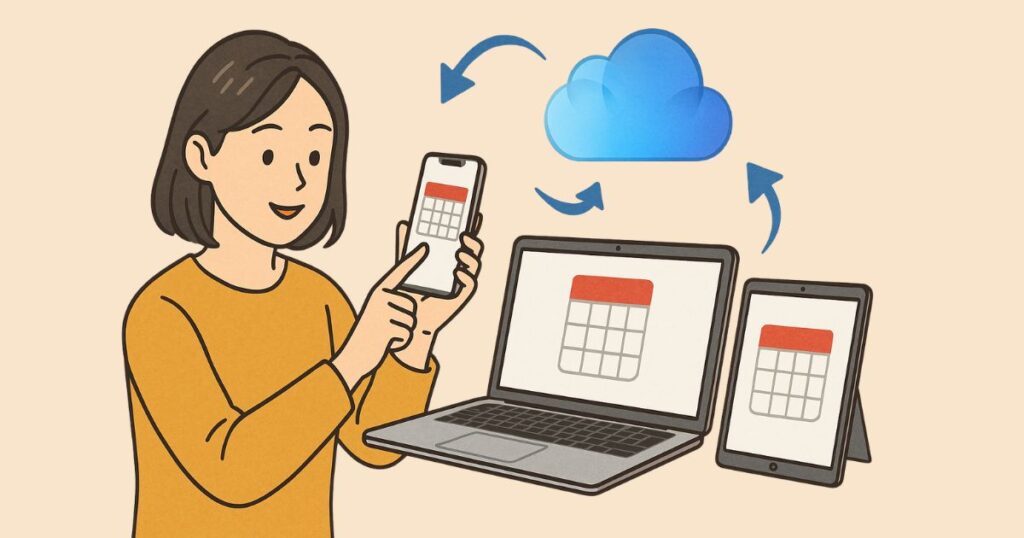
Apple IDでiCloudにログインしておけば、iPhone・iPad・Mac間でカレンダーが自動的に同期されます。
たとえば、iPhoneで追加した予定がMacやiPadにも即座に反映されるため、デバイスをまたいだシームレスな管理が実現します。
出先ではiPhone、自宅や職場ではMac、リビングではiPadというように、Apple製品を複数使い分けている方には必須の設定です。
どの端末でも常に最新の予定を確認・編集できる環境を整えることが、日々のタスク管理の効率化に直結します。
また、カレンダーをiCloudに同期しておけば、機種変更時や万が一の端末故障の際も、バックアップ不要で予定がすべて復元される安心感があります。
さらに、オフライン状態でも入力した予定は自動的に保存され、ネット接続時に即座に反映されるので、通信環境に左右されずに使えるのも魅力です。
iCloudの「カレンダー」同期設定は、「設定」アプリ → 自分の名前 →「iCloud」→「カレンダー」をオンにするだけでOK。
操作も簡単なので、まだ設定していない方は今すぐ確認してみましょう。

通知・リマインダー設定をカスタマイズ

通知設定は、Appleカレンダーを活用する上で非常に重要なポイントです。
単なる「アラーム」ではなく、“予定を確実に実行するためのリマインダー”として活用できるかがカギとなります。
Appleカレンダーでは、予定ごとに通知時間を個別に設定できるだけでなく、「設定」アプリのカレンダー項目から“デフォルト通知時間”を事前に調整しておくことで、毎回手間なく通知を付けられます。
たとえば、移動が必要な予定には「1時間前」、オンライン会議には「10分前」、日常のToDoには「前日18時にリマインド」といったように、予定の性質に応じて通知時間を使い分けるのがポイントです。
さらに、通知は1件だけでなく、複数のタイミングで設定することも可能。
「前日+当日朝+30分前」のように3段階で通知を仕込んでおけば、大切な予定を忘れる心配もありません。
加えて、通知の表示形式も「画面バナー」「通知センター」「ロック画面」「Apple Watch」など多様に設定可能で、必要に応じて音やバイブも併用できます。
特にApple Watchユーザーは、手元でさりげなく確認・スヌーズできるのが大きなメリットです。
もし通知がうるさく感じる場合は、特定のカレンダーのみ通知をオフにしたり、時間帯によって「おやすみモード」や「集中モード」を併用するのもおすすめです。
柔軟に通知をコントロールすることで、“ちょうどいいリマインド環境”が整います。
「デフォルトカレンダー」の使い分け術

Appleカレンダーでは複数のカレンダーを作成できるため、「仕事」「プライベート」「家族共有」など用途に応じてカレンダーを分けて使うのが効果的です。
その際、新しく追加する予定がどのカレンダーに登録されるのかをあらかじめ指定しておくことが重要になります。
たとえば仕事の打ち合わせを入力したつもりが、家族用カレンダーに登録されていて、相手に共有されてしまった…というミスも、「デフォルトカレンダー」を正しく設定しておけば未然に防げます。
設定は「設定」アプリ →「カレンダー」→「デフォルトカレンダー」で簡単に変更可能。
日常的に使うカレンダー(例:仕事用)を設定しておくことで、予定入力時の手間も省けて効率的です。
また、色分け設定を活用することで、視覚的にも予定の種類を瞬時に見分けられるようになります。
「青は仕事」「赤はプライベート」「緑は家族」など、自分ルールで色分けしておけば、スケジュールの整理整頓に大きく貢献します。
さらに、共有機能を活用すれば、家族やチームメンバーと特定カレンダーだけをリアルタイムで共有可能。
たとえば「子どもの予定は家族全員と共有」「社内ミーティングだけ上司と共有」など、柔軟な使い分けもAppleカレンダーなら簡単に実現できます。
こうしたデフォルトカレンダーと色分け・共有の組み合わせを活かせば、Appleカレンダーは単なるスケジュール帳ではなく、パーソナライズされた“情報管理ツール”として機能してくれるでしょう。
【裏技編】Appleカレンダーの便利すぎる活用術15選

ここからは、Appleカレンダーを“普通の予定表”から“最強の時短ツール”に変える15の裏技・活用術を紹介します。
実際に日常で使えるものを厳選しており、iPhone・iPad・Mac・Apple Watch問わず活用可能です。
Siriと連携して声だけで予定を登録

Appleカレンダーの予定登録は、必ずしも手入力である必要はありません。
Siriを使えば、声だけで瞬時に予定を追加できるので、忙しい現代人にはぴったりの時短テクです。
たとえば、「Hey Siri、明日の15時にオンライン会議を追加して」と話しかけるだけで、カレンダーアプリを開かずに予定がその場で登録されます。
口頭の自然な言葉で認識されるため、直感的でストレスフリーに操作できるのが最大の魅力。
さらに、Apple Watchを着用していれば、iPhoneを手に持たなくてもSiriに話しかけるだけで予定を追加可能です。
AirPods ProやCarPlayとの連携にも対応しているため、運転中や移動中、料理や掃除中といった“ながら作業中”でもスケジュール管理が止まりません。
また、予定の変更や確認も可能で、「Siri、明日の会議を17時に変更して」「明日の予定は何がある?」と聞けば、その場で編集・確認もしてくれる頼れるアシスタントになります。
声だけで操作できるこの機能を使いこなせば、Appleカレンダーは“入力が面倒”という最大のハードルを簡単に超えることができるのです。
カレンダーに地図・場所を追加して移動もラクに

予定のある場所に出かけるとき、事前に地図を調べたり移動時間を確認するのは手間がかかりますよね。
そんなときに便利なのが、カレンダーのイベントに「場所」を追加する機能です。
イベント作成画面の「場所」欄に会議室やカフェの名前、住所を入力すると、Appleマップと自動連携されて、イベント詳細内に地図が表示されます。
タップすればそのままナビを起動することもできるので、迷う心配もなく安心です。
さらに、場所を登録しておくことで、移動時間を考慮した通知を受け取ることも可能になります。
現在地からの所要時間に応じて「今すぐ出発しましょう」といったアラートが届くため、スケジュールと移動を一体で管理できる点が非常に優秀です。
ビジネスの会議・打ち合わせ、友人との待ち合わせ、病院の予約、レストランの来店など、あらゆる予定に場所をひも付けることで“行動まで設計されたカレンダー”に進化します。
地図と連携することで、Appleカレンダーは単なるスケジュール帳から“移動支援ツール”へとレベルアップするのです。
移動時間を考慮して通知を最適化

Appleカレンダーはただ通知を送るだけでなく、「移動時間」を加味して通知を自動調整する機能があります。
この機能を使えば、「会議に間に合うように出発するには何分前に通知を受け取ればよいか?」といった計算を自動でしてくれます。
たとえば、予定の場所を登録しておき、位置情報をオンにした状態で「移動時間を通知に反映」の設定を有効にすると、現在地から目的地までの所要時間をもとに“最適な通知タイミング”でリマインドしてくれるようになります。
たとえば、目的地まで20分かかると判断された場合、設定した通知が「イベント開始の5分前」ではなく、「開始時刻の25分前」に自動調整されます。
これにより、移動に必要な時間を見越して出発できるため、遅刻リスクを大幅に軽減可能です。
また、交通状況の変化に合わせて通知時間も変化するため、混雑する時間帯の予定にも柔軟に対応できる点も非常に実用的。
この機能は、ビジネスミーティングや病院の予約、重要なプライベートの約束など、絶対に遅れたくない予定の“出発管理”において真価を発揮します。
「通知は予定の〇分前」といった固定設定に頼るよりも、リアルタイムな移動時間を考慮するこの機能を使えば、スケジュールの信頼性が格段に向上します。
共有カレンダーで家族・チームとスケジュール連携

Appleカレンダーには、他のユーザーとカレンダーを共有する機能が搭載されています。
これを活用することで、家族間や職場のチームメンバーとのスムーズな予定共有・調整が可能になります。
たとえば、子どもの学校行事や夫婦の予定、家族旅行の計画などをひとつのカレンダーにまとめておけば、誰がどの予定を担当しているか一目瞭然。
「聞いてなかった」「知らなかった」といった行き違いも大幅に減らせます。
仕事でも同様に、社内の会議スケジュールや外出予定をチーム内で共有しておくことで、予定が被らないよう事前に把握でき、調整の効率化にもつながります。
特にリモートワークが普及した今、リアルタイムで反映される共有カレンダーは“見える化”ツールとして非常に強力です。
設定方法も簡単で、カレンダーアプリの該当カレンダーを選び、「参加者を追加」から共有したい相手のApple IDメールアドレスを入力するだけ。
相手が承認すれば、その後は予定が自動的に反映されるようになります。
また、共有先の相手にも編集権限を与えることができるため、相互に予定を登録・変更できる“共同編集”のような使い方も可能。
夫婦やプロジェクトチームなど、日常的に連携が必要な相手とのスケジュール管理には最適な機能です。
Appleカレンダーの「共有機能」は、ただの予定表示にとどまらず、日常の“連携力”を格段に高めてくれる重要な武器となるでしょう。
カレンダーの色分けでジャンル別に整理

Appleカレンダーでは、複数のカレンダーを用途別に作成して色分けすることができます。
これを活用することで、仕事・プライベート・家族・趣味などの予定を視覚的に整理しやすくなります。
たとえば、「仕事用は青」「プライベートは赤」「子どもの行事は緑」「ジムや運動などはオレンジ」といったように、自分なりのルールで色を割り当てておけば、ひと目でどんな予定があるか把握可能。
一日の予定を俯瞰する際にも、色の違いが視認性を大きく高めてくれます。
さらに、色分けされたカレンダーは、表示・非表示の切り替えもワンタップでできるため、その日の状況に合わせて「必要な予定だけを表示する」ことも可能。
たとえば平日は仕事用だけを表示し、休日はプライベートと家族予定だけに切り替える、といった使い方もスマートです。
設定は「カレンダー」アプリの「カレンダー一覧」から、それぞれのカレンダーをタップして編集→色の選択を行うだけ。
iPhone・iPad・Mac間でもこの設定はiCloudで同期されるため、すべての端末で一貫した見え方が実現します。
この「色分け」機能は、視覚的なスケジュール整理術として非常に優秀であり、“予定の混乱を防ぎたい人”にこそ活用してほしい裏技のひとつです。
通知を複数設定して大事な予定を確実にキャッチ

Appleカレンダーでは、1つの予定に対して複数の通知を設定することが可能です。
これにより、重要な予定を「うっかり忘れてしまう」というリスクを大幅に減らすことができます。
たとえば、「前日18時」「当日朝8時」「開始30分前」「5分前」など、異なるタイミングで段階的に通知を鳴らすことができるため、予定が近づいていることをしっかりと意識づけできます。
特に会議・通院・子どもの学校行事・乗り遅れたくない交通手段などには効果的です。
設定は、イベント作成・編集画面で「通知を追加」→「さらに通知を追加」と進めばOK。最大5件まで設定可能なので、状況に応じて自由に組み合わせることができます。
また、Apple WatchやiPadなど他のAppleデバイスにも同期されるため、どの端末でも通知を受け取れるという安心感もポイント。
iPhoneを手にしていない瞬間でも見逃すことがありません。
大切な予定は1回の通知ではなく、複数通知で“抜け・漏れ”を徹底防止するのがAppleカレンダー活用のコツ。
「大事な場面でカレンダーが助けてくれた」と感じるシーンを、確実に増やしてくれます。
URLやメモをイベントに紐づけて情報一元化

Appleカレンダーは単なる日付と時間を記録するだけのツールではありません。
予定に関連する情報をURLやメモとして登録することで、イベントに必要な情報をすべて一元管理できるのが大きな強みです。
たとえば、オンライン会議なら「ZoomやGoogle Meetの参加リンク」、出張や旅行なら「宿泊施設の予約ページ」や「電車のチケット情報」などを、予定内の“URL欄”に貼り付けておくことで、当日すぐアクセス可能になります。
また、イベント詳細画面の「メモ」欄を使えば、当日の持ち物リスト・会議のアジェンダ・TODOメモなども一緒に記録しておけるため、紙のメモ帳や別アプリを使わずに済みます。
このように、予定に関連するあらゆる情報を1箇所にまとめておけることで、「あのリンクどこ?」「メモどこに保存したっけ?」というストレスがゼロに。
特にビジネス用途で会議の資料リンクや業務フローを紐づけたり、プライベートでは病院の予約内容や住所・持参物などをまとめておけば、当日スムーズに行動でき、準備不足を防げるのも大きなメリットです。
AppleカレンダーにURLやメモを活用することで、“予定”と“情報”を切り離さずに管理できる一元化スタイルが実現します。
祝日・天気・ゴミ収集日などを自動表示

Appleカレンダーは、個人の予定だけでなく地域の祝日・天気予報・ゴミ収集日などの生活に密着した情報を自動的にカレンダーに表示させることが可能です。
まず、「祝日カレンダー」はiPhoneの設定アプリから簡単に追加できます。
「設定」→「カレンダー」→「アカウント」→「カレンダーを追加」→「その他」→「照会」で、Appleが提供する日本の祝日カレンダーURLを入力すればOK。
これにより、全国の祝日が自動的に反映されるので、休みの予定も立てやすくなります。
また、天気情報はサードパーティ製アプリとの連携で実現可能。
たとえば「Yahoo!天気カレンダー」や「Weather Underground」などをカレンダーに同期することで、毎朝の天気や気温を自動的に予定欄に表示させることができます。
これにより、「今日傘いるかな?」という日々の判断もラクに。
さらに自治体によっては、ゴミ収集カレンダーをiCal形式で配布しているケースもあります。
それを取り込めば、「燃えるゴミ」「資源ゴミ」などの収集日が自動表示され、出し忘れを防ぐのにも役立ちます。
生活に関わる情報をAppleカレンダーに集約することで、予定管理がより実用的かつスマートになります。
毎日の暮らしの“抜け・漏れ”を減らすためにも、ぜひ取り入れておきたい便利ワザです。
Googleカレンダーと連携して予定を一括管理

AppleカレンダーとGoogleカレンダーは連携させることで、仕事・プライベートを問わず複数の予定を一元管理できるようになります。
Googleカレンダーを日常的に使っている人にとっては、Appleカレンダーに表示させることで、わざわざ別アプリを開く手間がなくなり、確認もスムーズに。
設定は簡単で、「設定」→「カレンダー」→「アカウント」→「アカウントを追加」からGoogleアカウントを追加するだけでOK。
あとは、表示したいカレンダー(例:仕事・予定・タスクなど)を選ぶだけで、Googleカレンダー上の予定がAppleカレンダーにも自動で同期されます。
さらに、Appleカレンダー上から新しい予定を追加すれば、Google側にも反映されるため、双方向での管理も可能。
スケジュールの二重入力の手間が省け、どのデバイスから見ても常に最新の状態を保てます。
ビジネス用途では、職場がGoogleカレンダーを採用していても、個人用のAppleカレンダーと無理なく共存・連携できるのが大きなメリット。
たとえば、「仕事=Google」「プライベート=Apple」と分けつつも、両方の予定を1画面で把握することで、ダブルブッキングの防止にもつながります。
AppleとGoogle、両方のエコシステムをまたいだハイブリッドな予定管理が実現するのが、この連携の最大の魅力。
複数カレンダーの情報をAppleカレンダーに集約することで、時間管理がよりスマートで確実なものになります。
ショートカットアプリで予定登録を自動化

Appleの「ショートカット」アプリを使えば、予定登録の作業を自動化して、さらに効率よくスケジュールを管理することができます。
たとえば、「毎朝9時に“チームミーティング”を登録する」「特定の場所に到着したら“打ち合わせ”を予定に追加する」「写真を撮った後に“アルバム名+撮影日”でイベントを作る」など、よくあるパターンの予定作成をワンタップで自動処理できるようになります。
設定方法もシンプルで、「ショートカット」アプリを開き、「新規ショートカットを作成」→「カレンダー項目を追加」を選ぶだけ。
そこに日時やタイトル、場所などを設定し、「オートメーション」と組み合わせれば、特定の時間や条件で自動的に予定が登録されるようになります。
さらに、Siriと連携させることで、「Hey Siri、予定を登録して」と話しかけるだけでショートカットが発動し、自動的にイベントが追加されるような音声操作も可能です。
ルーチン業務や定型的な予定を毎回手動で入力している人は、この機能を使えば“時間の節約”と“入力ミスの防止”につながります。
ショートカットアプリとAppleカレンダーを組み合わせることで、自分だけのオリジナル時短ツールを構築することができます。

「繰り返し」機能で定期予定を自動登録

Appleカレンダーには、イベントを自動的に繰り返す「繰り返し設定」機能が用意されています。
これを活用すれば、毎週の会議・毎月の請求日・毎年の誕生日など、定期的に発生する予定を一度登録するだけで自動的に繰り返してくれます。
予定作成時に「繰り返し」をタップすると、「毎日」「毎週」「毎月」「毎年」などのテンプレートのほか、「2週間ごと」「毎月第3水曜日」などのカスタム設定も可能。
たとえば「第一月曜に社内ミーティングがある」「毎月25日にクレジット引き落とし」などのパターンも、柔軟に対応できます。
さらに、終わりの日時や回数も指定できるため、「○月まで有効な定期タスク」や「5回だけ実施する研修予定」などにも対応。
無駄な手動入力の手間を省きながら、ミスなく予定を管理することが可能です。
一度登録しておけば、以降は手間ゼロでカレンダーに表示され続けるため、ルーチン業務・記念日・家事タスクなどの管理に最適。
繰り返し機能を使えば、未来の予定が自動的に埋まり、計画的な行動がしやすくなります。
表示するカレンダーをオン・オフで切り替える

Appleカレンダーでは、複数のカレンダーを使い分けている場合に、表示・非表示を自由に切り替えられる便利な機能があります。
これを活用すれば、「仕事用」「プライベート用」「家族共有用」「イベント情報用」などのカレンダーを状況に応じて見たいものだけ表示することが可能になります。
カレンダーアプリを開いたら、画面下部にある「カレンダー」をタップ。
すると、登録済みのすべてのカレンダーが一覧で表示され、それぞれのチェックボックスで表示/非表示をワンタップで切り替えることができます。
例えば「仕事中は仕事用カレンダーだけ」「週末は家族の予定だけを確認したい」といった場合、必要なカレンダーだけを表示することで、スケジュールが視覚的に整理され、情報の混乱を防げます。
さらに、特定のカレンダーを一時的に非表示にすることで、通知や色表示も同時にオフになるため、集中力を保ちたいときにも有効。
多数の予定を抱えるユーザーほど、このオン・オフ切り替えによって“自分にとって今必要な情報”だけにフォーカスでき、カレンダー管理の効率が劇的にアップします。
Apple Watchで通知・確認・追加をスマートに

Apple Watchを活用すれば、カレンダーの通知・予定の確認・新規イベントの追加を、すべて手元でスマートに実行できます。
移動中や会議中、iPhoneを取り出しにくい場面でも、Apple Watchならサッと画面を確認するだけでスケジュールを把握可能。
例えば、予定開始の10分前にApple Watchがバイブで通知してくれるため、音を出せない状況でも確実に気づけます。
さらに、文字盤のコンプリケーションにカレンダーを配置しておけば、今日の予定や次のイベントを一目で確認可能。
加えて、Siriに「〇月〇日に予定を追加して」と話しかけるだけで、Apple Watchから新しいイベントを音声入力で登録することもできます。
この機能は、ランニング中や調理中など、両手が塞がっているときに特に便利です。
通知の見逃し防止・予定確認の効率化・音声入力での予定追加など、Apple Watchを使えばカレンダー操作がさらに直感的かつスムーズになります。
iPhoneやMacと併用することで、Appleカレンダーの“どこでも・いつでも管理”を実現。
ライフスタイルに合わせたフレキシブルな予定管理が可能になります。
Macユーザー必見!メニューバーに常時表示
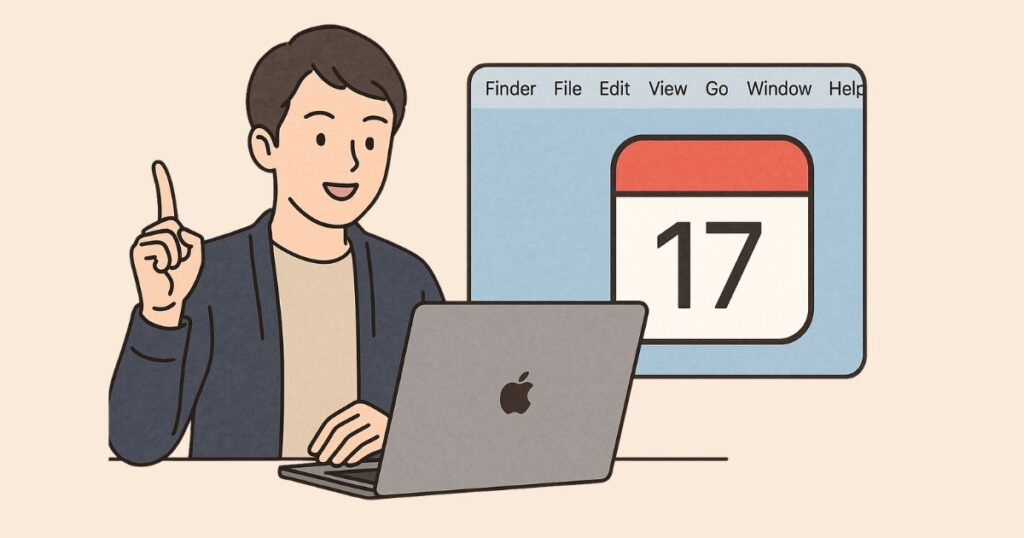
Macを使っているなら、Appleカレンダーをメニューバーに常時表示させることで、ワンクリックでスケジュールを確認できるようになります。
専用の無料・有料アプリ(例:「Itsycal」「Calendar 366」など)を使えば、Macの画面右上に今日の予定やカレンダーを常に表示させることが可能。
わざわざカレンダーアプリを開かなくても、1クリックで「次の予定」や「現在の日時」をチェックできるため、仕事中のスケジュール確認がスムーズになります。
また、通知センターの「今日」ビューやウィジェット機能を活用することで、カレンダー情報をデスクトップからすぐに確認できる環境を構築できます。
Macでの作業効率を重視するユーザーにとって、メニューバー表示は“ながら確認”ができる大きな時短ポイント。
「いま何時?」「次の予定は?」という確認作業が一瞬で済むため、集中力を切らさずに業務を継続できます。
カレンダーをメニューバーに常設することで、“時間の見える化”と“意識的なスケジュール管理”が自然に習慣化され、Macでの仕事効率が一段とアップするはずです。
ホーム画面にウィジェットを追加して瞬時に確認

iPhoneやiPadを使っている方は、カレンダーのウィジェットをホーム画面に追加することで、アプリを開かずに予定を瞬時に確認することが可能になります。
ウィジェットには、「次の予定を1件表示」「当日のすべての予定をリスト表示」「1週間の予定をカレンダー形式で表示」など、複数のレイアウトが用意されており、使い方や画面のスペースに応じて自由にカスタマイズ可能。
さらに、iOS 17以降ではスマートスタック機能を使えば、複数のウィジェットを重ねて表示し、必要に応じてスワイプで切り替えられるため、天気・ToDo・ニュースと一緒にカレンダーを確認することもできます。
ロック画面にもカレンダー通知を表示できるようにすれば、スマホを手に取った瞬間に次の予定を確認できるようになります。
これにより、「うっかり見逃し」や「直前の焦り」を防ぐことができます。
ホーム画面やウィジェット画面にカレンダーを配置することで、“一目で今のスケジュールがわかる”環境が整い、日々の時間管理がグッと快適になります。
ビジネスでもプライベートでも、予定の“見える化”は時短と効率化の第一歩です。
次の章では、Appleカレンダーと相性のよいアプリや連携設定について詳しく紹介していきます。
Appleカレンダーと相性抜群の連携アプリ・機能紹介

Appleカレンダーは単体でも優秀ですが、他のアプリやAppleの標準機能と組み合わせることで、さらに効率的かつ多機能なスケジュール管理ツールへと進化します。
ここでは、Appleカレンダーと相性の良い連携アプリ・機能をいくつかご紹介します。
リマインダーアプリと連携して“予定+ToDo”を同時管理

Apple純正の「リマインダー」アプリは、Appleカレンダーと非常に高い親和性を持っています。
カレンダーは“いつ・どこで何をするか”を管理し、リマインダーは“やるべきこと”をタスクとして整理するのに最適です。
例えば「13時から会議」という予定をAppleカレンダーに登録しつつ、「会議資料を印刷」「議題を確認」といった細かいタスクをリマインダーに登録することで、一つの予定に対して必要な準備や行動を抜けなくフォローできます。
また、iCloudで両者が同期されていれば、iPhone・iPad・Mac間で自動的に情報が共有され、端末を問わず常に最新の状態で確認・管理が可能。
さらに、Siriを使えば「明日の9時に“出張の持ち物チェック”をリマインドして」などと話しかけるだけで、音声でのリマインダー登録が完了。
忙しいときでも手を止めずにタスクを忘れずに追加できます。
Appleカレンダーとリマインダーをセットで使うことで、時間とタスクの両方を見える化し、予定の抜け漏れを防ぐスマートな時間管理が実現します。

ショートカットアプリで自動化&効率化

「ショートカット」アプリは、Apple製品間での操作を自動化できる強力なツールです。
Appleカレンダーと連携すれば、手動での予定登録や通知設定といった面倒な作業を、ワンタップや条件指定で自動化できます。
たとえば、「毎週月曜の朝に“今週の予定を確認する”イベントを追加」「帰宅時に“明日の予定”を音声で読み上げる」といったことも簡単に実現可能。
Siriショートカットと組み合わせれば、音声一つで定型イベントの登録やスケジュール通知もスムーズです。
また、特定の時間・場所・アクションをトリガーとして予定を作成することもできるため、「会社に着いたら“退勤予定”を自動で追加」など、ルーチン化された作業との相性も抜群です。
Appleカレンダーとショートカットを組み合わせることで、“入力する手間”を極限まで減らし、あなたのスケジュール管理をさらにスマートに進化させることができます。
「ファミリー共有」で予定も一括共有

Appleの「ファミリー共有」機能を使えば、家族全員と1つのカレンダーを共有できるため、家庭内の予定調整が格段にスムーズになります。
例えば、子どもの習い事や病院の予約、家族旅行の計画などを一つの共有カレンダーに登録しておけば、誰がどこで何をしているのか一目瞭然です。
Appleカレンダーに登録された予定は、共有されたメンバー全員のiPhone・iPad・Mac・Apple Watchに即時反映され、更新もリアルタイムで同期。
たとえば夫婦でお互いの予定を確認したり、子どもに重要な行事を伝えたりといった使い方ができます。
また、通知機能を有効にすれば、他のメンバーが予定を追加・変更した際に自動的にアラートを受け取ることも可能。
家庭内の連絡ミスを防ぎ、育児・家事の分担もスムーズになります。
ビジネスチームやグループでも活用可能で、プロジェクトの進行状況やミーティング日程の管理に役立ちます。
使い方次第で、プライベートから仕事まで多用途に展開できる機能です。
外部アプリとの連携(Googleカレンダー・Outlookなど)
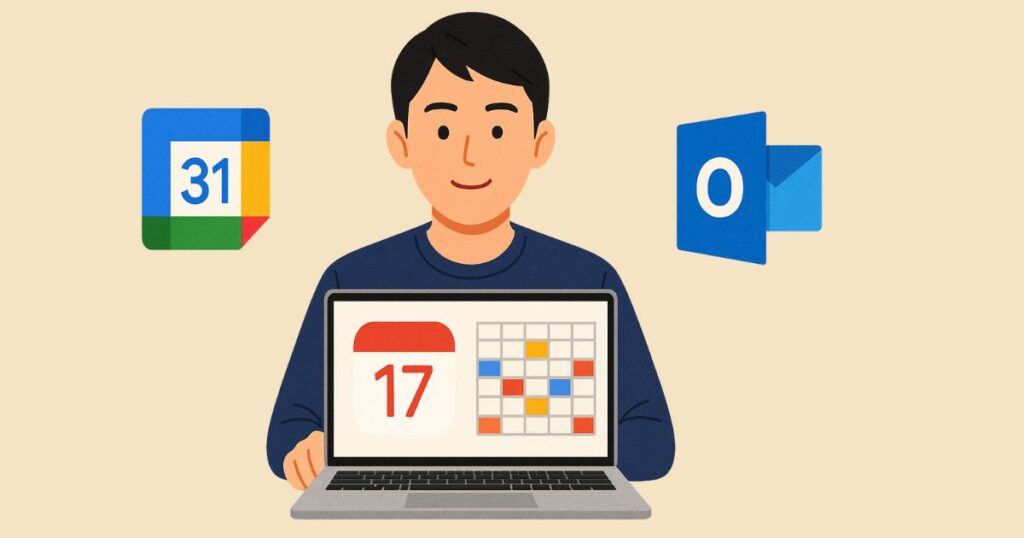
Appleカレンダーは、GoogleカレンダーやOutlookなどの外部カレンダーサービスとも簡単に連携できるのが大きな魅力です。
これにより、仕事とプライベートの予定を一括管理することが可能になります。
例えば、「仕事のスケジュールはGoogleカレンダーで管理し、プライベートの予定はAppleカレンダー」という使い分けをしていても、両方の予定をAppleカレンダー上で同時に確認できるため、予定の重複を未然に防ぎ、調整がスムーズになります。
また、Macの「カレンダー」アプリからGoogleアカウントを追加するだけで連携が完了するので、面倒な設定は不要。
予定の追加・編集もリアルタイムで反映されるため、どの端末からアクセスしても一貫した情報管理が実現します。
さらに、OutlookやMicrosoft Exchangeなどのビジネス向けカレンダーとも連携すれば、会議招集・出欠確認・添付ファイルの確認などもAppleカレンダー内で完結。
ビジネスとプライベートの境界をスムーズに行き来できる柔軟性が生まれます。
マルチデバイス・マルチサービス時代において、Appleカレンダーの外部アプリ連携は、日常の予定管理を一段と便利にしてくれる強力な武器です。
ウィジェット・通知センター・ロック画面で“即確認”

iPhone・iPad・Macでは、ウィジェットや通知センター、ロック画面にAppleカレンダーの予定を表示させることで、“いつでも・どこでも瞬時にスケジュール確認できる環境”が整います。
特にiPhoneのホーム画面やロック画面にカレンダーウィジェットを設置すれば、アプリを開かなくても「次の予定」や「今日のイベント」をひと目で確認可能。
さらに、ウィジェットには複数の表示スタイル(「1日の予定一覧」「月表示」「次の予定のみ」など)があり、自分の使い方に合わせてカスタマイズできるのが魅力です。
また、Macでは通知センターの「今日」ビューにカレンダーを追加することで、作業中でも次のタスクを見逃さずにチェック可能。
iPadではSplit Viewで他アプリと同時表示すれば、マルチタスク環境でも予定管理がスムーズになります。
加えて、スマートスタックを活用すれば、天気やバッテリー残量など他の情報と一緒にカレンダーをまとめて表示できるため、情報収集も一元化。
通知機能と併用すれば、アラートの見逃しも防げます。
ウィジェットやロック画面表示をうまく活用することで、Appleカレンダーは“立ち上げなくても使える”最前線の情報ツールになります。
タップ1つ・スワイプ1つで必要な予定を即確認できるのは、忙しい現代人にとって大きな時短効果をもたらします。
これらの機能やアプリを組み合わせて使うことで、Appleカレンダーは“ただのカレンダー”ではなく、あなたの生活や仕事を支える“時間の司令塔”として機能するようになります。
Appleカレンダーのよくある質問(FAQ)

Appleカレンダーを使っていて、誰もが一度は疑問に思うポイントをQ&A形式でまとめました。
これから使い始める初心者にも、すでに利用している中級者にも役立つ内容となっています。
Q1. AppleカレンダーとGoogleカレンダーの違いは?
AppleカレンダーはApple製品に標準搭載されたカレンダーアプリで、iCloud連携やApple Watchとの統合が強み。
一方、GoogleカレンダーはGmailとの連携やウェブ上での編集性に優れています。
用途や使用環境によって使い分けるのがベストです。
Q2. 予定が勝手に消える・表示されないのはなぜ?
iCloudの同期設定がオフになっていたり、「表示するカレンダー」が絞り込まれていたりするケースがほとんど。
「カレンダー」アプリの下部メニューから表示対象のカレンダーを確認してみましょう。
Q3. 通知が届かない/アラートが鳴らない原因は?
iOSの「設定」アプリ内で通知の許可がオフになっている可能性があります。
また、イベントごとに通知が個別設定されていない場合もあるので、カレンダーイベントの編集画面で通知の設定状況を確認してください。
Q4. 他の人とカレンダーを共有したいけど、どうすればいい?
Apple IDを持つ相手であれば、「カレンダーを共有」から簡単に設定可能。
相手を“閲覧のみ”か“編集可能”かも選択できるので、家族やチームとの使い分けに便利です。
Q5. Apple Watchでカレンダーを表示させるには?
Apple Watchでは、「カレンダー」アプリが標準で搭載されています。
文字盤に「カレンダー」コンプリケーションを追加すれば、予定を常時表示したり、タップで詳細を確認することができます。
Q6. 祝日や天気をカレンダーに表示するには?
「設定」→「カレンダー」→「アカウント」→「日本の祝日」カレンダーをオンにすることで、祝日が自動表示されます。
天気はサードパーティ製アプリを活用することで追加表示も可能です。
Q7. 削除した予定を復元したい場合は?
iCloud.comにログインし、「設定」→「詳細設定」→「カレンダーとリマインダーの復元」から過去の予定を復元できます。
定期的にiCloudにバックアップを取っておくと安心です。
これらのFAQを参考にすることで、Appleカレンダーのトラブルや疑問をスムーズに解決できるはずです。
ちょっとした設定の見直しが、カレンダーの利便性を一気に向上させてくれます。
まとめ|Appleカレンダーの裏技でスケジュール管理を最適化!

Appleカレンダーは、単なる予定管理アプリの枠を超えて、生活や仕事の効率を劇的にアップさせてくれる“スマートアシスタント”へと進化しています。
SiriやApple Watch、ショートカットとの連携、GoogleカレンダーやOutlookなど外部サービスとの統合、さらにはウィジェットやロック画面表示による“瞬時の確認性”など、使い方次第であらゆるシーンに対応可能な万能ツールです。
今回紹介した裏技15選や連携機能を活用すれば、スケジュールの見逃しやダブルブッキングを未然に防げるだけでなく、日常の予定管理が“ストレスフリー”に。
プライベートの予定、仕事のタスク、家族との共有、すべてをAppleカレンダーで一元管理することで、あなたの毎日はもっと整い、もっと自由になります。
Appleカレンダーはシンプルでありながら、使いこなせば使いこなすほどに、その奥深さと便利さが際立ちます。
本記事を参考に、ぜひ今日から“本気のカレンダー活用”をスタートしてみてください。
あなたのスケジュール管理が、驚くほど快適になるはずです。
Appleの関連記事・おすすめ情報

- Apple公式サイト
- AirPods Proの隠れた機能!知らないと損する裏技と便利な使い方
- あなたのiPhoneがもっと便利に!絶対使える裏技10選
- MacとiPhoneを完全連携!Appleユーザーが知るべき便利機能&活用術
- 【2025年最新】重いMacを軽くする便利な方法10選|動作をサクサクにするテクニックまとめ
- Macでできる!生産性を最大化する無料&便利アプリ10選【2025年最新版】
- Apple Watchユーザー必見!日常が変わるライフハック10選【初心者向け】
- 【2025年版】Macの設定を最適化!効率爆上げライフハック15選
- AirTagの便利な使い方と活用術|設定方法や電池交換も解説
- Apple Watchユーザー必見!日常を変える支払い機能の便利ワザ7選
- Macユーザー必見!設定を変えるだけで超便利になるテクニックまとめ
- 知らなきゃ損!iPhoneメモの便利すぎる使い方15選|日常も仕事も劇的効率化
- Macユーザーが使ってる!Safariの便利設定&ライフハック術まとめ
- iPadをもっと快適に使いこなす!便利な裏技&隠れ機能10選
- iPhoneで日常をもっと便利に!本当に使えるアプリだけを厳選紹介【最新版】
- 【保存版】Apple Booksの便利ワザ&裏技10選|読書効率が劇的アップ!
- 「探す」アプリで紛失ゼロ!超便利な裏技&活用法まとめ【2025年版】
- 【完全保存版】Apple TVの便利裏技10選|操作が劇的に快適に!
- 【2025年最新】HomePodの便利すぎる裏技10選|使いこなし術まとめ
- 【2025年最新版】iPhoneリマインダーの便利ワザ&活用術10選!
- 【2025年最新版】ショートカットアプリの便利すぎる裏技&使い方10選!
- 【保存版】Appleミュージックの便利な裏技10選|知らなきゃ損!
- ボイスメモの便利な裏技10選|録音・文字起こしが超効率化!
- 【2025年最新】iCloudの便利すぎる裏技&使い方まとめ!
- 【2025年最新版】Appleカレンダーの便利すぎる裏技&活用術15選!
- 【2025年最新版】iPhone「ファイル」アプリの便利すぎる裏技&使い方まとめ!
- iPhoneユーザー必見!AirDropの裏技&使い方10選【2025最新】
- 【2025年最新版】Appleマップの便利すぎる裏技&活用術15選!
- 【2025年最新版】iPhoneウォレットの便利ワザ&裏技10選!知らなきゃ損する活用術
- 【2025年最新版】Mac写真アプリの裏技10選|整理・編集・共有が超快適に!
- Finderの裏技10選|Mac操作が劇的に便利になる!
- Apple Watchを100%活用する裏技&便利な使い方ガイド
- 【2025年版】Apple Watchでポッドキャストを聴く方法まとめ!初心者も安心ガイド
- AirPods Proの使い方徹底解説|初心者から上級者まで完全ガイド
Apple製品をもっと活用するために、ぜひこれらの記事もチェックしてみてください!







