
Apple Watchはただの腕時計ではありません。
通知の確認や時間のチェックといった基本的な使い方にとどまっている方は、もったいない使い方をしているかもしれません。
実は、Apple Watchには知る人ぞ知る“便利機能”や“裏技”が満載で、それらを使いこなすことで、仕事の効率も健康管理も、そして日常のちょっとした瞬間まで、よりスマートに、より快適に変化していきます。
たとえば、iPhoneのカメラを遠隔で操作できたり、音声でリマインダーを作成したり、周囲の騒音レベルをチェックして健康を守る機能など、「そんなことまでできるの!?」と思わず驚く機能が詰まっています。
しかもそれらは、特別なアプリを追加することなく、Apple Watchに標準搭載されている機能がほとんど。
設定や使い方のコツさえ押さえれば、誰でもすぐに使いこなすことができます。
この記事では、初心者から中級者までがすぐに実践できるテクニックや設定のコツを、実際の利用シーンを交えてわかりやすく解説します。
読み終わる頃には、あなたもApple Watchの“隠れたポテンシャル”を最大限引き出せるようになっているはずです!
さらに、最新モデルの活用ポイントやおすすめの設定例、よくある質問への回答まで網羅的にカバーしているので、「これから使い始める人」も「すでに持っているけど活用できていない人」も必見の内容です。
Apple Watchを活用するメリットとは?【便利な理由を解説】

Apple Watchは、iPhoneのサブデバイスというだけではなく、生活の中心を支える“パーソナルアシスタント”のような存在です。
単なる腕時計以上に、生活を便利に・効率的にしてくれる機能が満載です。
主なメリットは以下のとおり
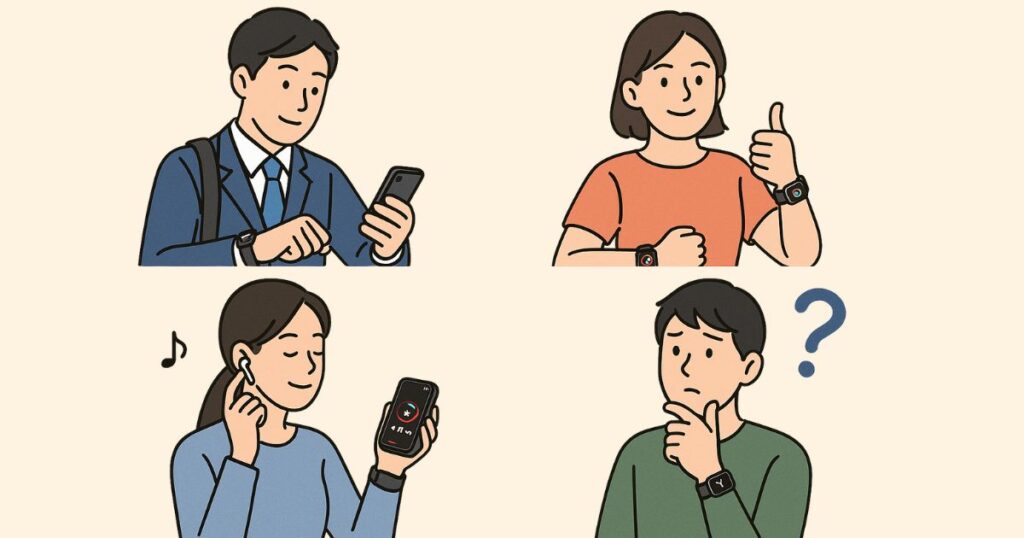
Apple Watchが人気を集めている理由は、その多機能性と実用性にあります。
以下に挙げるポイントは、特に日常生活に直結する利便性が高いものばかりで、Apple Watchを活用する最大の魅力とも言えます。
- スマホを取り出す手間を省き、通知や通話をすばやく確認できる → 鞄やポケットにスマホを入れたまま、手首を見るだけで対応可能。移動中や混雑した電車の中などでも活躍。 → メールやLINE、着信などもすぐに確認・返信できるため、時間のロスを最小限に抑えることができます。
- 歩数・運動・睡眠などのヘルスケアデータを自動で計測し、健康管理に役立つ → 1日の活動量やスタンド時間、カロリー消費などを記録。運動不足の可視化や生活習慣の改善にも最適。 → 毎日の記録が蓄積されていくことで、モチベーション維持にもつながります。
- Siriを使えば、音声だけでリマインダー・タイマー・メッセージ送信も可能 → 両手が塞がっている時や運転中でも、話しかけるだけであらゆる操作が完了。作業効率が格段に上がります。 → 「Hey Siri、10分後にアラーム」など、声だけで即対応。
- Apple Payによる非接触決済で財布いらずの買い物が可能 → レジでの支払いがスムーズに。マスク着用中でも顔認証を気にせず決済できる点も便利。 → iDやQUICPayにも対応しており、ほとんどのコンビニ・スーパーで活用可能。
- 地図アプリとの連携で、振動による曲がり案内などナビゲーションも直感的 → 運転や徒歩移動時に、画面を見ずに曲がる方向を知ることができるので安全性もアップ。 → 知らない街での徒歩移動でも、Apple Watchが振動でガイドしてくれるので道に迷いません。
- Macのロック解除、カメラシャッター操作、家電との連携など、iPhone以外との連携も強力 → Apple製品を複数使っている方は、Apple Watchを軸に**“エコシステム”を最大限活用できます。 → Macのスリープ解除時にパスワード入力不要、カメラ遠隔操作など地味に便利な機能が満載**です。
これらの機能をフル活用することで、時間の節約・生産性の向上・健康管理の改善・セキュリティの強化など、さまざまなメリットを享受できます。
Apple Watchは単なるガジェットではなく、あなたの生活を一歩先へ導く“スマートパートナー”なのです。
Apple Watchの基本の使い方・設定をおさらい【初心者向け】

Apple Watchの魅力を最大限に活かすには、まずは基本的な設定をしっかり理解しておくことが重要です。
特に初心者の方は、初期設定の見直しや便利機能の有効化だけでも、日々の使い勝手が大きく向上します。
通知の最適化

Apple Watchはあらゆる通知を手元で受け取れるのが魅力ですが、すべての通知が来ると逆にストレスになることもあります。
特にSNSやゲームなどの頻繁な通知は、作業中や運転中の集中力を妨げる原因になります。
設定アプリまたはiPhoneの「Watch」アプリから「通知」セクションに入り、アプリごとに通知をオン・オフで細かく設定することが可能です。
たとえば、メッセージや着信、カレンダーなどの通知はオンにしつつ、SNSやゲームはオフにするなど、自分の生活スタイルに合った通知管理を行うことで、Apple Watchの利便性が大きく向上します。
また、通知の表示スタイル(サウンド、バイブ、非表示)も細かく調整できるため、職場や電車内など環境に応じた静かな使い方も実現します。
“必要な通知だけを受け取る”というシンプルな工夫が、Apple Watchをストレスなく使いこなす第一歩です。
Siriの音声起動を有効に
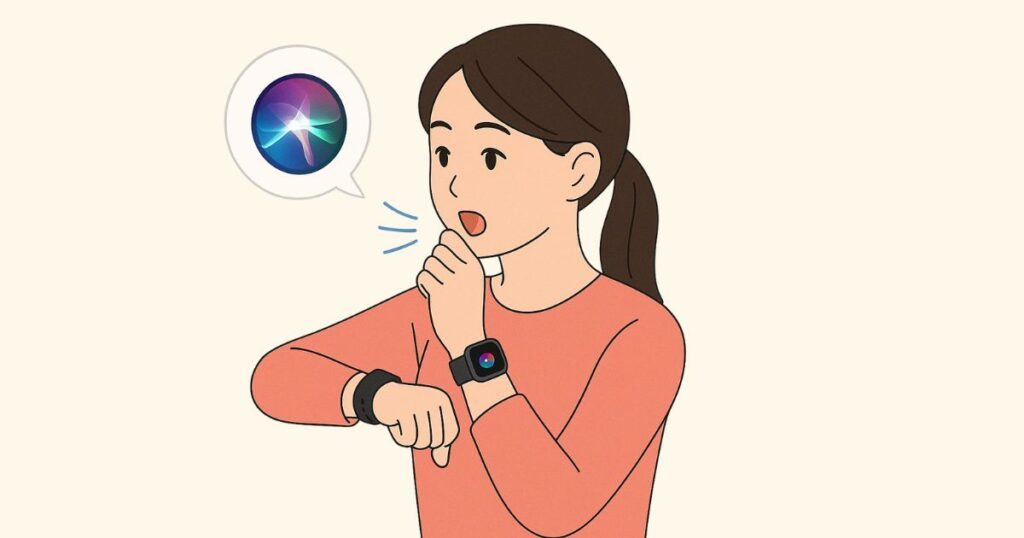
Apple Watchの魅力のひとつが、音声アシスタント「Siri」を使ったハンズフリー操作です。
手が離せない場面でも、「Hey Siri」と呼びかけるだけでタイマーをセットしたり、リマインダーを追加したり、天気を確認するなど、あらゆる操作を音声だけで完結できます。
たとえば料理中に「タイマーを10分に設定して」、運転中に「○○に電話して」と話しかけるだけでOK。
手を使わずにすばやく指示できるため、時短かつ安全な操作が実現します。
Siriの設定は、iPhoneの「Watch」アプリ内の「Siri」セクションから行えます。
「Hey Siri」「手首を上げて話す」「Digital Crownを押してSiriを起動」など、3つの方法でSiriを起動できるように設定しておくと便利です。
Apple Watch × Siriの連携は、まさに“手元の秘書”を持ち歩いているような感覚。
ぜひ活用しましょう。
Watchフェイスのカスタマイズ

文字盤はApple Watchの“顔”であり、毎日の使い勝手に直結する重要なカスタマイズ項目です。
Watchフェイスには「天気」「カレンダー」「アクティビティ」「心拍数」などの情報を表示できるコンプリケーション(小型ウィジェット)を自由に追加できます。
たとえば仕事中はカレンダー・メール・リマインダー中心のフェイス、運動時はアクティビティや心拍数に特化したフェイス、休日は天気・音楽再生などを表示するフェイスといったように、シーンごとに最適な情報を一画面に集約することが可能です。
Apple Watchの画面を長押しすることでフェイスの切り替え・追加・編集ができ、iPhoneの「Watch」アプリからもさらに詳細に設定できます。
視認性や好みのデザインだけでなく、“自分に必要な情報が瞬時に見える”という視点でカスタマイズすることで、Apple Watchの利便性は一気にアップします。
Dockの整理
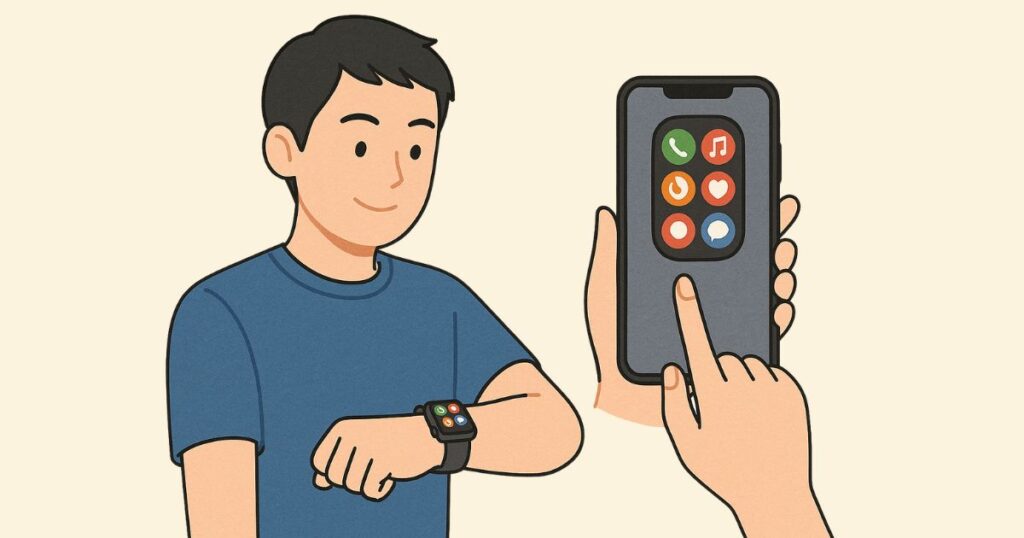
サイドボタンを押すと表示される「Dock」は、よく使うアプリに素早くアクセスできる“ショートカット機能”です。
Dockは標準では「最近使ったアプリ」が表示されますが、設定を変更することで「お気に入りのアプリ」を常時表示するスタイルに切り替えることができます。
たとえば、「タイマー」「天気」「アクティビティ」「メッセージ」など日常的によく使うアプリをDockに登録しておけば、アプリ一覧から探す必要がなくなり、目的の操作に一瞬でたどり着けます。
Dockの並び順も自由に編集できるため、自分の使い方に合わせた“最適な並び順”を設定することで、操作効率が大幅にアップします。
設定はiPhoneの「Watch」アプリ内「Dock」セクションから変更可能です。
Apple Watchを日常的に使いこなすには、Dockのカスタマイズが意外とカギになります。
アクティビティの設定と目標管理

Apple Watchを健康管理に活用するうえで欠かせないのが「アクティビティ」機能です。
これは、ムーブ(消費カロリー)・エクササイズ(運動時間)・スタンド(立ち上がった回数)という3つの要素で構成され、日々の活動を“リング”という形で可視化してくれる仕組みになっています。
この3つのリングを毎日閉じる(達成する)ことを目指すだけで、自然と運動量や生活習慣の改善につながります。
ゲーム感覚で取り組めるため、運動のモチベーション維持にも非常に効果的です。
さらに、自分のライフスタイルに合わせて各目標値をカスタマイズすることが可能です。
無理なく続けたい人は低めに、ダイエットや体力向上を目指したい人は少し高めに設定するなど、柔軟に調整できるのが魅力です。
「アクティビティ」アプリでは、過去の記録の確認やトレンド分析も行えるため、自分の運動傾向や改善点を客観的に把握することも可能。
また、友達とアクティビティを共有して競い合う「チャレンジ機能」もあり、楽しみながら習慣化できる工夫が満載です。
このように、Apple Watchのアクティビティ機能は、ただの記録にとどまらず、“行動を変えるきっかけ”としても非常に有効です。
これらの設定はすべて、Apple Watch単体またはiPhoneの「Watch」アプリから簡単に行えます。
“基本を整えること”がApple Watchを最大限に活かす第一歩です。
知らなきゃ損!Apple Watchの便利な裏技15選

Apple Watchには、あまり知られていないけれど非常に便利な「裏技」が多数存在します。
ここでは、今日からすぐに使える裏技・活用テクニックを15個厳選してご紹介します。
iPhoneのカメラを遠隔操作
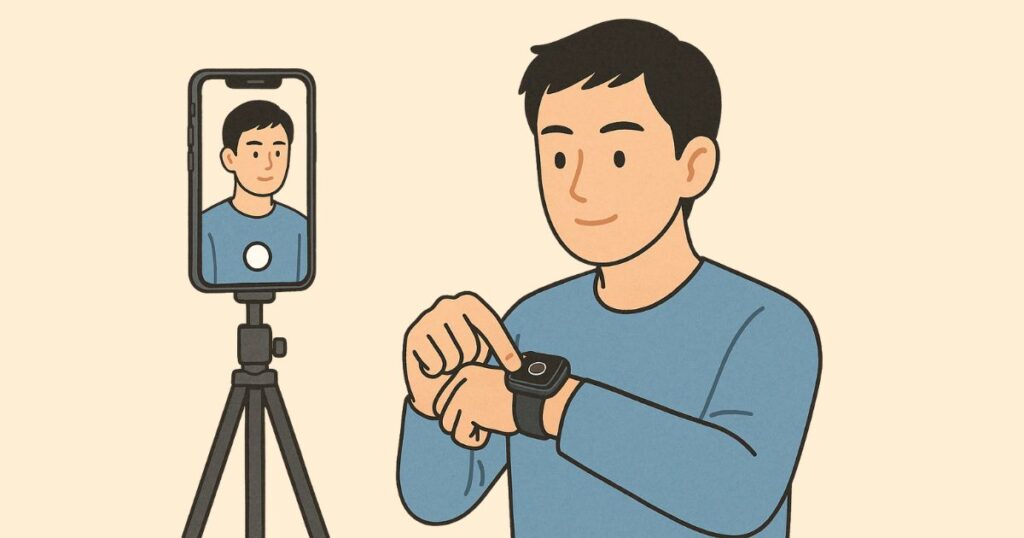
Apple Watchには標準で「カメラリモート」アプリが搭載されており、これを使えばiPhoneのカメラを手元のApple Watchからリモート操作できます。
集合写真を撮りたいときや、三脚にiPhoneを固定して自撮りをしたいときに、シャッターを押すためだけに急いで戻る必要はもうありません。
Apple Watchでカメラのプレビューを確認しながら、タップ1つでシャッターが切れるので、タイミングを見ながら自然な表情の撮影が可能になります。
さらに「3秒のセルフタイマー」機能を使えば、撮影の瞬間にブレずにしっかりポーズを決めることができるのも大きな魅力。
動画モードやポートレートモードにも対応しており、iPhoneのカメラ性能をフル活用しつつ、より自由度の高い撮影ができるのがこの裏技のすごいところです。
旅先やイベント、記録に残したい日常の1コマまで、Apple Watchがあなたの撮影サポーターに変身します。
Siriで瞬時にメモ・リマインダーを作成

Apple WatchのSiriを活用すれば、メモアプリやリマインダーを音声だけで瞬時に操作可能です。
「Hey Siri、明日9時に会議」と話しかけるだけで予定を追加、「買い物リストに卵を追加して」で買い忘れ防止も簡単にできます。
両手がふさがっているときや、スマホを取り出しづらい場面でも、Apple Watchに話しかけるだけで用事を片付けられるのは非常にスマート。
特に移動中や料理中など、忙しいシーンでその真価を発揮します。
また、Siriで登録したリマインダーやメモはiPhoneともリアルタイムで同期されるため、その場で記録した内容が即座に他のデバイスでも確認可能。
思いついたことをすぐに記録し、タスク漏れを防げます。
「忘れない」「すぐできる」「手間いらず」——Siriを活用するだけで、あなたの時間管理と生産性は大きく変わるはずです。
騒音レベルをリアルタイムで計測
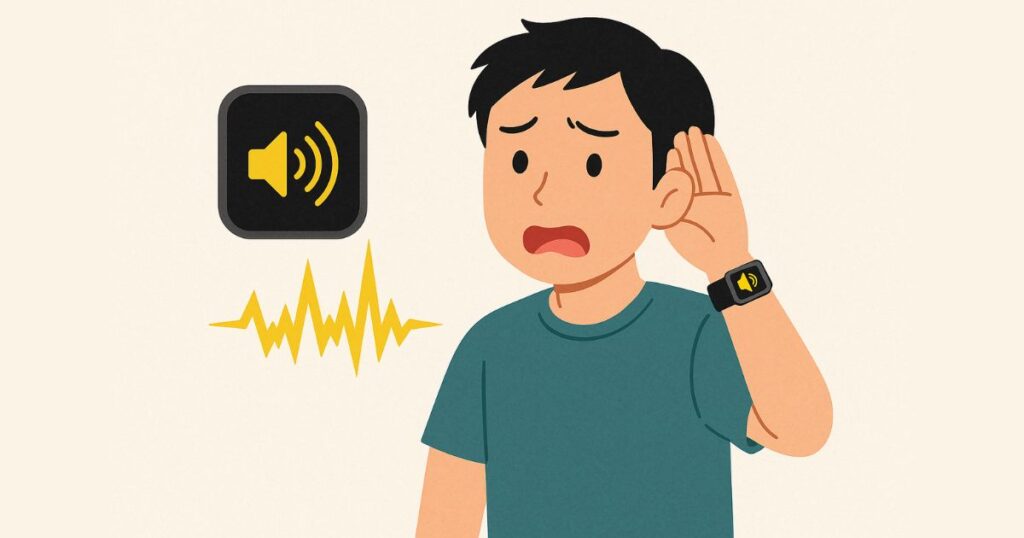
Apple Watchには「ノイズ」アプリが搭載されており、周囲の騒音レベルをリアルタイムで測定できます。
これは特に、騒がしい場所で長時間過ごす人にとって非常に役立つ機能です。
ノイズアプリを使えば、デシベル(dB)単位で現在の音量を確認できるほか、一定以上の騒音レベルになると自動で通知を受け取ることも可能です。
たとえば、公共交通機関やライブ会場、工事現場などで「騒音による耳への負担」を事前に察知できます。
さらに、ヘルスケアアプリと連携しているため、長期的な騒音曝露の傾向を記録・管理し、聴覚の健康リスクを低減する対策にもつながります。
Apple Watchを装着しているだけで、“静かな環境を保つ”ための意識が自然と高まるというのも大きなメリットです。
耳は一度傷つくと回復が難しい器官。
日常の中で自分の耳を守る第一歩として、Apple Watchの騒音計測機能をぜひ活用してみてください。
心拍数や血中酸素の測定で体調管理
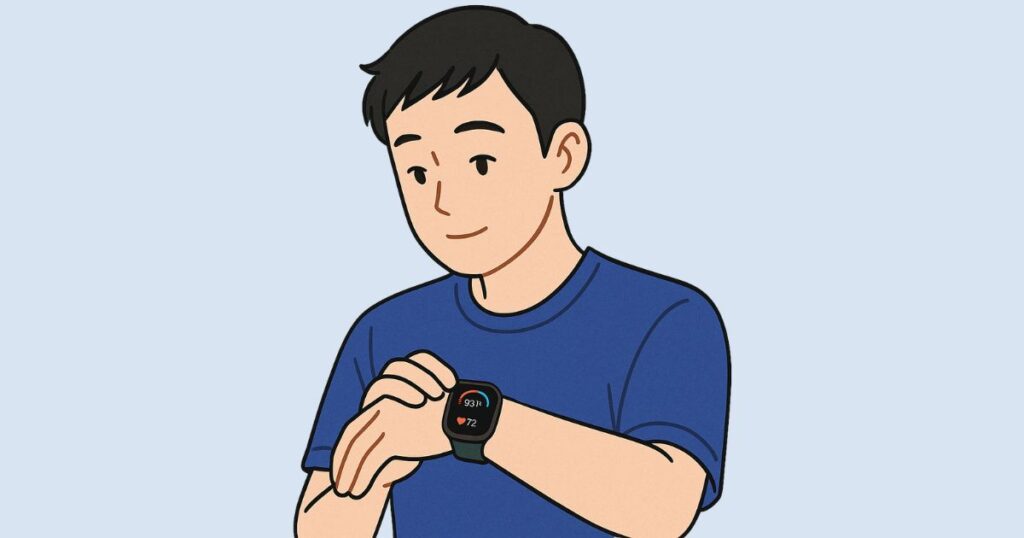
Apple Watchは、心拍数や血中酸素レベルを常時モニタリングすることができる高性能なウェアラブルデバイスです。
これらのバイタルデータを活用することで、日々の体調変化をいち早く察知し、健康維持や早期対応に役立てることが可能です。
たとえば、安静時の心拍数が急に高くなっているときや、血中酸素濃度が低下しているときに通知してくれる機能があり、風邪の引き始めや疲労の蓄積といった体調不良のサインを逃さずキャッチできます。
また、ワークアウト中にはリアルタイムで心拍数を確認でき、自分に合った運動強度を保つサポートにもつながります。
トレーニング後の回復状況をチェックするのにも役立つでしょう。
すべてのデータはヘルスケアアプリに自動で記録され、日々の健康データをグラフで視覚化して振り返ることが可能。
医師との面談時に活用することで、より精密な健康相談にもつながります。
Apple Watchは“身につける健康モニター”として、あなたの健康意識をワンランク上げる存在となってくれるはずです。
Apple Payで非接触決済
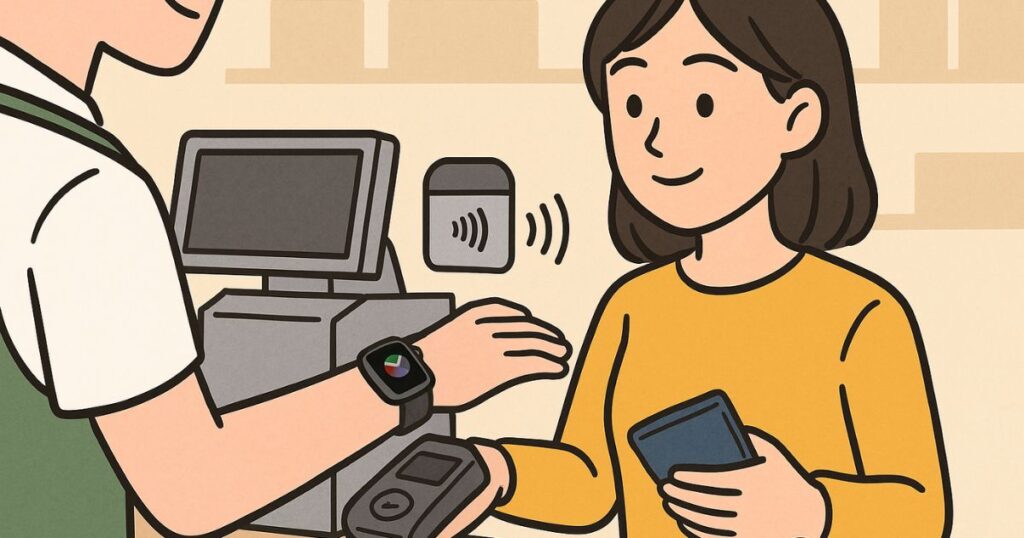
Apple Watchがあれば、財布やスマホを取り出さなくても、手首をかざすだけで支払いが完了する非接触決済が可能です。
Apple Payに対応した店舗や自動販売機、交通機関など、利用シーンは日々拡大しています。
設定方法は非常にシンプルで、iPhoneの「Wallet」アプリからクレジットカードや交通系ICカードを登録するだけ。
登録されたカード情報はApple Watchにも同期され、端末のサイドボタンを2回押すことで支払いモードが起動します。
セキュリティ面も非常に優秀で、Face IDやパスコード認証による本人確認が必須となるため、万が一紛失した場合でも不正利用のリスクは低く抑えられています。
また、Apple Watch自体を腕から外すとロックがかかる仕様になっており、安心して使える設計です。
特に、片手がふさがっているときのコンビニ決済や、通勤時の改札通過などでその便利さを実感できるでしょう。
決済スピードが速いため、レジでの時間短縮や混雑緩和にも貢献します。
「タッチするだけ」の快適さを一度体験すると、もう現金やカードには戻れなくなるほどのスマートな決済体験があなたを待っています。
マナーモードやシアターモードの即時切替

Apple Watchには、音や光の通知をワンタップで瞬時に制御できる“マナーモード”と“シアターモード”という便利な機能が備わっています。
例えば、会議中や映画館、図書館といった静かな場所に入ったとき、Apple Watchの画面をスワイプしてコントロールセンターを開くだけで、音や振動を瞬時にオフに切り替えることが可能です。
マナーモードでは通知音がミュートになり、シアターモードではそれに加えて画面の自動点灯も無効化されるため、周囲に迷惑をかけずに済みます。
また、電車や就寝前など、自分の集中を妨げたくないときにも有効で、状況に応じたモード切り替えを手間なく行えるのは大きな魅力です。
iPhoneと連動しているため、iPhoneの通知設定とも整合性があり、Apple Watchだけで完結した操作も可能。
このような細やかな配慮があることで、どんな場面でも“スマートに振る舞える”ガジェットとしての完成度が高まっています。
ちょっとした気遣いが必要な場面でも、Apple Watchなら即対応できる快適さと安心感があります。
マップのナビ機能が振動で道案内

Apple Watchの地図アプリは、画面を見ることなく振動で道順を教えてくれるナビゲーション機能を搭載しています。
これは、歩行中や自転車移動中に非常に便利で、視線を前に向けたまま安全に目的地までたどり着くことが可能です。
Apple Watchは、進行方向に応じて異なるパターンの振動を手首に伝えてくれるため、たとえば「右折」は短い振動2回、「左折」は長い振動1回といった具合に、視覚なしでルートを把握できます。
この機能は特に、慣れない街や旅行先で役立ち、スマホをずっと見ている煩わしさを解消してくれます。
ナビを開始するには、Apple Watchのマップアプリで目的地を設定するだけ。
iPhoneでルートを検索して連携させることも可能で、両デバイスをスムーズに連動させながら最適なルート案内を受けることができます。
また、振動による案内はイヤホンをしていても感覚でわかるため、音声案内に頼らずに済むという点も魅力の一つです。
周囲の騒音に左右されることなく、静かな場所でも安心して使える道案内ツールとして活躍します。
視覚や音声に頼らない直感的な操作性が、Apple Watchナビ機能の真骨頂。
日常の移動や旅行先で、ぜひ一度体感してみてください。
睡眠記録機能で眠りの質をチェック
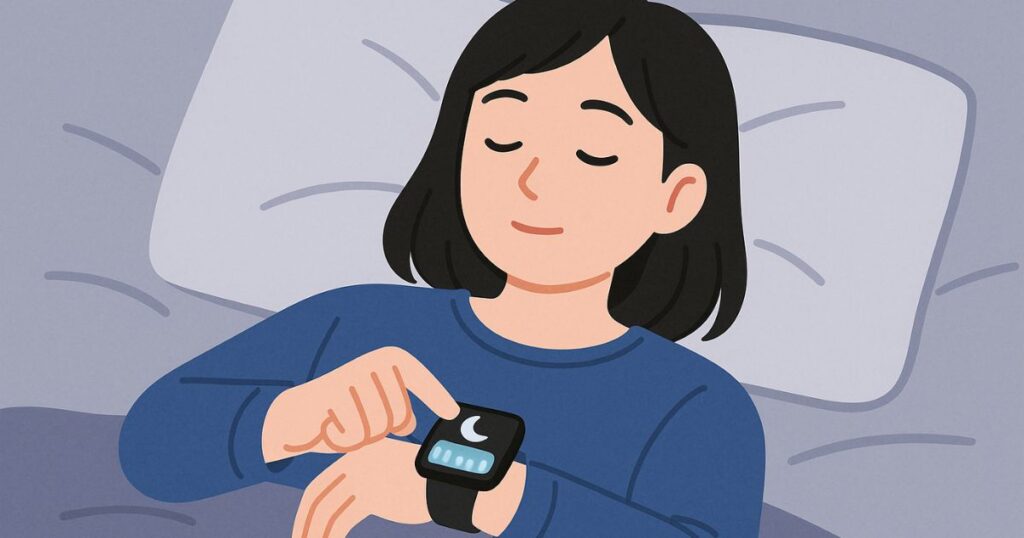
Apple Watchには、自動で睡眠を記録し、毎晩の眠りの質をチェックできる機能が搭載されています。
この機能を活用することで、自分の睡眠パターンや入眠時間・起床時間、深い睡眠と浅い睡眠の割合を可視化することが可能です。
設定も非常に簡単で、iPhoneの「ヘルスケア」アプリまたはWatchアプリから「睡眠」スケジュールを設定するだけで、就寝中のApple Watchが自動的にデータを記録してくれます。
また、睡眠中はApple Watchが自動で“おやすみモード”に切り替わり、通知や画面点灯が制限されるため、睡眠を妨げずに自然な眠りをサポートしてくれます。
記録されたデータは、iPhoneの「ヘルスケア」アプリやWatchアプリで毎朝確認でき、自分に合った就寝習慣や生活リズムを整えるヒントとして活用できます。
さらに、心拍数の変化や呼吸数といった指標も合わせてチェックできるため、より精度の高い健康管理が可能になります。
睡眠の質は、日中の集中力や体調にも直結する重要な要素です。
Apple Watchの睡眠記録機能を活用すれば、自分では気づきにくい眠りのクセや改善ポイントを客観的に把握できるため、ぜひ日常的に活用していきましょう。
音楽やPodcastを手元で再生・操作
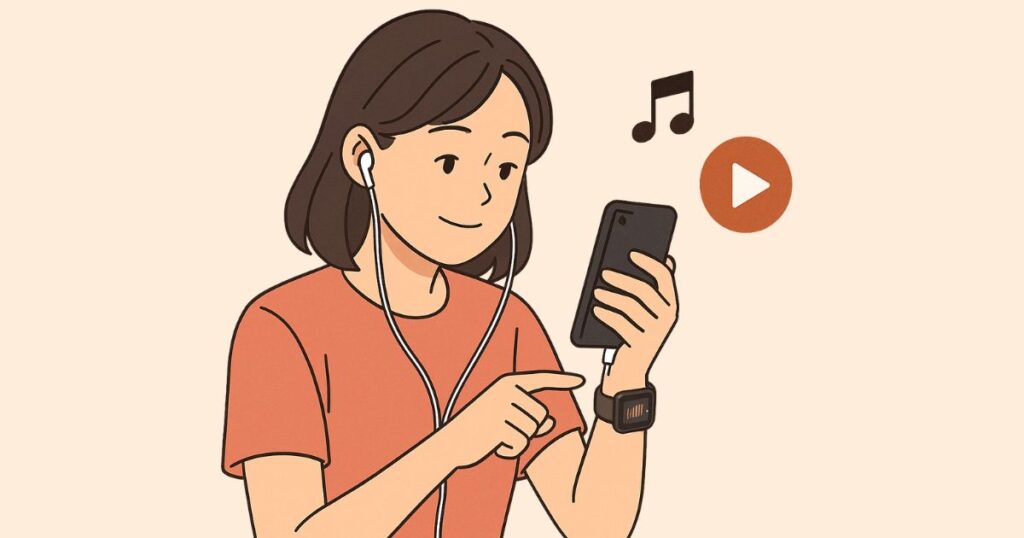
Apple Watchでは、iPhoneで再生している音楽やPodcastを手元の画面から簡単に操作することができます。
音量の調整、曲送り/戻し、一時停止などの基本操作はもちろん、再生中の楽曲情報の確認や、AirPlayによる出力先の切り替えも可能です。
さらに、Apple Watch単体で音楽やPodcastを再生することも可能で、お気に入りのプレイリストやPodcastエピソードを事前にダウンロードしておけば、iPhoneが手元になくても再生できるため、ウォーキングやランニング、ジムでの運動時などにも最適です。
再生アプリも「ミュージック」や「Podcast」だけでなく、SpotifyやAmazon Musicなどの対応アプリであればApple Watch上での操作が可能です。
また、Digital Crownを回すだけで音量調整ができるなど、物理操作が可能な点も地味に便利。通勤中や外出先でも、スマートに音楽ライフを楽しめます。
音楽や音声コンテンツを日常的に聴く人にとって、Apple Watchは“最強のリモコン”になる存在と言えるでしょう。
転倒検出&緊急SOS

Apple Watchには、装着者が激しく転倒した際に自動で検知し、必要に応じて緊急通報を行う「転倒検出機能」が搭載されています。
特に高齢者や一人暮らしの方にとっては、命を守るための大切なセーフティ機能です。
転倒を検知すると、Apple Watchが振動とアラートでユーザーに通知。
「問題ない」または「SOSを通報」の選択肢が表示され、一定時間応答がない場合は自動的に緊急通報が発信されます。
また、事前に設定しておいた緊急連絡先に位置情報付きで通知が送信されるため、家族や友人にも即座に異常を伝えることが可能です。
さらに、「緊急SOS」は転倒時だけでなく、サイドボタンを長押しすることで、いつでも緊急通報を発信できる機能です。
これにより、危険を感じた場面や急病時などにも即対応できます。
Apple Watchは万が一のときの“命綱”になる存在。
とくにアウトドアや夜間の一人歩き、高齢者の見守り用途においては、転倒検出&緊急SOSの設定は必須とも言えるでしょう。
水濡れ時のスピーカー排水

Apple Watchは防水性能が高く、プールやシャワー中に装着していても問題ありません。
しかし、スピーカー部分に水が入り込んだ場合は音質がこもったり、音が出にくくなったりすることがあります。
そんなときに便利なのが、Apple Watchに搭載されている「排水機能」です。
この機能は、「コントロールセンター」から水滴アイコン(ウォーターロック)をタップすることで起動できます。
起動後、Digital Crownを回すとスピーカー部分から微細な音波と振動が発生し、水分を強制的に排出してくれる仕組みです。
プール後や雨に濡れたあと、うっかり水洗いしてしまったときなどにも役立つ機能で、Watchを長く快適に使い続けるための“メンテナンス的裏技”とも言えるでしょう。
音が出にくいと感じたときは、まずこの排水機能を試してみることをおすすめします。
Apple Watchを快適に使い続けるための必須テクニックです。
スリープ集中モードで通知をシャットアウト

睡眠の質を高めるためには、不要な通知やアラートから解放されることが大切です。
Apple Watchの「集中モード」の中でも、「スリープモード」は特に便利。
これを使えば、就寝前から起床までの時間帯に通知をシャットアウトし、心地よい眠りをサポートしてくれます。
設定はとても簡単で、iPhoneの「ヘルスケア」アプリから就寝時間を設定するだけで、自動的にApple Watchと連携してスリープモードがオンになります。
また、Apple Watchの「集中モード」設定からも手動で切り替えることが可能です。
スリープモード中は画面が暗くなり、余計な点灯や通知音を防ぐことで、深夜の目覚めを回避できます。
さらに、起床時間になると、手首の振動で優しく起こしてくれる「触覚アラーム」も利用可能。
この機能を使えば、スマホを枕元に置かずに済み、より静かで自然な目覚めを実現できます。
睡眠を大切にしたい方には、ぜひ取り入れてほしい便利な裏技です。
複数タイマーで家事や仕事を同時進行

Apple Watchのタイマー機能は、複数のタイマーを同時に設定できるという点で、日常生活の効率化に非常に役立ちます。
たとえば、料理中にパスタの茹で時間とオーブンの焼き時間を同時にカウントしたい時や、仕事中にタスクの締切と休憩タイムを並行して管理したい時など、複数の作業を同時進行する場面で重宝します。
タイマーを設定するには、「タイマー」アプリから新しいタイマーを追加するか、Siriに「5分後に教えて」と話しかけるだけでOK。
Siriを使えば、「15分後に洗濯物」「30分後にミーティング」といった具合に、作業内容ごとに名前をつけて管理することもできます。
さらに、Apple Watch上ではそれぞれのタイマーが一覧表示され、進行状況をひと目で確認できるため、どの作業が残っているかが一目瞭然。
忙しい人ほど、マルチタスクを効率よく進めるために複数タイマー機能は必須。
シンプルながらも、日々の生活を賢く整える“時短テク”としてぜひ活用してみてください。
iPhoneの場所をすぐに探せる

Apple Watchがあれば、iPhoneがどこにあるかをすぐに確認・発見できる便利な機能があります。
部屋のどこかに置き忘れたときや、バッグの中に紛れて見つからないときでも、Apple Watchから簡単に探すことができます。
使い方はとてもシンプルで、Apple Watchのコントロールセンターから「iPhoneを鳴らす」ボタンをタップするだけ。
これにより、iPhoneが音を鳴らして自分の場所を知らせてくれるため、音のする方向に向かえばすぐに発見できます。
さらに、長押しすればiPhoneのLEDライトが点滅するので、暗い場所や視認性の悪い環境でも見つけやすくなります。
この機能は特に、外出前の忙しい時間帯や、寝室・リビングなどでiPhoneを見失いがちなシーンで活躍します。
万が一iPhoneをサイレントモードにしていても、Apple Watchからのコマンドでは音が鳴るため安心です。
「スマホが見つからない!」という小さなストレスを解消してくれる、日常における“神機能”として、多くのユーザーに重宝されています。
ハンドジェスチャーで操作

Apple Watchには、手を使ったジェスチャーだけで画面を操作できる「AssistiveTouch」機能が搭載されています。
これにより、タッチ操作なしで手首を握る・開く・ピンチする・ダブルピンチするといった簡単な動作で、さまざまな操作を行うことが可能です。
たとえば、「ダブルピンチで次に進む」「握る動作で決定」など、あらかじめ割り当てた動作に応じて画面のナビゲーションを進めることができるため、両手が塞がっているときや、濡れた手でも操作できるのが大きな魅力です。
この機能は「設定」→「アクセシビリティ」→「AssistiveTouch」から有効にできます。
自分好みにカスタマイズすることで、使い勝手がさらに向上します。
さらに、watchOS 10以降では、デフォルトで用意されたアクション以外にもショートカットの起動や通知の操作など、より幅広いジェスチャーコントロールが可能となり、視覚障がい者や片手操作が必要なユーザーにも非常に有用なインターフェースです。
近未来的な操作感と実用性を兼ね備えたこの機能を活用すれば、Apple Watchの体験が一気にアップグレードすること間違いなしです。
Apple Watchの活用例【シーン別に紹介】
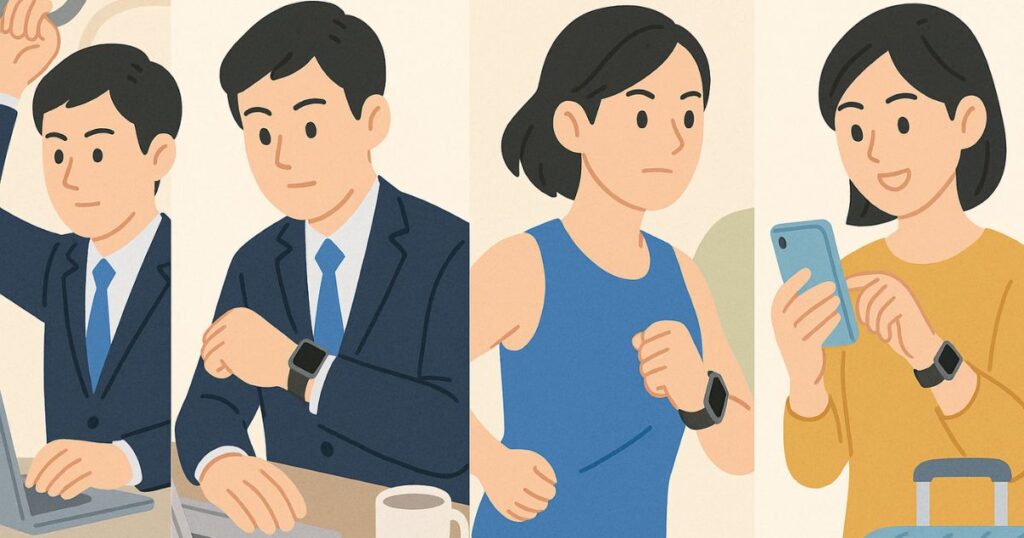
Apple Watchの真価は、その汎用性にあります。
さまざまな生活シーンにおいて、Apple Watchがどれほど便利に活躍するかをイメージできれば、日々の使い方も劇的に変化します。
ここでは、具体的な利用シーンをピックアップし、どのようにApple Watchを活用できるのかをシーン別に紹介します。
通勤・通学シーン

通勤・通学時のApple Watchは、移動をスムーズにし、手間を最小限に抑える“時短アイテム”として大活躍します。
例えば、
- 電車の乗り換え案内や時刻表を腕元でサッと確認できるので、スマホを取り出す必要がなく、移動中の煩わしさが軽減されます。
- Apple Payを使えば、SuicaやPASMOのような交通系ICカードと連携して改札をタッチするだけで通過可能。財布やスマホを取り出す手間を完全に排除できます。
- 混雑した電車内でも、音楽やPodcastをApple Watchから直接操作できるため、スマートフォンを取り出せない状況でも快適な時間を過ごせます。
- さらに、通勤時間を活用してSiriでリマインダーやメモを音声入力したり、次の予定を確認するなど、“ながら時間”を有効活用できる点も魅力です。
Apple Watchを活用すれば、朝のバタバタした時間も効率的にこなせるようになり、移動時間が“準備や思考に集中できる時間”に変わるでしょう。
ビジネス・仕事中

ビジネスシーンでは、Apple Watchが“スマートな情報管理ツール”として非常に役立ちます。
- 会議中でもシアターモードを活用すれば、音を出さずに通知を確認でき、周囲への配慮と情報チェックを両立可能。
- 取引先や上司とのやり取りで思いついたことを、その場でSiriに頼んでリマインダー登録。 手書きメモやスマホ操作を必要とせず、“思いついた瞬間”を逃しません。
- Macとの連携機能により、Apple Watchを身につけているだけで自動的にロック解除ができ、作業への移行がスムーズ。 特にオフィスやテレワーク環境ではこの効率化が地味に効果を発揮します。
- また、Apple Watchのタイマーやアラーム機能を活用すれば、プレゼンの時間管理や作業のポモドーロ・テクニックにも活用可能。
このように、Apple Watchを業務に取り入れることで、「スマートなビジネスマン」へ一歩近づくことができます。
スポーツ・トレーニング
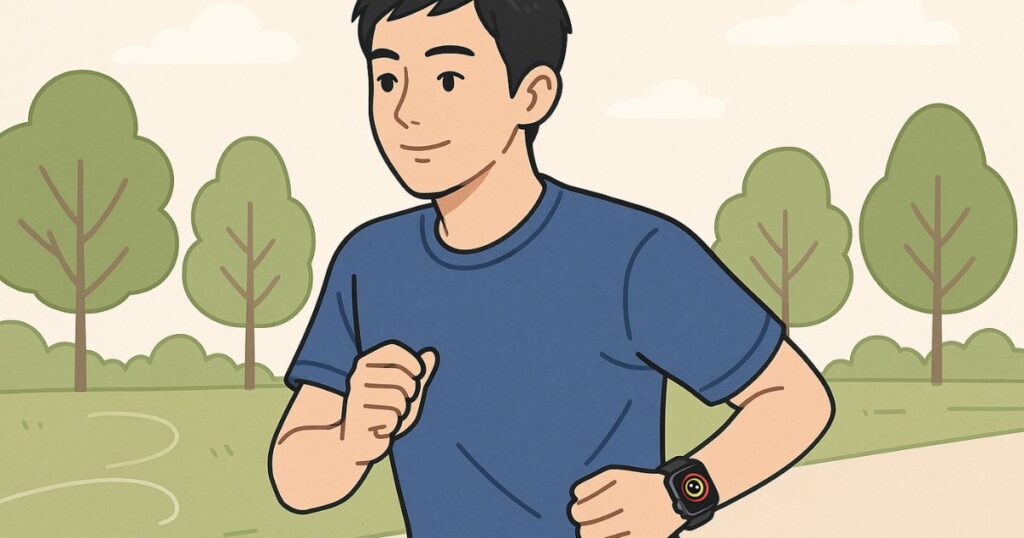
Apple Watchは、フィットネスやスポーツを日常的に行う人にとって、理想的なトレーニングパートナーです。
- 心拍数やカロリー消費、距離、歩数などをリアルタイムで計測し、運動効果をその場で把握可能。 これにより、無理のない範囲で効率的な運動が行えます。
- 「ワークアウト」アプリでは、ランニング・サイクリング・ヨガ・筋トレなど幅広い運動種目に対応しており、個別の目標設定も可能。
- 屋外ランニングやサイクリング中は、Apple WatchがGPS機能と振動通知を使ってルートをナビゲート。スマホを見ずに方向指示が受けられるので、安全性もアップします。
- VO2 Max(最大酸素摂取量)や心拍の回復速度など、プロレベルの測定も可能で、アスリート志向の方にも対応。
- アクティビティリングを活用すれば、日々の運動・立ち上がり・消費カロリーの目標を視覚的に追えるので、モチベーション維持にも効果的です。
Apple Watchを使うことで、日々の運動習慣を記録・可視化し、楽しみながら健康的なライフスタイルを実現することができます。
プライベート・日常生活

日常のちょっとした瞬間にも、Apple Watchは“気が利く相棒”として大活躍します。
- 買い物中に両手がふさがっていても、Apple Payで非接触決済が可能。スマホや財布を出す必要がなくスムーズに支払いが完了します。
- 朝の支度中や外出先でも、天気・アラーム・リマインダーを腕元で素早くチェックできるため、スケジュール管理が自然に身に付きます。
- スマートホーム対応機器と連携すれば、音声やタップで照明のON/OFFや家電の操作も可能。Apple Watchが“スマートホームのリモコン”としても機能します。
- スマホが見つからない時には、Apple WatchからワンタップでiPhoneを鳴らしてすぐに発見。時間のロスを防げます。
- 手洗い検知機能や深呼吸リマインダーなど、日常の健康意識を高めてくれる機能も内蔵されており、忙しい毎日に小さな気づきを与えてくれます。
このように、Apple Watchは“ちょっとした気配り”を実現してくれるツールとして、生活の質をさりげなく底上げしてくれる存在です。
旅行・外出時

旅行や外出時にもApple Watchは“頼れる旅のパートナー”として大いに活躍します。
- 飛行機のEチケットやホテルの予約確認などを、スマホを取り出さずにApple Watch上で表示・確認できるため、空港やチェックイン時のスムーズさが格段にアップ。
- 騒音測定機能を使えば、滞在先の環境音がどれほど健康に影響しているかをチェック可能。騒がしすぎるホテルやカフェを避ける判断材料にもなります。
- 海外旅行時にもApple Payが使える国なら、現地通貨を持ち歩かずに買い物が可能で、財布の盗難リスクも軽減。
- マップアプリと連携すれば、ナビゲーションを“振動”で受け取りながら街歩きができ、スマホを注視しなくても安心して目的地にたどり着けます。
- プールやビーチで濡れた後は、ウォーターロック機能でスピーカーの排水処理が簡単。 海や水辺でも安心して着けたままで楽しめます。
- 翻訳アプリや通貨換算アプリを使えば、Apple Watchからサッと情報を確認でき、言葉や金額の壁もサポート。
このように、Apple Watchは旅行中のストレスや不安を減らし、スマートかつ安全な旅を実現する心強い味方です。
Apple Watchのよくある質問(FAQ)【初心者にもわかりやすく】

ここでは、Apple Watchを使いこなすうえで初心者の方が抱きやすい疑問に対し、わかりやすく簡潔に回答していきます。
トラブル対策や初期設定のヒントとしても参考になる内容です。
Q1. Apple WatchはどのiPhoneでも使える?
A. iOSのバージョンによっては非対応のこともあります。
Apple Watchは基本的にiPhoneとペアリングして使うため、iPhone 8以降、かつ最新のiOSがインストールされていることが推奨されます。
Q2. バッテリーの持ちはどれくらい?
A. 通常使用で約1〜2日が目安。
バッテリーを長持ちさせるには、不要な通知や常時表示のオフ、省電力モードの活用が有効です。
Q3. Apple Watchで通話やメッセージのやりとりはできる?
A. はい、可能です。
iPhoneが近くにあればBluetooth経由、GPS+Cellularモデルであれば単独通信も可能です。
音声通話、LINE、SMS、メールなども対応しています。
Q4. 防水性能はある?お風呂やプールで使っても大丈夫?
A. Apple Watch Series 2以降は耐水性能あり。
プールやシャワーは基本的に問題ありませんが、熱湯・サウナ・潜水などは非推奨です。
使用後は「ウォーターロック機能」でスピーカーの水抜きをしましょう。
Q5. 運動や健康管理に本当に役立つ?
A. はい、かなり有効です。
消費カロリー・心拍数・睡眠・呼吸・血中酸素などを自動で計測してくれます。
目標設定やリマインダー機能を併用することで、より意識的に健康習慣を維持できます。
Q6. セキュリティは大丈夫?紛失したときの対策は?
A. 「Appleを探す」機能があるので安心です。
紛失や盗難時はiCloud経由で遠隔ロック・データ削除・音を鳴らして場所を探すなどの対策が可能です。
このように、Apple Watchに関するよくある質問を押さえておけば、初めての人でも安心して使いこなすことができます。
まとめ|Apple Watchの裏技&便利機能を使いこなそう

Apple Watchは、単なるスマートウォッチにとどまらず、ライフスタイル全体を最適化する“生活のパートナー”としてのポテンシャルを秘めています。
通知の確認やヘルスケアデータの収集だけではなく、Siriとの連携・Apple Payでの支払い・カメラの遠隔操作・ハンドジェスチャー操作など、実に多彩な機能が詰まっています。
今回紹介した裏技や活用術は、すべて「知っているか・知らないか」で毎日の利便性が大きく変わるテクニックばかりです。
設定さえ済ませれば、今日からすぐに実践できるものばかりなので、ぜひ少しずつでも取り入れて、あなたのApple Watchを“100%使いこなせる存在”に変えていきましょう。
また、日常のシーンごとにApple Watchをどう活用できるかを想定して使うことで、自然とその便利さや恩恵を実感できるようになります。
移動時間・仕事中・トレーニング・旅行時など、どんなシチュエーションでもApple Watchは力を発揮してくれます。
Apple Watchを最大限に活用すればするほど、iPhoneとの連携力やApple製品全体の統合性の高さも実感できるはずです。
デジタルライフの質を上げたいすべての人にとって、Apple Watchは強力な味方となるでしょう。
この記事が、あなたのApple Watchライフをより快適でスマートなものにするきっかけになれば幸いです。
Appleの関連記事・おすすめ情報

- Apple公式サイト
- AirPods Proの隠れた機能!知らないと損する裏技と便利な使い方
- あなたのiPhoneがもっと便利に!絶対使える裏技10選
- MacとiPhoneを完全連携!Appleユーザーが知るべき便利機能&活用術
- 【2025年最新】重いMacを軽くする便利な方法10選|動作をサクサクにするテクニックまとめ
- Macでできる!生産性を最大化する無料&便利アプリ10選【2025年最新版】
- Apple Watchユーザー必見!日常が変わるライフハック10選【初心者向け】
- 【2025年版】Macの設定を最適化!効率爆上げライフハック15選
- AirTagの便利な使い方と活用術|設定方法や電池交換も解説
- Apple Watchユーザー必見!日常を変える支払い機能の便利ワザ7選
- Macユーザー必見!設定を変えるだけで超便利になるテクニックまとめ
- 知らなきゃ損!iPhoneメモの便利すぎる使い方15選|日常も仕事も劇的効率化
- Macユーザーが使ってる!Safariの便利設定&ライフハック術まとめ
- iPadをもっと快適に使いこなす!便利な裏技&隠れ機能10選
- iPhoneで日常をもっと便利に!本当に使えるアプリだけを厳選紹介【最新版】
- 【保存版】Apple Booksの便利ワザ&裏技10選|読書効率が劇的アップ!
- 「探す」アプリで紛失ゼロ!超便利な裏技&活用法まとめ【2025年版】
- 【完全保存版】Apple TVの便利裏技10選|操作が劇的に快適に!
- 【2025年最新】HomePodの便利すぎる裏技10選|使いこなし術まとめ
- 【2025年最新版】iPhoneリマインダーの便利ワザ&活用術10選!
- 【2025年最新版】ショートカットアプリの便利すぎる裏技&使い方10選!
- 【保存版】Appleミュージックの便利な裏技10選|知らなきゃ損!
- ボイスメモの便利な裏技10選|録音・文字起こしが超効率化!
- 【2025年最新】iCloudの便利すぎる裏技&使い方まとめ!
- 【2025年最新版】Appleカレンダーの便利すぎる裏技&活用術15選!
- 【2025年最新版】iPhone「ファイル」アプリの便利すぎる裏技&使い方まとめ!
- iPhoneユーザー必見!AirDropの裏技&使い方10選【2025最新】
- 【2025年最新版】Appleマップの便利すぎる裏技&活用術15選!
- 【2025年最新版】iPhoneウォレットの便利ワザ&裏技10選!知らなきゃ損する活用術
- 【2025年最新版】Mac写真アプリの裏技10選|整理・編集・共有が超快適に!
- Finderの裏技10選|Mac操作が劇的に便利になる!
- Apple Watchを100%活用する裏技&便利な使い方ガイド
- 【2025年版】Apple Watchでポッドキャストを聴く方法まとめ!初心者も安心ガイド
- AirPods Proの使い方徹底解説|初心者から上級者まで完全ガイド
Apple製品をもっと活用するために、ぜひこれらの記事もチェックしてみてください!