
「もっと効率よくMacを使いたい!」と思ったことはありませんか?
標準で搭載されているアプリも優秀ですが、日々の仕事・学習・趣味の時間をよりスムーズに進めるためには追加の工夫が必要です。
近年は無料で利用できる高機能アプリが数多く登場し、導入するだけで作業効率や集中力が劇的に向上します。
たとえば、タスク管理アプリを使えば「やるべきこと」が一目で分かり、クラウドストレージを活用すればどこからでもデータにアクセス可能になります。
さらに、ウィンドウ整理アプリを入れれば複数の作業を同時並行で進められ、英語添削ツールを導入すれば海外とのやりとりやレポート作成も安心です。
つまり、無料アプリを使うことで「時間短縮」「効率化」「ストレス軽減」という3つの大きな効果を得られるのです。
本記事では、Macユーザーがぜひインストールしておきたい無料&便利アプリ10選を徹底解説します。
初心者でもすぐに使いこなせるものから、上級者が日常的に愛用しているプロ仕様のツールまで幅広く紹介するので、読み終えたころには「これは必ず試したい!」と思えるアプリが必ず見つかるでしょう。

Macで無料アプリを使うメリット

「無料アプリ」と聞くと「機能が制限されているのでは?」と感じる方もいるかもしれません。
しかし実際には、無料でも十分に実用的で生産性向上に直結するアプリが数多く存在します。
ここではその具体的なメリットを整理してみましょう。
- コストゼロで導入できる
- 作業効率が大幅アップ
- クラウドやデバイス間連携が強力
- 有料アプリへの橋渡し
コストゼロで導入できる

有料アプリを試す前にまずは無料で利用できるため、金銭的リスクを全く負わずに効率化をスタートできます。
特に学生やビジネス初心者にとっては導入ハードルが低く、試行錯誤がしやすい点が大きな魅力です。
さらに、無料という安心感は「まず使ってみよう」という行動を後押しする強力な要素となります。
通常、有料アプリだと「購入して本当に役立つのか」という不安がつきまといますが、無料であれば迷うことなく試せるため、新しいツールに積極的にチャレンジできるのです。
しかも、気に入らなければ削除するだけでコストは一切発生しません。
つまり、リスクゼロで自分に最適なアプリを見つけられるのが大きな強みなのです。
作業効率が大幅アップ

無料アプリを取り入れることで、タスク管理やファイル整理、情報検索などにかかる時間を大幅に短縮できます。
たとえば、ToDoアプリで「今日やるべきこと」を一覧化すれば、迷うことなく作業に集中でき、無駄な時間を削減できます。
ファイル整理アプリを活用すれば、探している資料を一瞬で見つけられるため、会議や授業前に慌てることもありません。
小さな時間の積み重ねが1日で数十分、1週間で数時間の節約となり、その分を別の重要タスクや休息に充てられるのは大きなメリットです。
さらに、自動化機能を備えたアプリを組み合わせれば「人がやる必要のない作業」を徹底的に省けるため、効率性は飛躍的に高まります。
クラウドやデバイス間連携が強力

iPhoneやiPadとシームレスに繋がり、外出先からでも作業を続けられるのが大きな強みです。
例えば、電車の中でiPhoneに入力したメモが即座にMacに同期されるなど、作業環境を選ばずに効率的に動けます。
さらに、クラウドアプリを活用すれば「自宅のMacで作成したファイルを職場のMacで編集し、帰宅後はiPhoneで確認」といった流れるようなワークフローが可能になります。
これにより、物理的な場所に縛られずに仕事や学習を継続できるため、時間や場所を選ばない柔軟な働き方・学び方が実現します。
チームでの共同作業もスムーズになり、複数人が同時にファイルを編集することさえ可能です。
有料アプリへの橋渡し

無料版で十分な機能を体験できるため、まずは気軽に試して「自分に本当に必要かどうか」を判断できます。
そして、必要だと感じた場合にはスムーズに有料プランへ移行可能です。
無駄な出費を避けつつ、自分の利用スタイルに合った最適なツールを選べるのが大きな魅力です。
例えば、クラウドストレージなら無料枠でファイル共有を始め、容量が足りなくなった時点で有料に切り替えるといった使い方ができます。
つまり、無料アプリは単なる「試用版」ではなく、長期的な視点で最もコストパフォーマンスの高い利用方法を見極めるステップにもなるのです。
つまり、無料アプリは「お試し」以上の価値を持ち、日常的な生産性を確実に底上げしてくれる存在なのです。
Macユーザーなら、これらのアプリを導入するだけで「作業スピードの向上」「情報整理の効率化」「ストレスの軽減」といった効果をすぐに体感できるでしょう。
【厳選】Macの無料&便利アプリ10選

ここからは、Macユーザーが絶対に押さえておきたい厳選アプリ10選を紹介します。
単に「便利」なだけではなく、実際に使うことで生産性が飛躍的に高まり、日常生活や仕事に大きな変化をもたらしてくれるものばかりです。
各アプリの特徴や具体的な活用シーンを理解し、自分に合ったものを取り入れることで、Macが「ただの作業ツール」からあなた専用の最強ワークステーションへと進化するはずです。
Alfred(ランチャーアプリ)

Spotlight検索の進化版ともいえるランチャーアプリ。
ショートカットを使ってアプリ起動やWeb検索、ファイル操作を一瞬で実行できます。
例えば「command + space」から数文字入力するだけで目的のアプリを瞬時に開けるため、Dockを探す必要がなくなります。
まるでMac全体が“自分専用のコマンドセンター”に変わる感覚を得られるのが最大の魅力です。
慣れるともう戻れないほど快適で、作業時間を圧倒的に短縮できる点が生産性向上に直結します。
また、計算や翻訳、Web検索もすべてワンステップで完結でき、拡張機能(ワークフロー)を導入すればタスク管理や音楽操作、スクリプト実行まで自在にカスタマイズ可能です。
つまり、Alfredは「検索」「実行」「自動化」をまとめて担う、Macユーザー必須の生産性ブースターと言えるでしょう。
おすすめポイント
- アプリやファイルの即時検索で待ち時間ゼロ
- 計算や翻訳などもコマンドで完結
- カスタムワークフローで自分好みに拡張可能
- 「検索+実行+自動化」を一体化できる点が生産性向上に直結
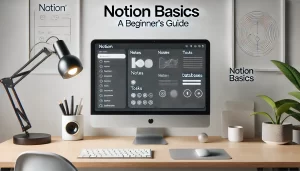
Notion(情報管理・タスク管理)

Notionは、情報を「一元管理」できる万能アプリです。
メモ、データベース、カレンダー、タスク管理をひとつの空間で扱えるため、「情報がバラバラで探すのに時間がかかる」という悩みを根本から解消できます。
個人利用では学習ノートや日記、仕事の進捗管理に役立ち、チーム利用ではプロジェクトの進行を共有できるため、「誰が何をしているか」が一目でわかるのが大きなメリットです。
さらに、豊富なテンプレートを活用すれば、初心者でもすぐに使い始められます。
授業のノート整理、ブログ記事の構成、旅行の計画表など、利用シーンは無限大。
無料プランでもページ数無制限で利用できるので、ほとんどのユーザーにとってコストゼロで十分な価値を提供してくれるでしょう。
クラウド同期にも対応しているため、Macで作成したノートをiPhoneやiPadからも確認可能。
外出先でのちょっとしたメモやタスク追加もすぐに反映され、「いつでも・どこでも作業を続けられる」環境が整います。
おすすめポイント
- 無料プランでもページ数無制限
- 豊富なテンプレートで誰でもすぐに活用可能
- 個人の情報整理からチームプロジェクトまで柔軟に対応
- 学習・仕事・趣味のすべてを一元管理でき、クラウド同期でいつでもアクセス可能
Obsidian(マークダウンノート)

Obsidianは、知識を「リンク」で繋げられる次世代型のマークダウンノートです。
単なるメモアプリにとどまらず、アイデアや情報を「点」から「ネットワーク」へと進化させることができるのが最大の特徴です。
例えば、あるテーマに関するノートを作成し、それを関連ノートとリンクすれば、自分専用の知識ベースや「思考の地図」が自然に形成されていきます。
研究者やライター、クリエイターに特に支持されており、「頭の中の情報を体系化して整理する」ことに優れたツールです。
さらに、グラフビュー機能を使えば、作成したノート同士のつながりをビジュアルで俯瞰でき、思考の広がりや抜けを発見する手助けになります。
また、豊富なプラグインを導入することで、タスク管理や日記、さらには学習用のフラッシュカード作成まで幅広く対応可能です。
「自分だけの知識管理システムを作り込める自由度」は、他のノートアプリにはない大きな強みです。
データはローカル保存が基本であり、クラウドサービスに依存しないため、セキュリティやプライバシーを重視するユーザーに安心感を提供します。
もちろん、必要に応じてiCloudやDropboxと同期させれば複数端末で利用することも可能です。
おすすめポイント
- 思考のつながりを「グラフビュー」で可視化
- カスタムプラグインで拡張性が高い
- 自分のPCにデータを安全保存できる
- 知識を「点」から「体系」へ進化させ、思考を整理・発展させられる
Spark Mail(メール効率化)

Spark Mailは、受信トレイを自動で整理してくれるスマートメールアプリです。
AIが重要メールを仕分けてくれるため、「大事なメールを見逃すストレス」から解放されるのが大きな特徴です。
さらに、複数アカウントの一括管理にも対応しているため、GmailやOutlookなど異なるサービスを横断して利用している人にも最適です。
特に注目すべきは「フォーカス受信トレイ」という機能で、重要なメールだけを優先的に表示し、広告や通知メールなどは自動で振り分けられます。
これにより、本当に確認すべきメールに集中でき、作業効率が格段に向上します。
また、スワイプ操作による直感的な整理や、返信テンプレートの活用で返信作業もスムーズに。
さらに、チームでの活用にも強く、メールをメンバーと共有してコメントを付けたり、下書きを共同で作成することも可能です。
これにより、ビジネスシーンでのメール業務を効率化し、コミュニケーションの無駄を大幅に削減できます。
おすすめポイント
- 重要メールを逃さず確認できる「フォーカス受信トレイ」
- 複数アカウントをまとめて一元管理可能
- スワイプ操作で直感的に整理できる
- チームでの共同作業やメール共有がスムーズに行える
Todoist(タスク管理)

Todoistは、世界的に利用者が多い人気のタスク管理アプリです。
シンプルな見た目ながらも非常に強力な機能を持ち、「やるべきことを明確化し、確実に実行する力」をサポートしてくれます。
タスクを簡単に追加でき、期限や優先度を設定することで、毎日の生活や仕事を計画的に進められるのが大きな特徴です。
特に便利なのが「プロジェクト管理機能」で、仕事・プライベート・学習などジャンルごとにタスクを分類できます。
さらに、サブタスクを設定することで大きな目標を小さなステップに分解でき、モチベーションを維持しながら着実に進められるのが強みです。
また、リマインダー機能により締め切りを逃すことなく、通知が自動で届くため安心感があります。
さらに、Todoistは複数デバイスでの同期にも対応しており、Macで入力したタスクをiPhoneやiPadから即確認できます。
出先でタスクを追加し、帰宅後にMacで整理するといったシームレスな使い方が可能です。
「いつでもどこでもタスクを管理できる自由さ」が、多忙な現代人にとって大きな魅力となっています。
おすすめポイント
- 複数デバイスでシームレスに同期
- プロジェクトやサブタスクで効率的に分類・管理可能
- リマインダー機能で締め切りを逃さない
- タスクを明確化し、小さなステップで実行できるため生産性が飛躍的に向上
Magnet(ウィンドウ整理)

Magnetは、Macのデスクトップを効率的に活用できるウィンドウ整理アプリです。
複数のアプリやファイルを同時に開いて作業する際に、ウィンドウが重なって煩雑になった経験は誰しもあるでしょう。
Magnetを使えば、ドラッグ&ドロップやショートカット操作だけでウィンドウを画面の半分や4分割にピタッと整列させることができ、デスクトップが一気に見やすくなります。
例えば、左半分にブラウザ、右半分にWordやExcelを配置すれば、資料を見ながら文章を執筆するのもスムーズ。
4分割表示にすれば、チャットツール・ブラウザ・資料・タスク管理アプリを同時に表示でき、マルチタスクが圧倒的に快適になります。
特に外部ディスプレイを接続している場合にはその効果が倍増し、広い画面を最大限に活用できるのが大きな魅力です。
さらに、ショートカットキーによる操作に慣れると、ドラッグの必要すらなく一瞬でウィンドウを整列可能。
「画面整理にかかる時間を削減し、作業そのものに集中できる」点は、生産性を上げたい人にとって非常に有効です。
デザイナーやエンジニア、ライターなど、複数ツールを同時に扱う職種の人には特に重宝されます。
おすすめポイント
- ドラッグやショートカットで直感的にウィンドウ整理
- 半分・4分割・フルスクリーンなど柔軟に配置可能
- 外部ディスプレイ使用時に真価を発揮
- マルチタスクを効率化し、作業スピードを飛躍的に向上
Grammarly(ライティング補助)

Grammarlyは、英語での文章作成を強力にサポートしてくれるライティング補助アプリです。
メールやレポート、ブログ記事などを執筆する際に、文法やスペルの誤りをリアルタイムでチェックしてくれるため、英語に自信がない人でも安心して書き進められます。
さらに、単なる誤字脱字の修正にとどまらず、文体の改善や語彙の提案まで行ってくれる点が大きな魅力です。
例えば、ビジネスメールでは丁寧でフォーマルな表現を、カジュアルなSNS投稿では親しみやすい表現を提案してくれるため、場面に応じた最適な英語表現を選べるのが便利です。
また、文章の「読みやすさ」や「明確さ」まで診断してくれるため、ネイティブに近い自然な文章を作成できるようになります。
Grammarlyはブラウザ拡張機能やデスクトップアプリとして利用でき、Google DocsやWord、メールソフトでもそのまま活用可能。
あらゆる執筆シーンで一貫してサポートしてくれるため、英語学習中の学生からビジネスパーソンまで幅広く役立つでしょう。
おすすめポイント
- 文法やスペルをリアルタイムでチェック
- 文体や語彙の改善提案で自然な英語表現に
- Google DocsやWord、メールでもそのまま利用可能
- 英語での発信力を強化し、信頼性の高い文章を作成できる
Google Drive & Dropbox(クラウドストレージ)

Google DriveとDropboxは、ファイルの保存・共有・共同編集を可能にする代表的なクラウドストレージサービスです。
これらを使えば、「どこにいても必要なファイルにアクセスできる」安心感を得られます。
特にリモートワークや外出先での作業が多い人にとっては、欠かせないツールとなるでしょう。
例えば、自宅のMacで作成した資料をGoogle Driveに保存すれば、職場のパソコンや出張先のホテルからもアクセス可能。
Dropboxならフォルダを指定するだけで自動同期されるため、USBメモリなどの物理的な移動手段が不要になります。
さらに、複数人で同じファイルを同時編集できるため、チーム作業や共同研究の効率が飛躍的にアップします。
また、バージョン管理機能が備わっているため、ファイルを誤って上書きした場合でも以前の状態に戻すことが可能です。
「データ消失のリスクを大幅に軽減できる」のは大きな安心材料と言えるでしょう。
さらに、スマートフォンアプリとも連携しているため、移動中にスマホから修正した内容が即座にMacにも反映され、時間と場所を問わない柔軟な働き方が実現します。
おすすめポイント
- 自動保存と同期でデータ管理が簡単・安全
- 複数人での同時編集に対応しチーム作業を効率化
- バージョン管理機能で誤操作のリスクを軽減
- Mac・iPhone・iPadを横断したシームレスな作業環境を構築可能
Amphetamine(スリープ防止アプリ)

Amphetamineは、Macが自動的にスリープしてしまうのを防ぐためのシンプルかつ強力なアプリです。
プレゼン中や長時間の動画編集、ファイルの大容量ダウンロードなど、「絶対に途中で画面が暗くなってほしくない」場面で大活躍します。
ワンクリックでスリープを防止できる手軽さがありながら、条件付きで制御する高度な設定も可能です。
例えば、「特定のアプリを使用しているときだけスリープを防ぐ」といった指定ができるため、必要な場面でのみ効率的に機能します。
これにより、無駄に電力を消費することなく、作業を中断されない安心感を得られるのです。
特に開発者や動画制作者にとっては、処理が完了するまでPCを起動状態に保てるのは大きなメリットです。
また、MacBookを外部ディスプレイに接続している場合にも便利で、途中でスリープして発表が止まる心配がありません。
「集中を途切れさせずに作業を継続できる」という点で、生産性を支える隠れた必須アプリと言えるでしょう。
おすすめポイント
- ワンクリックで簡単にスリープ防止
- アプリごとに条件を指定できる柔軟な設定
- 長時間の処理や発表時に安心して利用可能
- 作業中断を防ぎ、集中力を持続できる
VLC Media Player(万能メディアプレイヤー)

VLC Media Playerは、ほぼすべての動画・音声フォーマットに対応する無料の万能メディアプレイヤーです。
通常の再生だけでなく、DVDやBlu-ray、さらには特殊な形式の動画ファイルまでスムーズに再生できるため、「再生できないファイルがある」という悩みを一気に解消します。
しかも完全無料でありながら広告表示もなく、ストレスなく使える点も高評価です。
さらに、再生速度の調整・音声トラックや字幕の切り替え・イコライザー設定など、細かいカスタマイズが可能。
例えば、語学学習では再生速度を遅くしてリスニング練習に活用でき、映画鑑賞では自分好みの字幕や音声に切り替えることでより快適に楽しめます。
また、動画の一部をキャプチャして保存したり、フォーマット変換ツールとして活用することも可能で、単なるプレイヤーを超えた多機能さを誇ります。
Macにインストールしておけば、動画再生に困ることはほぼなくなるでしょう。
特にクリエイターや語学学習者、映画好きにとっては必携の一本です。
おすすめポイント
- 再生できない動画がほぼ存在しない対応力
- 再生速度・字幕・音声設定の柔軟なカスタマイズ
- 動画キャプチャや変換ツールとしても利用可能
- 無料で高機能、広告なしのストレスフリー体験
Macの無料アプリでよくある質問(FAQ)

Macの無料アプリを導入する際、多くの人が「本当に安全?」「どれを選べばいい?」といった疑問を抱きます。
ここでは、初心者から上級者までが気になるポイントを分かりやすく解説し、安心してアプリを導入できるようサポートします。
Q1. Macに絶対入れるべき無料アプリはどれですか?
A1. Alfred・Notion・Magnetは特におすすめです。
Alfredは作業スピードを圧倒的に向上させ、Notionは情報管理を一元化、Magnetはマルチタスクを快適にするので、初心者から上級者まで必ず役立ちます。
Q2. 無料アプリは安全に使えるのでしょうか?
A2. 基本的にはMac App Storeや公式サイトからダウンロードすれば安全です。
ただし、不明なサイトや非公式配布版からのインストールは避け、アップデートをこまめに行うことでセキュリティリスクを最小限にできます。
Q3. 無料版と有料版の違いは何ですか?
A3. 無料版でも十分活用できますが、クラウドストレージの容量・高機能な自動化・チーム向けの共同作業機能などは有料プランで解放されるケースが多いです。
まずは無料で試し、自分に必要な機能があると判断したら有料に切り替えると良いでしょう。
Q4. ビジネス利用でも無料アプリは使えますか?
A4. もちろんです。
NotionやGoogle Drive、Spark Mailなどは多くの企業やチームでも導入実績があり、十分ビジネスに耐えられる機能を備えています。
ただし、扱うデータの機密性に応じて利用規約やセキュリティ対策を確認することを推奨します。
Q5. 学生に特におすすめの無料アプリはありますか?
A5. Notion・Obsidian・Grammarlyがおすすめです。
Notionで授業ノートやスケジュールを整理し、Obsidianで知識を体系化、Grammarlyでレポートや英語論文を添削すれば、学習効率が格段に高まります。
Q6. これらの無料アプリは初心者でも使いこなせますか?
A6. はい。
多くのアプリは直感的なUIやテンプレートが用意されているため、初心者でもすぐに活用可能です。
特にNotionやTodoistはチュートリアルが豊富で、最初からスムーズに使い始められます。
まとめ|Macの無料アプリで生産性を最大化

ここまで紹介してきた10個の無料アプリは、どれも「導入するだけで作業の質とスピードを一段階引き上げてくれるツール」です。
ランチャーアプリで検索や起動を一瞬にし、タスク管理アプリでやるべきことを明確化、クラウドストレージで場所を問わない柔軟な働き方を実現。
さらに、ウィンドウ整理やライティング補助などを組み合わせれば、Macは単なる作業端末から“あなた専用の生産性マシン”へと進化します。
特に強調したいのは、これらのアプリがすべて無料で導入できるという点です。
コストをかけずにこれほどの効果を得られるのは大きな魅力であり、学生からビジネスパーソンまで幅広い層にメリットを提供します。
また、無料だからこそ気軽に試せて、自分のワークスタイルに合うものを見つけやすいのも強みです。
ぜひ気になったアプリからインストールして、日常の作業に取り入れてみてください。
小さな効率化の積み重ねが、大きな成果や自由な時間につながります。
今回紹介したアプリを活用して、Macライフをより快適かつ生産的なものに変えていきましょう。
Appleの関連記事・おすすめ情報

- Apple公式サイト
- AirPods Proの隠れた機能!知らないと損する裏技と便利な使い方
- あなたのiPhoneがもっと便利に!絶対使える裏技10選
- MacとiPhoneを完全連携!Appleユーザーが知るべき便利機能&活用術
- 【2025年最新】重いMacを軽くする便利な方法10選|動作をサクサクにするテクニックまとめ
- Macでできる!生産性を最大化する無料&便利アプリ10選【2025年最新版】
- Apple Watchユーザー必見!日常が変わるライフハック10選【初心者向け】
- 【2025年版】Macの設定を最適化!効率爆上げライフハック15選
- AirTagの便利な使い方と活用術|設定方法や電池交換も解説
- Apple Watchユーザー必見!日常を変える支払い機能の便利ワザ7選
- Macユーザー必見!設定を変えるだけで超便利になるテクニックまとめ
- 知らなきゃ損!iPhoneメモの便利すぎる使い方15選|日常も仕事も劇的効率化
- Macユーザーが使ってる!Safariの便利設定&ライフハック術まとめ
- iPadをもっと快適に使いこなす!便利な裏技&隠れ機能10選
- iPhoneで日常をもっと便利に!本当に使えるアプリだけを厳選紹介【最新版】
- 【保存版】Apple Booksの便利ワザ&裏技10選|読書効率が劇的アップ!
- 「探す」アプリで紛失ゼロ!超便利な裏技&活用法まとめ【2025年版】
- 【完全保存版】Apple TVの便利裏技10選|操作が劇的に快適に!
- 【2025年最新】HomePodの便利すぎる裏技10選|使いこなし術まとめ
- 【2025年最新版】iPhoneリマインダーの便利ワザ&活用術10選!
- 【2025年最新版】ショートカットアプリの便利すぎる裏技&使い方10選!
- 【保存版】Appleミュージックの便利な裏技10選|知らなきゃ損!
- ボイスメモの便利な裏技10選|録音・文字起こしが超効率化!
- 【2025年最新】iCloudの便利すぎる裏技&使い方まとめ!
- 【2025年最新版】Appleカレンダーの便利すぎる裏技&活用術15選!
- 【2025年最新版】iPhone「ファイル」アプリの便利すぎる裏技&使い方まとめ!
- iPhoneユーザー必見!AirDropの裏技&使い方10選【2025最新】
- 【2025年最新版】Appleマップの便利すぎる裏技&活用術15選!
- 【2025年最新版】iPhoneウォレットの便利ワザ&裏技10選!知らなきゃ損する活用術
- 【2025年最新版】Mac写真アプリの裏技10選|整理・編集・共有が超快適に!
- Finderの裏技10選|Mac操作が劇的に便利になる!
- Apple Watchを100%活用する裏技&便利な使い方ガイド
- 【2025年版】Apple Watchでポッドキャストを聴く方法まとめ!初心者も安心ガイド
- AirPods Proの使い方徹底解説|初心者から上級者まで完全ガイド
Apple製品をもっと活用するために、ぜひこれらの記事もチェックしてみてください!







