
iPhoneに標準搭載されている「ウォレット」アプリ。
Suicaやクレジットカードの支払いにしか使っていないという方も多いかもしれませんが、実はそれだけではもったいないのです。
このアプリには、チケットやポイントカードの管理、自動チャージや通知機能など、日常生活を圧倒的に便利にする機能が多数備わっています。
たとえば、改札でスマホをかざすだけで通過したり、映画館や飛行機のチケットを自動的に取り出したり、レジでポイントカードを素早く提示できたりと、iPhoneひとつでできることが一気に広がるのがウォレットアプリの魅力です。
さらに、ショートカットアプリと組み合わせることで、チャージや通知といった操作を完全に自動化することも可能。
使いこなせば、日々の“ちょっとした手間”がどんどん削減されていきます。
本記事では、2025年時点の最新情報をもとに、今すぐ使える便利ワザ&裏技を10個厳選してご紹介。
初心者から上級者まで必見の内容となっていますので、知らなきゃ損する機能の数々をぜひチェックしてみてください!
iPhoneウォレットアプリの基本機能をおさらい
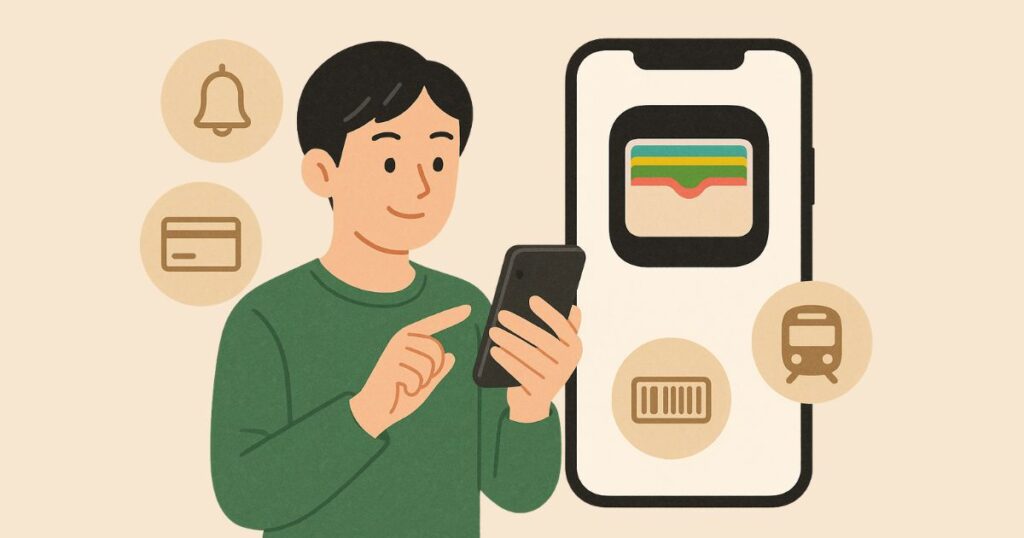
まずは「ウォレットアプリで何ができるのか」を整理しておきましょう。
この基本を知るだけでも、日常の使い勝手が格段に変わります。
交通系ICカードの追加と管理
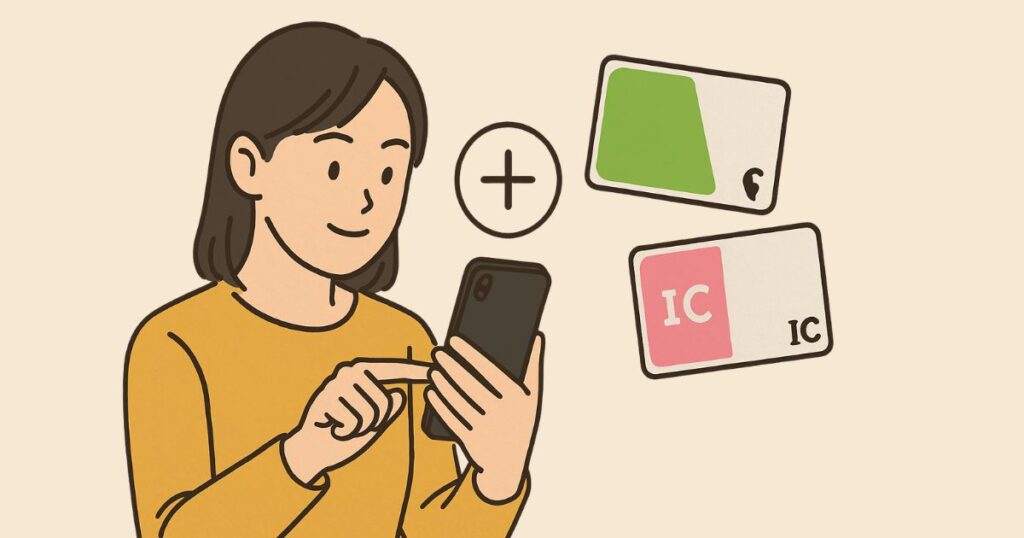
SuicaやPASMOなどの交通系ICカードをiPhoneに直接登録して利用可能。
Apple Payと連携することで、スマホをかざすだけで改札を通過したり、コンビニで支払いを済ませたりできるようになります。
カードの追加は「ウォレット」アプリから数ステップで完了し、Apple IDと連動しているため、機種変更時の移行も非常にスムーズです。
また、定期券の発行や区間変更、オートチャージ設定もiPhone上で完結でき、駅の窓口に並ぶ必要はありません。
さらに、エクスプレスカード機能を活用すればロック解除なしで即利用が可能となり、通勤ラッシュや荷物が多いときでもストレスフリーで使えます。
まさに「スマートモビリティ」を実現するための必須機能です。
クレジットカードやデビットカードの登録
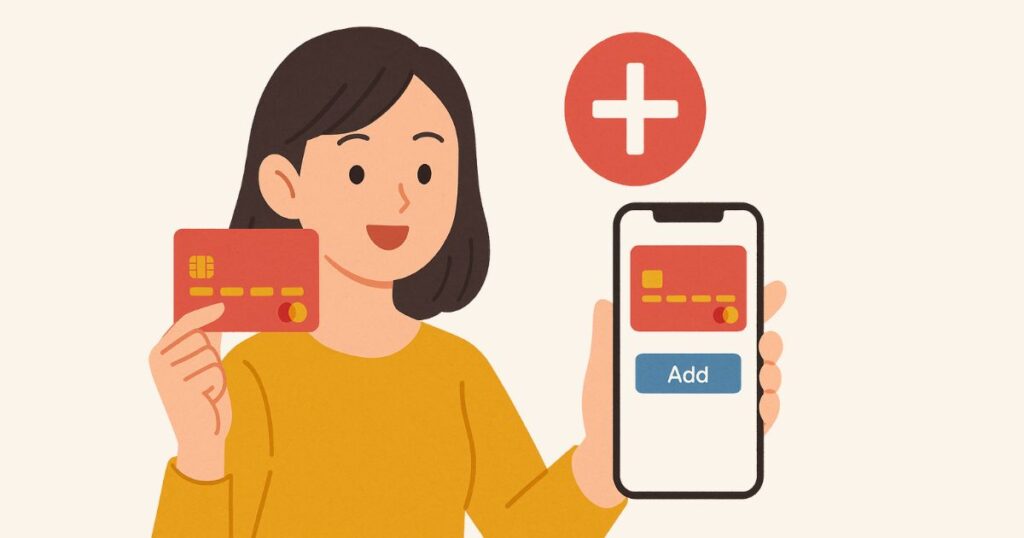
JCB・Mastercard・Visaなどの主要ブランドを含むクレジットカードやデビットカードを追加でき、Apple Pay決済が可能。
店舗でのタッチ決済はもちろん、ネットショッピングでもApple Pay対応サイトならワンタップで支払いが完了します。
カードの追加方法は簡単で、「ウォレット」アプリを開き、右上の「+」ボタンからカメラでカード情報を読み取るか、手入力すれば完了。
カード会社によっては即時認証され、その場で利用可能になります。
さらに、Apple Payは実際のカード番号を章号内に保存せず、トークン化された番号を用いるため、セキュリティも非常に高いのが特長。
外出先やオンラインでの支払いも、安心してスムーズに行えます。
また、最近ではウォレット上に明細や利用通知がリアルタイムで反映されるカードも増えており、支出管理や不正利用の早期発見にも役立ちます。
搭乗券やイベントチケットの収納
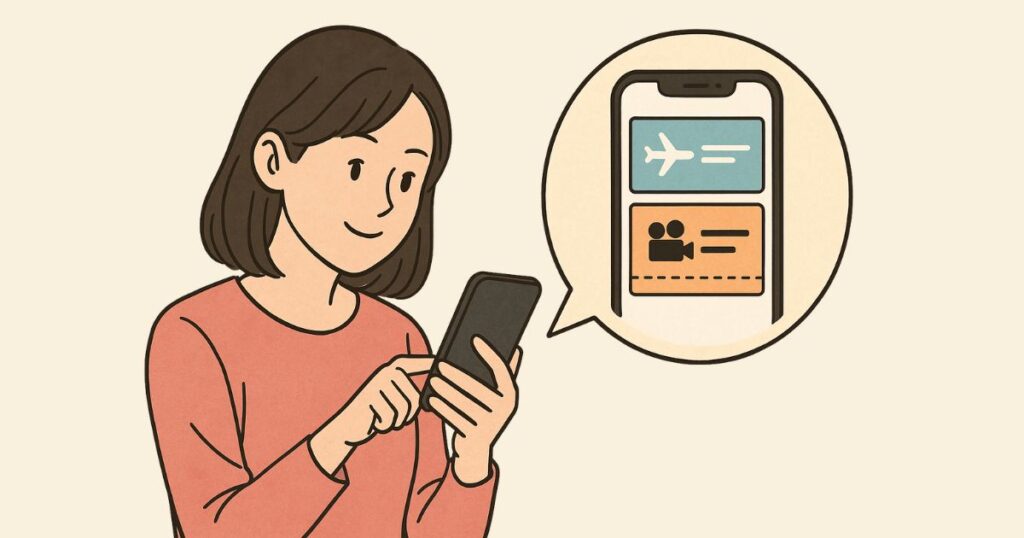
iPhoneウォレットアプリは航空券や映画チケット、コンサートの座席情報などを一元管理できるのも大きな特長の一つです。
メールで受け取ったチケットやWebサービスで予約した情報は、定期的にウォレットアプリに自動収納されるため、内容を探したり印刷したりする手間が減らせます。
さらに、移動時間や開場時間が近づくと通知で描示されたり、ロック画面に自動表示されたりするので、チケットの提示を忘れる心配もありません。
航空企業や大手イベントサービスによっては、ウォレットアプリの使用に対応したチケットを提供している場合も多く、スマホ一つで行動を簡略化できる新時代のチケット管理スタイルと言えます。
ポイントカードや会員証の登録
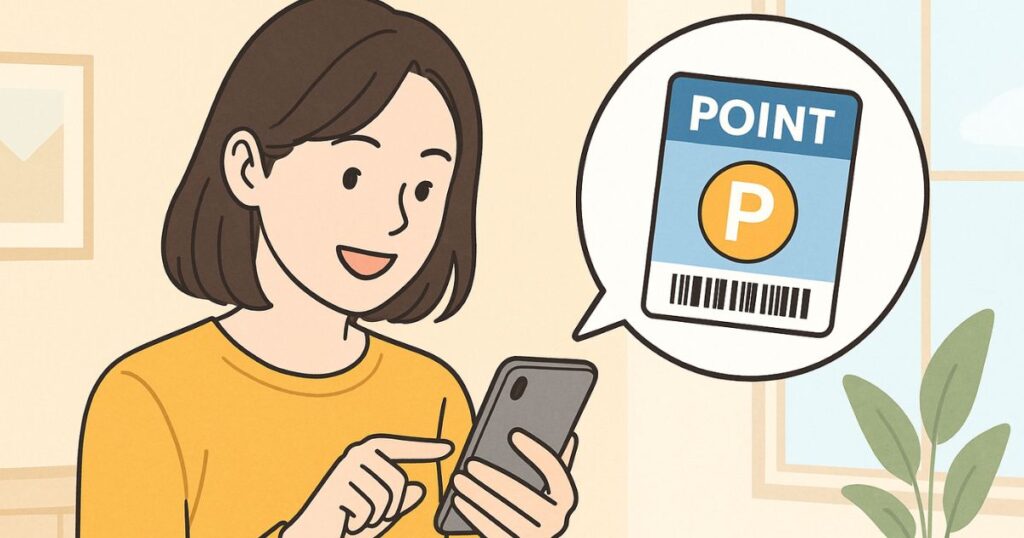
iPhoneのウォレットアプリでは、TカードやPontaカード、楽天ポイントカードなどのバーコード型ポイントカードや会員証も登録可能です。
紙のカードやアプリを探す手間が省け、スムーズかつ時短で提示できるのが大きな魅力です。
登録方法もシンプルで、各サービス公式アプリやWebサイトから「Appleウォレットに追加」ボタンをタップするだけ。
店舗でのレジ前でも即座にバーコードを表示してスキャンしてもらえるので、ポイントを取りこぼすことがありません。
また、ウォレットに登録されたカードは並び替えや削除も簡単にできるため、自分がよく使うカードを優先的に表示したり、使わなくなったカードを整理したりと、スマートに管理が可能です。
特に最近では、会員証をウォレット経由で提示するだけで来店ポイントが加算されたり、クーポンと連携されたりする機能も増えており、日常の買い物体験がより便利でお得に進化しています。
通知と履歴の確認機能

iPhoneウォレットアプリには、利用通知や取引履歴をリアルタイムで確認できる機能も備わっています。
たとえば、クレジットカードやデビットカードでの支払いが完了すると、すぐにロック画面や通知センターに利用金額と店舗名が表示されるため、不正利用の早期発見に非常に役立ちます。
また、ウォレットアプリ内で過去の取引履歴も確認可能なので、「いつ・どこで・いくら使ったか」をすぐに把握できます。
これにより、毎月の家計管理や出費の見直しにも活用できるでしょう。
さらに、一部のカードやサービスでは明細の内訳やポイント付与履歴も表示されるため、より詳細な管理も可能になります。
通知と履歴を活用すれば、紙のレシートや他アプリを使わなくても、スマートに支出をコントロールできます。
便利ワザ&裏技10選【2025年版】

ここでは、iPhoneウォレットアプリをさらに便利に使いこなすための知る人ぞ知る裏技&テクニックを10個厳選して紹介します。
設定のひと工夫や、活用法の幅を広げるテクなど、今すぐ使える実践的な内容ばかりです。
Suica/PASMOの残高チャージを自動化する
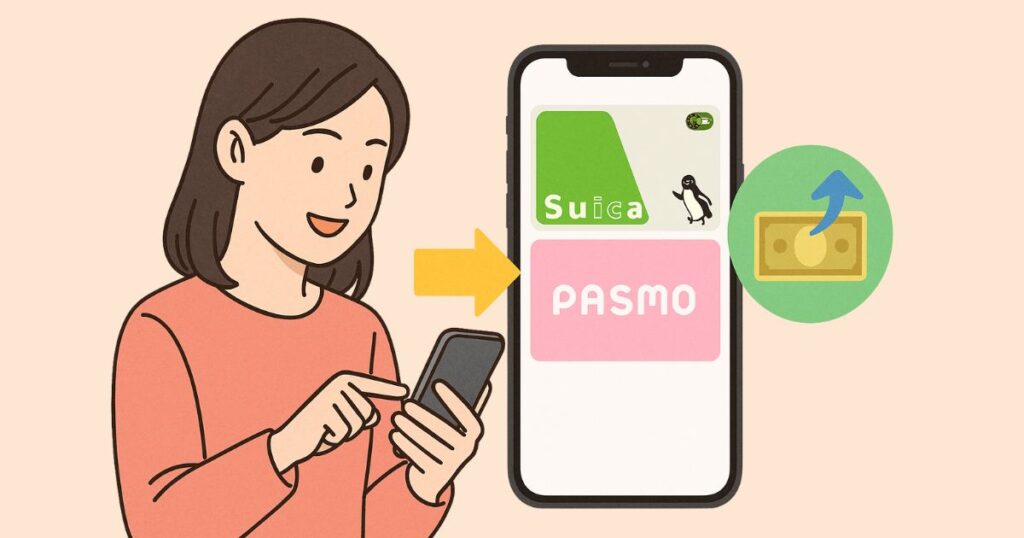
交通系ICカードとして定番のSuicaやPASMOは、Appleウォレットでの残高管理も非常にスマートです。
なかでも便利なのが「オートチャージ(自動チャージ)」機能。
これを設定しておくことで、残高が一定額以下になったときに、事前に指定した金額が自動的にチャージされるため、チャージ切れによる改札エラーの心配がありません。
オートチャージを利用するには、ビューカードなど一部対応クレジットカードの登録が必要ですが、一度設定しておけば駅の券売機やコンビニでのチャージが不要になり、通勤・通学が格段に快適になります。
さらに、オートチャージの設定状況や履歴は、SuicaアプリやPASMOアプリを通じて簡単に確認・変更可能。
日常的に電車やバスを利用する人にとっては、時間と手間を大幅に節約できる必須の設定です。
よく使うカードを“先頭に固定”して表示を最適化
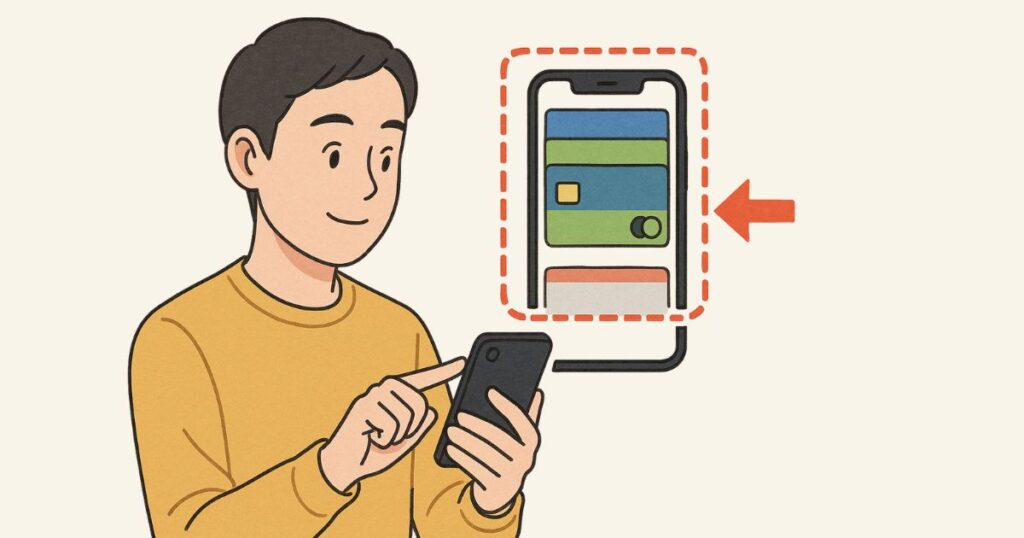
ウォレットに複数のカードを登録していると、いざという時に使いたいカードがすぐに見つからずに手間取ることがあります。
そんなときに便利なのが、カードの順番を自由に並び替える機能です。
iPhoneのウォレットアプリでは、カードを長押しするだけでドラッグ&ドロップによる並び替えが可能。
よく使うクレジットカードや交通系ICカードをリストの先頭に配置することで、表示される順番が最適化され、支払い時の操作がスムーズになります。
特にエクスプレスカードに設定していない交通系カードや、ポイントカードなど用途によって使用頻度の異なるカードが混在している場合、この機能を活用することで「無駄なスクロールや選択の手間」を省けます。
また、Apple Watchでの表示順もこの並び順に連動するため、iPhoneとApple Watchを併用しているユーザーには特におすすめのカスタマイズ術です。
利用履歴の確認で“見える化”&家計管理に活用

ウォレットアプリに登録したカードで支払った内容は、アプリ内で詳細な利用履歴として自動保存されます。
この機能を活用すれば、いつ・どこで・いくら使ったかをすぐに確認でき、支出の「見える化」が実現します。
さらに、一部のカードではカテゴリ別の支出分析や、月ごとのサマリー表示にも対応しており、家計簿アプリを使わなくても、ウォレットだけで収支の全体像を把握可能です。
また、交通系ICカードでは乗車区間や運賃の履歴も反映されるため、通勤費や外出コストの集計にも便利。
たとえば、経費精算や確定申告など、ビジネス用途でも強力な情報源になります。
iCloudバックアップやApple ID連携を通じてデータが保護されているため、万が一iPhoneを紛失しても情報が失われる心配はありません。
このように、利用履歴を日々チェックする習慣をつけることで、ムダ遣いや不正利用の抑止にもつながり、安心&効率的なお金の使い方が実現します。
交通系ICの複数登録&切り替え技

iPhoneウォレットでは、SuicaやPASMOなど複数の交通系ICカードを同時に登録することが可能です。
たとえば、通勤用にSuica、プライベート用にPASMOを分けて使い分けるといった運用ができます。
このような使い分けに便利なのが、「エクスプレスカード」の切り替え設定。
エクスプレスカードに設定されている交通系ICカードは、Face IDやパスコード不要で自動改札を通過できるため、日常使いのカードをこれに設定しておくことで、スムーズな移動が可能になります。
エクスプレスカードの切り替えは、ウォレットアプリの設定から簡単に変更でき、その場の用途に応じて即座に対応できる柔軟性が魅力。
たとえば、旅行中だけ別のICカードに切り替えたり、出張時に会社用ICを一時的に設定することも可能です。
なお、複数のICカードを登録していても、決済時には選択して利用することも可能。
たとえば、買い物の際に用途に応じて使い分ければ、交通費と私費をしっかり分けて管理することができます。
このように、交通系ICを複数登録&切り替え活用することで、通勤・通学・旅行・業務など多様なシーンに柔軟に対応でき、ウォレットの利便性がさらに向上します。
iPhoneのロック解除不要で即支払いする方法
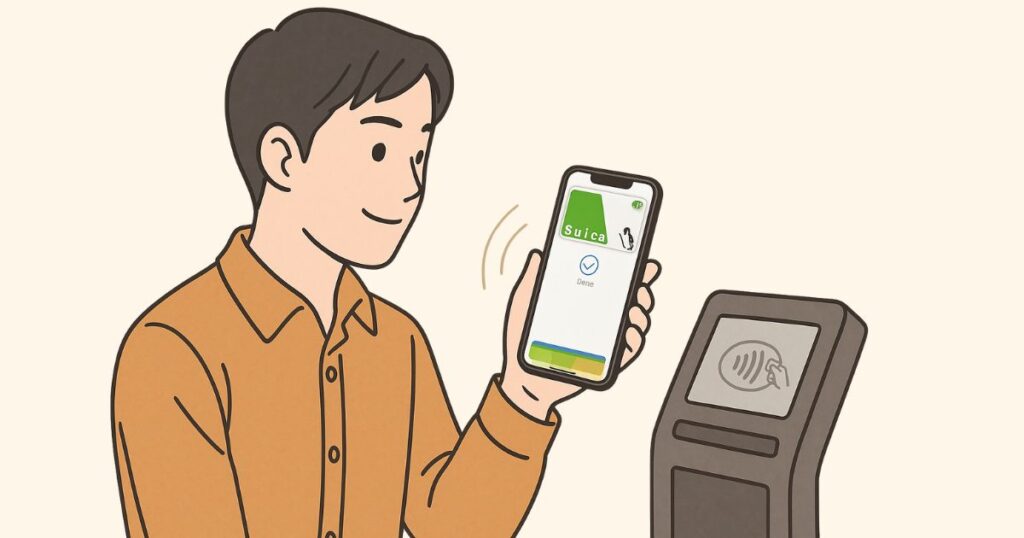
iPhoneでの支払いをさらにスマートにしたいなら、「エクスプレスカード」の設定は必須です。
エクスプレスカードに設定された交通系ICカード(SuicaやPASMOなど)は、Face IDやTouch IDを使わずに、iPhoneをかざすだけで自動改札やレジで即支払いが可能になります。
この設定は「設定」アプリ →「ウォレットとApple Pay」→「エクスプレスカード」から行えます。
登録済みの交通系ICカードを選ぶだけで、即時に反映され、翌日から通勤・通学が劇的にスムーズに。
さらに、Apple Watchでも同様の設定が可能で、iPhoneを取り出さずに支払いができるため、荷物が多いときや急いでいるときに特に便利です。
また、万が一iPhoneを紛失した場合でも、「探す」アプリから遠隔でウォレットの利用を一時停止できるセキュリティ機能も備わっており、安心して利用できます。
この機能を活用すれば、改札口やレジ前での手間や時間を最小限に抑え、ストレスフリーな支払い体験が実現できます。
Apple Watchと連携してスマート決済を実現
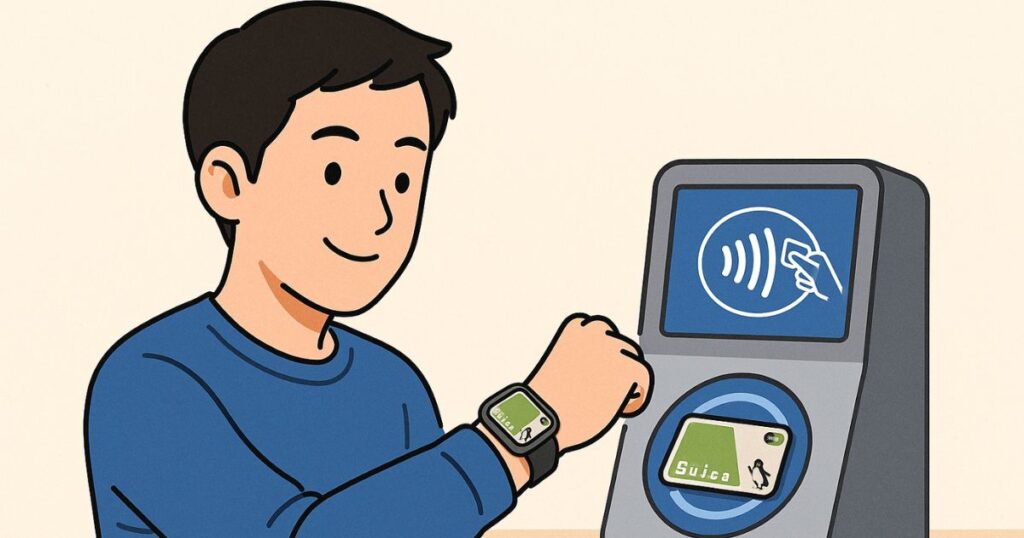
iPhoneユーザーでApple Watchを併用しているなら、ウォレット機能をApple Watchに連携させることで、さらに快適な決済体験を実現できます。
Apple Watchに対応するSuica・PASMO・クレジットカードなどを追加しておけば、iPhoneを取り出す必要がなく、手首をかざすだけで支払いが完了。
改札での通過やレジでの支払いも、ワンアクションでスムーズに完了するため、混雑時や急いでいる場面でもストレスフリーです。
設定はiPhoneの「Watch」アプリから「ウォレットとApple Pay」に進み、使用したいカードや交通系ICをApple Watch用に追加するだけで完了。
Apple Watch側でエクスプレスカード設定をしておけば、ロック解除不要で即座に決済できるのも大きな魅力です。
また、Apple Watchは防水対応かつ手ぶらで操作できるため、運動中や荷物を持っている時にも重宝します。
マスク着用時にFace IDが使えない状況でも、Apple Watch決済なら問題なく処理可能です。
このように、Apple Watchとの連携を活用することで、iPhone以上に直感的でスマートな支払い体験が実現します。
紛失対策!カード削除&iCloud経由の遠隔操作
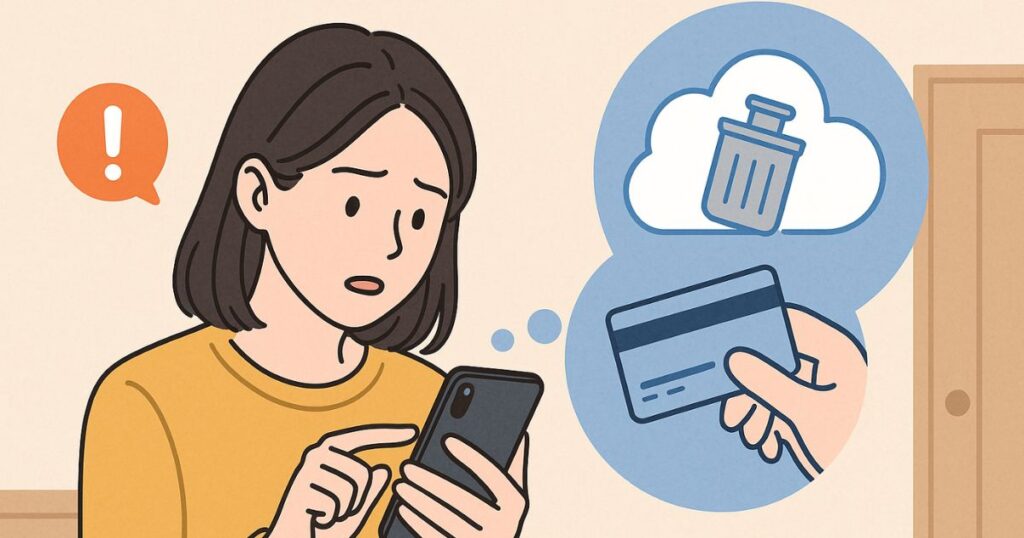
iPhoneを紛失したときや盗難に遭ったとき、ウォレット内のカード情報が悪用されないか不安になりますよね。
そんな時でも安心なのが、Appleの「探す」アプリやiCloudを使った遠隔操作機能です。
iCloud.comや「探す」アプリから、紛失モードを有効にすることでiPhoneをロックしたり、Apple Payの使用を一時停止することが可能。
これにより、ウォレット内のクレジットカード・交通系IC・ポイントカードなどのすべての支払い機能が即座に無効化されます。
また、ウォレットアプリから不要なカードを手動で削除することも簡単で、iPhone上で長押しして「削除」を選ぶだけ。
カード情報は端末に物理的に保存されていないため、万一の状況でも安心です。
iCloud経由で新しい端末にログインすれば、ウォレットの内容を復元してすぐに利用再開することも可能。
このように、Appleウォレットは万が一のトラブルにも備えたセキュリティ設計が徹底されており、日常利用だけでなく緊急時にも頼れるツールです。


提示型ポイントカードをスマートに使う

TカードやPontaカード、楽天ポイントカードなどの提示型ポイントカードは、iPhoneのウォレットに登録しておけば、いつでも瞬時にバーコード提示が可能です。
紙のカードを探す手間や、各社アプリをいちいち起動する手間がなくなり、買い物時のスピードとスマートさが格段にアップします。
ウォレットに登録するには、対応する各社公式アプリから「Appleウォレットに追加」ボタンをタップするだけ。
一度追加すれば、iPhoneのロックを解除してウォレットを開けばすぐにバーコードを提示できる状態になります。
さらに、よく使うカードは先頭に固定しておくことで、スワイプの手間を省いて即表示可能。
Apple Watchと連携していれば、腕をかざすだけでバーコード提示ができるので、両手がふさがっているときにも大変便利です。
また、ウォレットに登録したカードはリアルタイムでポイント残高が表示される場合もあり、管理のしやすさも抜群。
期間限定ポイントやクーポンとの連携通知なども受け取れることがあり、「貯める・使う・逃さない」をすべてiPhoneで完結できるのが魅力です。
このように、提示型ポイントカードをウォレットで一元管理することで、買い物体験がよりスムーズかつ効率的になります。
イベントチケット・映画の予約を自動で追加する技
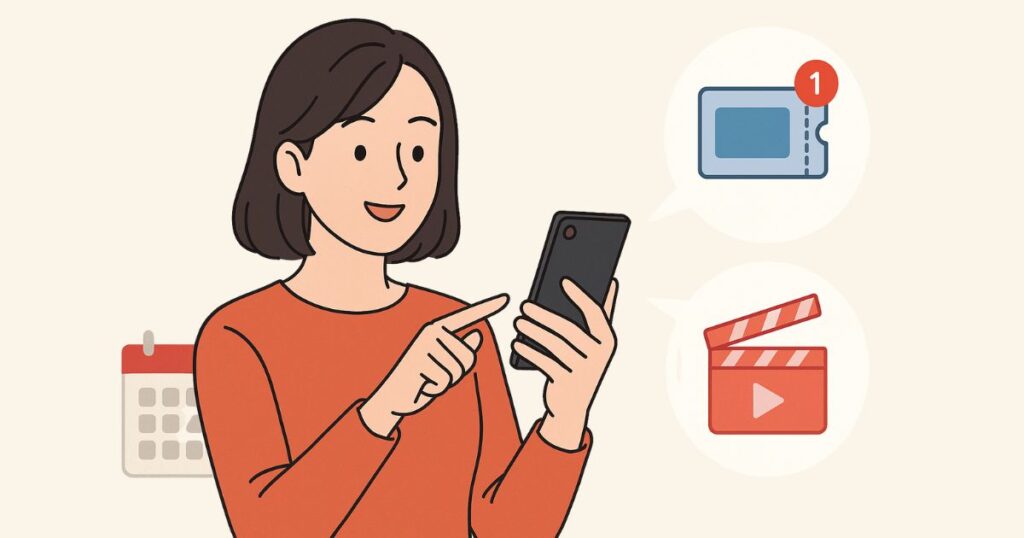
ライブやコンサート、映画のチケットを予約したとき、メールやアプリ通知を探して提示するのは意外と手間がかかります。
そんな時に便利なのが、ウォレットに自動追加する機能です。
Appleウォレットでは、対応サービスから届くチケット情報を、メールやSMS、アプリ通知経由で受け取ると自動的にウォレットに登録される機能があります。
たとえば、TOHOシネマズやローソンチケット、チケットぴあなどの対応サービスでは、「Appleウォレットに追加」ボタンをタップするだけで即追加可能です。
追加されたチケットは、イベントの数時間前になるとロック画面に自動表示されるため、開場直前でもすぐに提示可能。
また、位置情報と連動して、会場に近づくと自動的にウォレットがポップアップ表示されるスマート機能も魅力です。
さらに、日時や場所の情報が含まれているチケットであれば、カレンダーと連携した通知も受け取れるため、予定の見逃し防止にもつながります。
この機能を活用することで、予約から当日の入場・観覧までがスムーズに一本化され、チケット管理のストレスがゼロに近づきます。
「通知設定」でレシート・残高通知をスマート管理
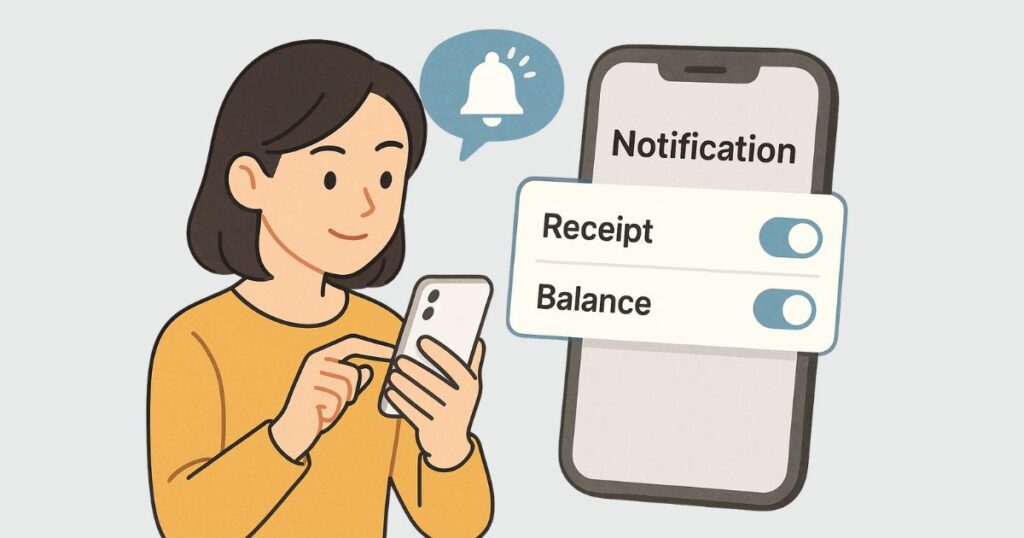
ウォレットアプリに登録したカードや交通系ICでは、通知設定をカスタマイズすることで支払い後の情報確認を効率化できます。
たとえば、クレジットカードの支払い後にリアルタイムで利用金額・店舗名を通知する機能をオンにすれば、不正利用の早期発見にもつながります。
また、交通系ICカード(Suica/PASMOなど)では、改札通過時やチャージ時に残高が自動通知される設定も可能。これにより、「気づいたら残高ゼロで改札エラー」といった事態を未然に防げます。
通知設定は「設定アプリ」→「ウォレットとApple Pay」→各カードを選択して変更できます。
通知のオン・オフや通知スタイル(バナー表示・音など)を細かく調整できるため、自分の使い方に最適化した通知管理が実現します。
さらに、一部のカードでは月ごとの利用サマリーやポイント通知、キャンペーン通知などを受け取れる機能も搭載されており、見逃しがちな情報もスマートに把握可能。
このように通知設定を活用することで、レシート要らずの支払い履歴確認や残高管理が一元化され、ウォレットの利便性が飛躍的に向上します。
使いこなしのコツ|ショートカットアプリで自動化すれば最強
Apple純正の「ショートカット」アプリとウォレットを組み合わせれば、日常の支払い体験をさらに一段階レベルアップできます。
たとえば、特定の時間や場所に到着したときに、自動でSuicaの残高を確認したり、ポイントカードのバーコードを表示したりすることが可能です。
たとえばこんな使い方ができます。
- 駅に到着したらSuicaの残高を通知表示
- 特定の店舗に近づいたらTポイントカードのバーコードを自動表示
- クレジットカードの利用があったら即通知と履歴保存を連携アプリに送信
これらはショートカットアプリで「オートメーション」→「到着」や「時刻指定」を活用すれば実現可能です。
さらに、「Siriに話しかけるだけでポイントカードを提示」といった音声操作も設定でき、完全ハンズフリーでのウォレット操作が可能になります。
また、Apple Watchとの連携も相性抜群。
通勤時や買い物時に自動で必要なカードを表示するショートカットを組めば、時間短縮・ストレス軽減にも直結します。
このようにショートカットアプリを活用すれば、ウォレットの機能が“受け身”から“攻めの自動化ツール”へと進化します。
日々のルーチンを劇的に効率化し、iPhoneをもっと賢く・便利に使いこなすための必須テクニックです。

よくある質問(FAQ)【iPhoneウォレット編】

ここでは、iPhoneウォレットを利用する上で多くのユーザーが疑問に感じるポイントや、実際によく寄せられる質問をQ&A形式でわかりやすく解説します。
初心者の方も、既に使い慣れている方も、ここで不安やモヤモヤを解消しておきましょう。
Q1. ウォレットアプリで使えるカードに制限はありますか?
基本的にはApple Pay対応のクレジットカード・デビットカード・プリペイドカード・交通系IC・ポイントカードなどであれば登録可能です。
ただし、一部の地方銀行発行カードや海外カードは非対応のものもあるため、カード会社の対応状況を事前に確認しましょう。
Q2. 複数枚のSuicaやPASMOを登録して使い分けることは可能?
はい、複数の交通系ICカードをウォレットに登録し、用途に応じて切り替えて使用することが可能です。
エクスプレスカードとして設定する1枚は常時ロック解除なしで使用でき、その他のカードは選択して利用します。
Q3. ウォレットに追加したチケットが表示されない・消えたのはなぜ?
有効期限が過ぎたチケットは自動的にアーカイブされて表示されなくなります。
また、チケット配信元が更新した場合やメールリンクが失効している場合もあるため、再度チケット配信元アプリからの再追加を試してみましょう。
Q4. ウォレットで支払い時にFace IDやパスコードを省略できますか?
エクスプレスカードに設定された交通系ICカードや一部の非接触決済ではロック解除不要で利用可能です。
クレジットカード等での支払いには、セキュリティのため通常Face ID/パスコード認証が必要です。
Q5. iPhoneを紛失したときの対処法は?
iCloudの「探す」アプリからウォレット機能を一時停止またはリモートで削除することが可能です。
また、携帯キャリアやカード会社へ連絡してカードの利用停止を依頼することも忘れずに。
Q6. 登録したカードの並び順を変えるには?
ウォレットアプリ内でカードを長押ししてドラッグするだけで並び替えが可能です。
よく使うカードは上に配置しておくと、支払いがよりスムーズになります。
Q7. Apple Watchでも同じウォレット情報を使えますか?
はい、iPhoneの「Watch」アプリからウォレットにカードを追加すれば、Apple Watch単体での支払いにも対応可能です。
交通系ICも設定すれば、改札もスマートに通過できます。
まとめ|iPhoneウォレットを活用して日常をもっとスマートに!
iPhoneウォレットは、ただの支払いツールにとどまらず、日常生活を効率化し、スマートにする“デジタルの財布”として活用価値が非常に高いアプリです。
交通系ICカード、クレジットカード、ポイントカード、イベントチケットなど、あらゆる情報を一元管理できるので、財布の中がスッキリするだけでなく、支払い・管理のストレスも激減します。
さらに、通知設定やショートカットアプリとの連携による自動化機能を活用することで、「使う前に準備」「探す手間」「提示の煩わしさ」などがすべて解消されるという革新的な体験が可能に。
Apple Watchとの組み合わせで、手ぶらで決済や提示が完了する未来的なライフスタイルも実現できます。
また、セキュリティ面でもiCloudや「探す」アプリによる遠隔ロック・削除などが用意されているため、万が一の紛失時にも安心して利用できる設計になっています。
このように、iPhoneウォレットは“使いこなせばこなすほど便利になる”ツールです。
日々の支払い、移動、管理をもっとスマートにしたい人は、今回紹介した裏技や活用術をぜひ実践して、QOL(生活の質)を一気に底上げしてみてください!
Appleの関連記事・おすすめ情報

- Apple公式サイト
- AirPods Proの隠れた機能!知らないと損する裏技と便利な使い方
- あなたのiPhoneがもっと便利に!絶対使える裏技10選
- MacとiPhoneを完全連携!Appleユーザーが知るべき便利機能&活用術
- 【2025年最新】重いMacを軽くする便利な方法10選|動作をサクサクにするテクニックまとめ
- Macでできる!生産性を最大化する無料&便利アプリ10選【2025年最新版】
- Apple Watchユーザー必見!日常が変わるライフハック10選【初心者向け】
- 【2025年版】Macの設定を最適化!効率爆上げライフハック15選
- AirTagの便利な使い方と活用術|設定方法や電池交換も解説
- Apple Watchユーザー必見!日常を変える支払い機能の便利ワザ7選
- Macユーザー必見!設定を変えるだけで超便利になるテクニックまとめ
- 知らなきゃ損!iPhoneメモの便利すぎる使い方15選|日常も仕事も劇的効率化
- Macユーザーが使ってる!Safariの便利設定&ライフハック術まとめ
- iPadをもっと快適に使いこなす!便利な裏技&隠れ機能10選
- iPhoneで日常をもっと便利に!本当に使えるアプリだけを厳選紹介【最新版】
- 【保存版】Apple Booksの便利ワザ&裏技10選|読書効率が劇的アップ!
- 「探す」アプリで紛失ゼロ!超便利な裏技&活用法まとめ【2025年版】
- 【完全保存版】Apple TVの便利裏技10選|操作が劇的に快適に!
- 【2025年最新】HomePodの便利すぎる裏技10選|使いこなし術まとめ
- 【2025年最新版】iPhoneリマインダーの便利ワザ&活用術10選!
- 【2025年最新版】ショートカットアプリの便利すぎる裏技&使い方10選!
- 【保存版】Appleミュージックの便利な裏技10選|知らなきゃ損!
- ボイスメモの便利な裏技10選|録音・文字起こしが超効率化!
- 【2025年最新】iCloudの便利すぎる裏技&使い方まとめ!
- 【2025年最新版】Appleカレンダーの便利すぎる裏技&活用術15選!
- 【2025年最新版】iPhone「ファイル」アプリの便利すぎる裏技&使い方まとめ!
- iPhoneユーザー必見!AirDropの裏技&使い方10選【2025最新】
- 【2025年最新版】Appleマップの便利すぎる裏技&活用術15選!
- 【2025年最新版】iPhoneウォレットの便利ワザ&裏技10選!知らなきゃ損する活用術
- 【2025年最新版】Mac写真アプリの裏技10選|整理・編集・共有が超快適に!
- Finderの裏技10選|Mac操作が劇的に便利になる!
- Apple Watchを100%活用する裏技&便利な使い方ガイド
- 【2025年版】Apple Watchでポッドキャストを聴く方法まとめ!初心者も安心ガイド
- AirPods Proの使い方徹底解説|初心者から上級者まで完全ガイド
Apple製品をもっと活用するために、ぜひこれらの記事もチェックしてみてください!