
iPhoneに標準搭載されている「ファイル」アプリは、iPhone内のデータや各種クラウドストレージ上のファイルを一元管理できる優秀なファイルマネージャーです。
これまでパソコンが必要だったファイルの整理、PDF作成、圧縮・解凍などの作業が、すべてiPhone上で簡単に行えるようになりました。
たとえば、出先でPDF資料を閲覧したり、写真やスキャンデータをその場で共有したいときに、「ファイル」アプリを使えば数秒で完結できます。
また、iOSの進化とともにこのアプリも年々高機能化しており、Apple純正ながらビジネス用途でも十分に活用できるレベルに達しています。
さらに、iCloud Driveを中心としたApple製品との強力な連携も魅力です。
MacやiPadとファイルをリアルタイムで同期できるのはもちろん、Windows PCやWebブラウザからもiCloud経由でアクセス可能。
AirDrop、Handoff、ユニバーサルクリップボードといったAppleの連携機能とも相性抜群で、作業の効率が飛躍的に向上します。
また、Google DriveやDropboxなどの外部クラウドサービスとも連携できるため、複数のクラウドを横断的に管理することも可能です。
これにより、「仕事用はGoogle Drive」「プライベートはiCloud」など、使い分けも簡単になります。
写真、音楽、書類、動画、ZIPファイルなど、ほぼすべてのファイル形式に対応しているため、幅広いシーンで活用できます。
このように、「ファイル」アプリは単なるフォルダビューアではなく、スマホ内のデータを自在に整理・活用するための強力なツールです。
この記事では、そんなファイルアプリの基本的な使い方から、知っておくと差がつく裏技・活用術まで、徹底的にご紹介していきます。
「ファイル」アプリの基本操作【初心者向けガイド】

iPhoneの「ファイル」アプリを初めて使う方にとって、最初の操作は少しとっつきにくく感じるかもしれません。
しかし基本的な機能さえ押さえておけば、誰でも簡単にファイル整理や管理ができるようになります。
ここでは、押さえておきたい基本操作を4つのポイントに分けて解説します。
ファイルの表示・並び替え・フォルダ作成

アプリを開いたら、まずは「ブラウズ」タブを選択し、表示された保存先(例:iCloud Drive、このiPhone内、Google Driveなど)をタップして中にあるファイルを確認します。
ファイルはサムネイル表示とリスト表示の2つの形式で切り替えが可能で、視覚的にファイルを把握したいときはサムネイル、一覧性を重視したいときはリストが便利です。
また、画面右上の「並び替え」アイコンをタップすることで、名前順・日付順・サイズ順・種類順といったさまざまな条件でファイルをソートすることができます。
これにより、「あの資料どこだっけ?」と探す手間が一気に軽減されます。
フォルダの作成は、「…」メニューから「新規フォルダ」を選ぶだけ。
作成したフォルダには自由に名前を付けられ、仕事・学業・趣味・写真など、用途別に整理して管理できます。
ドラッグ操作でファイルをフォルダに移動させれば、整理整頓もスムーズ。
フォルダ階層も作成可能なので、より細かく分類したい人にもおすすめです。
加えて、フォルダやファイルにカラータグを付ければ、視覚的に重要度やジャンルを分類することもできます。
たとえば「赤=至急」「青=確認済み」など、自分だけのルールを決めて使えば、作業効率がさらにアップします。
ドラッグ&ドロップでの移動

ファイルの移動操作は、iPhone初心者でも直感的に使える非常に便利な機能です。
まず、移動したいファイルを長押しすることで選択モードに入り、そのまま他のフォルダへスライドするように移動させれば、ドラッグ&ドロップで簡単に移動が完了します。
さらに、画面右上の「選択」ボタンをタップすれば、複数のファイルを一括で選べます。
この状態で複数のファイルを同時にドラッグすることができ、一度の操作でまとめて移動・コピーが可能です。
ファイル数が多いときや、複数の写真やPDFをまとめて整理したいときに非常に役立ちます。
また、フォルダをまたいだ移動だけでなく、「最近使った項目」や「検索結果」からでもドラッグ&ドロップが可能なため、目的のファイルを素早く目的地に移動させることができます。
この操作はiPadやMacでおなじみのドラッグ操作と同じ感覚で行えるため、パソコンに慣れている方なら迷うことなく使いこなせます。
スワイプやジェスチャーに対応した操作感もiPhoneならではで、スピーディかつスマートなファイル管理が実現できます。
まさに「触って動かす」だけで完結するので、ファイル管理に慣れていない方でも失敗なく扱えるのがこの機能の魅力です。
iCloud Driveとの違いと連携

iCloud DriveはApple純正のクラウドストレージサービスで、iPhone、iPad、MacなどApple製品間でファイルを自動同期できる点が最大の特徴です。
「ファイル」アプリでは、iCloud Driveはデフォルトで統合されており、特別な設定をしなくても即座に利用可能。
たとえばiPhoneで編集した書類が、そのままMacやiPad上でも同じ状態で開けるため、デバイスをまたいで作業を継続できる環境が整います。
また、iCloud Drive内のデータはApple IDで保護されているため、セキュリティ面でも安心です。
Touch IDやFace IDを組み合わせれば、より安全にファイル管理が行えます。
一方、「このiPhone内」に保存されているファイルはローカルストレージに置かれており、オフラインでも利用できるのが利点です。
ただし、端末を変更するとアクセスできなくなるため、バックアップやデータの引き継ぎには注意が必要です。
iCloud Driveを活用することで、「ファイル」アプリが単なる保存箱ではなく、クラウドを軸にした柔軟なワークスペースへと進化します。
日々の業務からプライベートまで、あらゆる場面での情報整理が圧倒的に効率化されるのです。
他アプリとの連携

「ファイル」アプリは、iPhone内のさまざまなアプリと柔軟に連携できる点が非常に優れています。
たとえば、メールアプリでファイルを添付したいときや、メモアプリにPDFを保存したいときなど、「ファイル」アプリを経由すればすぐに必要なデータにアクセス可能です。
また、「共有」メニューからは、AirDrop・LINE・Slack・Google Driveなどの外部サービスへもダイレクトに送信でき、連携先のアプリが対応していればそのまま編集・アップロードが行えます。
たとえば、WordやExcelファイルを「ファイル」アプリからMicrosoft Officeに開いたり、Google Drive上のファイルを直接編集することも可能です。
さらに便利なのが、PDF ExpertやGoodNotes、Notability、Documentsなどの専用アプリとの連携機能。
たとえば、ファイルアプリからPDFをGoodNotesで開いて注釈を加える、音声ファイルをDocumentsで再生・管理するなど、用途に応じたアプリへのスムーズな受け渡しが可能です。
加えて、Safariなど他のApple純正アプリと連携すれば、Web上のファイルを直接「ファイル」アプリに保存することもできます。
Webページ上のリンクやダウンロードファイルを長押しして「ファイルに保存」を選ぶだけで、クラウドやiPhone内の任意のフォルダに保存できます。
このように、「ファイル」アプリは単体でも高機能ですが、他アプリと組み合わせることでその真価を発揮します。
ビジネスから学習、プライベートまで、あらゆる作業の中心に据えられる存在といえるでしょう。
便利すぎる!「ファイル」アプリの裏技&活用テク10選

iPhoneの「ファイル」アプリには、単なる閲覧や整理を超える驚くほど便利な裏技や活用テクニックがたくさん隠れています。
ここでは、日常生活や仕事の効率化に直結する10のテクニックをご紹介します。
PDFを瞬時にスキャン&保存できる「書類スキャン」機能

アプリ内で新規作成を選び、「書類をスキャン」をタップするとカメラが起動し、その場で紙の資料を自動的にスキャンし、PDF形式で保存できます。
書類の角や背景を認識して自動でトリミングや補正が入り、見やすく整ったデジタル書類が瞬時に完成します。
スキャン後のPDFは、直接ファイルアプリ内の任意のフォルダに保存したり、iCloud Driveにアップロードすることも可能です。
また、必要に応じてページの追加・並べ替え・削除もアプリ内で完結できます。
さらに、スキャンした書類は他のアプリと連携してメール送信やAirDrop共有、メモへの添付なども即対応。
外出先で契約書や領収書を素早くデジタル化して送信したいときにも、追加アプリ不要でワンストップ処理が可能です。
まさに、「紙の書類をその場でデジタル化し、整理・共有まで一気通貫で行える」この機能は、ビジネスパーソンはもちろん、学生や主婦にも重宝される便利技のひとつといえるでしょう。
ZIPファイルの圧縮・解凍がアプリだけで完結!

複数のファイルを一括でまとめたいときに便利なのが、ZIP形式での圧縮機能です。
「ファイル」アプリでは、圧縮したいファイルを複数選択し、長押しメニューから「圧縮」を選ぶだけで、即座にZIPファイルを生成できます。
ファイル名は自動で付与されますが、後から変更することも可能です。
一方で、誰かから受け取ったZIPファイルも、アプリ内でそのままタップするだけで簡単に解凍できるのがポイント。
中身を展開すると、自動的に新しいフォルダが作られ、その中にファイルが整理されます。
これらの機能は、別途アーカイブアプリをインストールする必要がないという点でも非常にスマートです。
添付ファイル付きのメールを受け取ったときや、複数の写真・書類を一括で送りたいときなど、圧縮・解凍を手軽にこなせるのはiPhoneユーザーにとって大きなメリットです。
また、圧縮ファイルはそのままAirDropや共有メニューから送信することが可能で、ファイルサイズの削減と一括送信が同時に実現します。
特に、ビジネスシーンや学習用途で複数の資料をまとめて共有したい場合に重宝します。
「タグ」でファイルを横断的に管理する方法
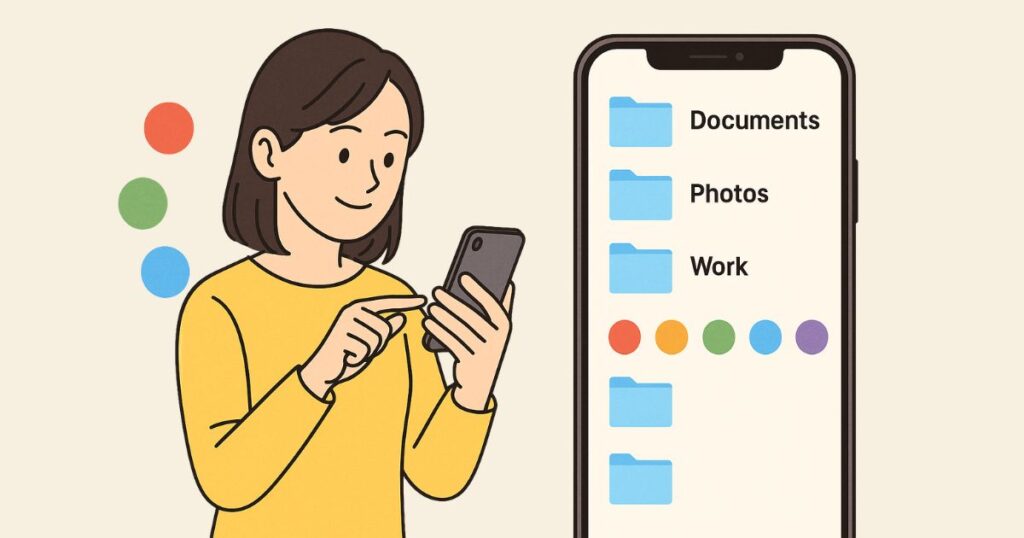
「ファイル」アプリでは、フォルダやファイルに「タグ」を自由に設定して分類できます。
タグとは、色や名前を付けてファイルに目印を付けられる機能で、異なるフォルダにあるファイルも“タグ”という共通の条件で一括表示・検索できるのが最大の魅力です。
たとえば、「赤=至急対応」「緑=資料用」「青=プライベート」など、自分だけのルールでタグ分けすれば、フォルダ構成に左右されずに目的のファイルをすばやく見つけられます。
タグの追加は、ファイルやフォルダを長押し→「タグ」→任意の色や名前を選ぶだけでOK。
タグは複数付けることもできるため、「会議資料」かつ「2025年度」のように、複数の切り口で整理することも可能です。
さらに、「ブラウズ」画面の「タグ」セクションを活用すれば、特定タグの付いたファイルだけを一覧表示することができるため、ルーチン作業や重要案件の管理にも最適です。
タグ機能を使いこなせば、フォルダ階層に頼らず自由なスタイルでファイル整理ができるため、ビジネスでもプライベートでも非常に重宝するでしょう。
Siriショートカットと連携してワンタップ操作

「ファイル」アプリは、Appleの「ショートカット」アプリと連携させることで、繰り返し行う作業を自動化し、ワンタップで実行することが可能になります。
たとえば、「名刺をスキャンして自動でPDF化→特定のフォルダに保存」という一連の操作をショートカットに登録しておけば、毎回の操作を1ステップで完結できるようになります。
また、特定のプロジェクト用のフォルダを即座に開く、共有先を指定してAirDrop送信するなどの操作も、タップ一発で実行可能です。
ショートカットはSiriに登録すれば、音声で「PDFスキャン開始」と言うだけで自動処理がスタート。
手がふさがっているときや外出先でも便利に使えます。
設定方法も簡単で、「ショートカット」アプリを開いて「アクションを追加」→「ファイル」アプリの操作を選ぶだけ。
複数の処理を1つのボタンにまとめることもでき、ファイル管理の時短ツールとして非常に優秀です。
この機能を使いこなすことで、業務効率や日常のファイル操作が飛躍的に向上します。
特にiPhoneをビジネスユースしている方には、ぜひ試してほしい時短テクニックです。
最近使ったファイルにすぐアクセスする小技

「ファイル」アプリを起動すると表示される「最近使った項目」には、直近で開いたファイルが自動的に時系列で一覧表示されます。
ここを活用すれば、前回作業していたファイルや、日々使う重要な資料にワンタップでアクセスできるため、探す手間が大幅に削減されます。
特に、仕事や学習で「毎日同じファイルを何度も開く」というケースでは、この機能が強力な時短ツールになります。
ファイルの保存場所を意識しなくても、直前に扱ったファイルにすぐたどり着ける点が魅力です。
さらに、表示されるファイルはクラウド上・ローカル保存問わず一括表示されるため、iCloud Driveに保存したファイルや、このiPhone内のファイルも同じように素早くアクセスできます。
ちょっとした確認や、続きの作業を再開したいときなどに、「どこに保存したっけ?」と迷う時間をゼロにできる便利な小技です。
複数ファイルをまとめて移動・コピーする裏技

「ファイル」アプリでは、複数のファイルを一括で操作することも可能です。
右上の「選択」ボタンをタップすると、ファイルやフォルダを複数選択できるようになります。
選択状態でドラッグ操作をすれば、複数ファイルをまとめて別フォルダに移動・コピーすることができるため、作業の効率が飛躍的に向上します。
たとえば、イベントで撮影した複数の画像を1つのフォルダにまとめたり、必要な資料だけを別のクラウドストレージに移したりと、整理や共有の際に非常に便利なテクニックです。
さらに、「長押し」→「移動」や「コピー」から目的の保存先を選ぶ方法もあり、iCloud Drive・このiPhone内・外部ストレージなど自由に移動先を指定できる柔軟性も魅力です。
一括処理は作業時間を大幅に短縮できるだけでなく、ファイルの紛失防止や構成管理にもつながるため、日常的に使いこなしたい裏技のひとつです。
AirDropでファイルを素早く共有するコツ

AirDropは、Apple製品同士でファイルを高速かつワイヤレスで送受信できる非常に便利な共有機能です。
「ファイル」アプリとAirDropを組み合わせれば、PDFや画像、ZIPファイルなどを劣化なし・形式そのままの状態で他のデバイスへ瞬時に送信できます。
操作方法もシンプルで、共有したいファイルを長押しし、「共有」→「AirDrop」を選択し、近くにある対応デバイスをタップするだけ。
受け取る側が「AirDrop受信可能」に設定していれば、あっという間にファイルのやり取りが完了します。
BluetoothとWi-Fiの両方がオンになっていることが利用条件なので、送受信前には設定を確認しておくとスムーズです。
また、複数ファイルの同時送信にも対応しており、大量の資料や画像をまとめて共有する場面でも非常に重宝します。
さらに、AirDropで送信したファイルは、相手の「ファイル」アプリや「ダウンロード」フォルダに自動保存されるため、スムーズに開いたり編集したりできる点も魅力です。
特に、会議や打ち合わせで資料を配布したいときや、撮影した写真をその場でチームに共有したいときなど、即時性が求められるシーンで活躍する最強の共有ツールといえるでしょう。
ストレージ別の表示切り替えでファイル整理が超快適に
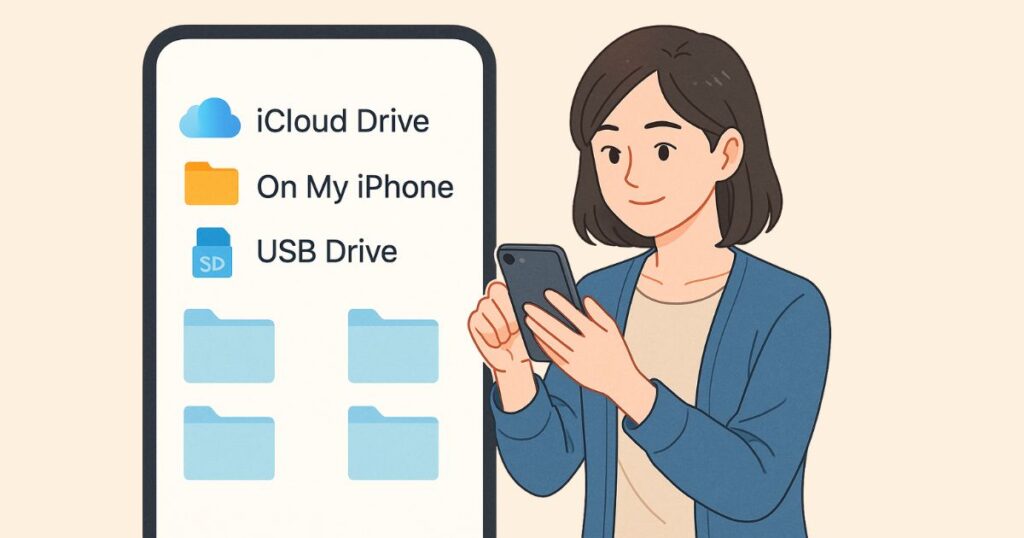
「ファイル」アプリの「ブラウズ」タブでは、さまざまなストレージを自由に切り替えて表示することができます。
デフォルトで表示されるのは「iCloud Drive」と「このiPhone内」ですが、Google DriveやDropbox、OneDriveなどの外部クラウドサービスを連携させれば、すべてを一元管理できるようになります。
たとえば、仕事用のファイルはGoogle Drive、個人用はiCloud Driveに保存している場合でも、「ファイル」アプリ内で簡単に切り替えられるので、目的のファイルに迷わずアクセスできるのが大きな利点です。
表示されるストレージの順序もカスタマイズ可能で、よく使うサービスを上部に配置しておけば、ワンタップで必要なフォルダにたどり着ける時短テクとして活躍します。
また、各ストレージを横断してファイルを移動・コピーできるため、異なるクラウド間のファイル整理やバックアップもスムーズに行えるのがポイントです。
ストレージの切り替えが煩雑だった時代と比べて、圧倒的に直感的で効率的なファイル管理が可能になっています。
iPhoneをビジネスでもプライベートでも活用しているユーザーにとって、このストレージ切り替え機能は、ファイル整理の効率を格段に上げる必須機能といえるでしょう。
ファイルを「クイックルック」で中身だけ即確認

「ファイル」アプリには、ファイルの中身を素早く確認できる「クイックルック」機能が搭載されています。
これは、ファイルを開かずに中身をプレビュー表示できる便利な機能で、確認や分類の作業をスピーディに行えるのが特長です。
操作は簡単で、プレビューしたいファイルを長押しして表示されるメニューから「クイックルック」を選ぶだけ。
PDFや画像ファイル、Office文書、テキストファイルなど、主要な形式に幅広く対応しているため、ビジネスからプライベートまであらゆる場面で活用できます。
この機能を使えば、たとえば「目的のファイルか確認したい」「不要なファイルかをすぐ見分けたい」というときにも、一つひとつ開いて確認する手間が省けて効率的です。
また、「クイックルック」画面上では、そのままファイルの共有・コピー・削除といった操作にもアクセスできるため、作業フローの中でスムーズに次のアクションにつなげることが可能です。
ファイル整理や分類、資料の中身確認など、あらゆるシーンで時短を実現してくれるこの機能は、ファイルアプリを使いこなすうえで必須とも言えるテクニックです。
パスワード付きファイルの保存&セキュア管理

「ファイル」アプリ自体にはファイルに直接パスワードを設定する機能はありませんが、Apple純正の「メモ」アプリと組み合わせることで、安全にパスワード保護する方法があります。
具体的には、ファイルを「メモ」アプリに添付し、そのメモ自体にロックをかけることで、Face IDやTouch ID、または設定したパスコードでのアクセス制限が可能になります。
操作手順も非常に簡単です。
まず「ファイル」アプリから保護したいファイルを選択し、「共有」→「メモに追加」を選びます。
その後、メモアプリで該当のメモを開き、右上の「共有」ボタンから「メモをロック」を選ぶことで、即座にセキュリティが強化されたファイル保管が完了します。
この方法は特に、個人情報が記載された書類や、機密性の高いビジネス資料などを管理したい場合に最適です。
ロックされたメモは、他人が勝手に閲覧することができず、万が一iPhoneを紛失しても中身を見られるリスクを最小限に抑えられます。
また、Appleのエコシステムを活用して、MacやiPadでも同じメモにアクセスできるため、マルチデバイスでも安全にファイルを共有・確認できる点も大きなメリットです。
セキュアなファイル管理を求めるなら、このテクニックはぜひ覚えておきたい裏技のひとつです。
「ファイル」アプリとiCloud Drive・Google Drive・Dropboxとの連携テク

iPhoneの「ファイル」アプリは、Apple純正のiCloud Driveはもちろん、Google DriveやDropboxなどの外部クラウドストレージとシームレスに連携できる点が大きな魅力です。
「ブラウズ」画面の「場所を編集」から、対応するクラウドアプリをオンにすることで、各サービス内のフォルダやファイルに直接アクセスできるようになります。
これにより、アプリを切り替える手間がなくなり、「ファイル」アプリ内で複数のクラウドストレージを一元管理することが可能に。
たとえば、iCloud Driveには個人の写真や書類を、Google Driveには仕事関連の資料を保存している場合でも、ファイルアプリを開くだけでスムーズに両方のデータへアクセス・操作が可能です。
さらに、各クラウド間でのドラッグ&ドロップ移動やコピーも直感的に行えるため、クラウド間のデータ整理も非常に効率的です。
また、連携しているストレージに保存されたファイルも、「タグ付け」や「クイックルック」、「共有メニュー」などのファイルアプリの便利機能をそのまま使える点も大きなポイント。
これにより、複数サービスを使い分けながらも、統一された操作感でファイル管理ができるのです。
仕事でもプライベートでもクラウドを活用している人にとって、「ファイル」アプリはまさにハブ的存在として重宝するツール。
各クラウドサービスとの連携を活用すれば、ファイル操作のストレスは劇的に軽減されるでしょう。
外部ストレージの追加手順
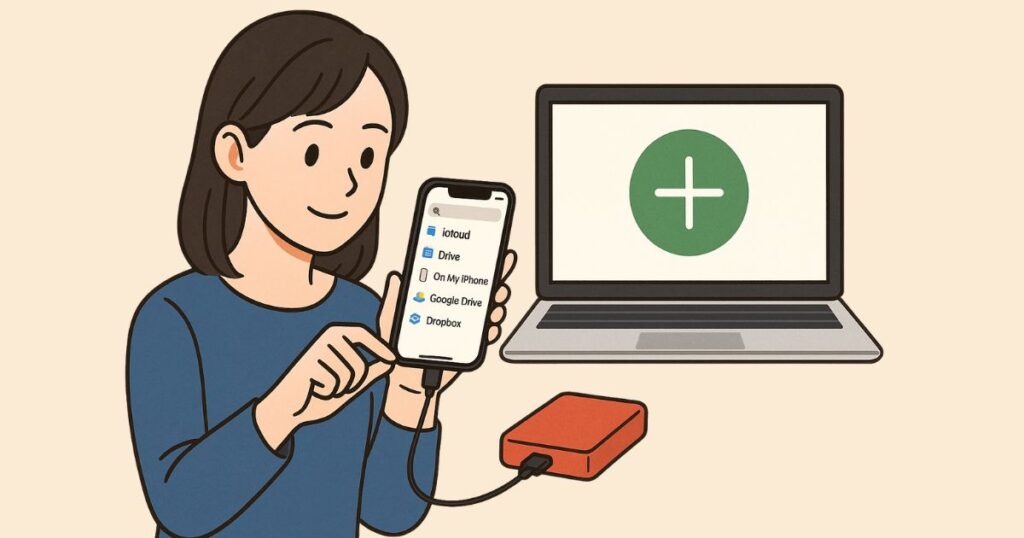
外部ストレージを「ファイル」アプリに追加するには、まず対象のクラウドサービスの公式アプリをApp Storeからインストールする必要があります。
たとえば「Google Drive」や「Dropbox」などを使いたい場合は、それぞれのアプリを事前にインストールしておきましょう。
その後、「ファイル」アプリを開いて「ブラウズ」タブに移動し、画面右上の「…(その他)」をタップ→「場所を編集」を選択。
ここで、インストール済みの外部ストレージが表示されるので、オンに切り替えるだけで連携完了です。
これにより、「ファイル」アプリ上に外部ストレージが表示され、iCloud Driveと同じようにファイルの閲覧・移動・コピー・削除が可能になります。
また、一部サービスではFace IDや2段階認証に対応しているため、セキュリティ面でも安心。
ストレージの追加手順さえ覚えておけば、さまざまなクラウドを横断的に活用できる柔軟なファイル管理環境が整います。
連携のメリット・注意点

クラウドストレージをファイルアプリと連携することで得られる最大のメリットは、複数のサービスを一元的に操作できる利便性の高さです。
異なるクラウド間でもファイルを移動・コピーできるため、作業効率が大幅に向上します。
また、各クラウドごとに特化した使い方(例:Google Driveでの共同編集、Dropboxでのバージョン管理)を活かしつつ、iPhoneひとつで完結するファイル運用が可能になります。
一方で注意点として、クラウドサービスごとにアップロードの反映速度やファイルサイズ制限が異なる場合があります。
たとえば、大容量ファイルを扱う場合にはWi-Fi環境が必須であったり、同期に時間がかかることも。
また、クラウドサービスの認証が外れた場合には再ログインが必要となるため、セキュリティ設定やアプリのアップデート管理も重要です。
さらに、一部のファイル形式や権限付きデータは表示・操作に制限がかかることがあるため、仕事での運用では事前に仕様を把握しておくことが推奨されます。
こうした点を踏まえながら利用すれば、ファイルアプリと外部ストレージの連携は、日々の作業を大幅に効率化する最強の組み合わせとなるでしょう。

「ファイル」アプリをもっと便利にするおすすめ設定

「ファイル」アプリは、そのままでも十分に便利ですが、ちょっとした設定変更やカスタマイズを加えることで、さらに使いやすくアップグレードできます。
以下では、ユーザー目線で本当に役立つおすすめ設定をご紹介します。
よく使う場所を「お気に入り」に追加

「ファイル」アプリでは、日常的にアクセスするフォルダやクラウドストレージの場所を「お気に入り」登録することで、アクセス効率を大幅にアップさせることができます。
「ブラウズ」画面で目的のフォルダを長押しし、「お気に入りに追加」を選ぶだけで設定完了。
追加されたフォルダは、ブラウズ画面の上部に固定表示されるため、何度も階層をたどる手間が不要になります。
たとえば、「仕事」フォルダや「スキャンした書類」など頻繁に使う場所を登録しておけば、必要なファイルに1タップで即アクセス可能。
また、クラウドストレージ(Google DriveやDropboxなど)内の特定フォルダもお気に入り登録できるため、複数のサービスを併用している方にも非常に便利です。
フォルダの表示順も編集可能なので、自分にとって最適な並びにカスタマイズすることで、さらに快適なファイル管理環境を構築できます。
グリッド表示とリスト表示を切り替える

「ファイル」アプリでは、ファイルの一覧をグリッド表示とリスト表示で自由に切り替えることが可能です。
右上にある表示アイコンをタップするだけで簡単に変更できるので、作業内容や好みに応じて見やすいスタイルに調整しましょう。
グリッド表示は、画像やPDFなどの視覚的なファイルを一目で確認したいときに便利で、サムネイルで中身を確認しやすくなります。
一方、リスト表示はファイル名や更新日時、サイズなどを細かくチェックできるため、テキストや書類ファイルを扱う場合に最適です。
この切り替え機能を使いこなすことで、ファイルの種類や用途に応じて効率よく作業を進めることが可能になります。
特に多くのファイルを管理する人ほど、表示方法の最適化によってストレスなく目的のファイルにアクセスできるようになるでしょう。
最近使ったアプリとファイルの表示をオフにする

「ファイル」アプリを使っていると、過去に開いたファイルや利用したアプリが自動的に履歴として表示されることがあります。
一見便利なようですが、プライベートなファイル名や業務書類が他人の目に触れるリスクがあるため、セキュリティやプライバシーを重視する人にとっては注意が必要です。
この履歴表示をオフにするには、以下の手順で設定を変更します。
- iPhoneの「設定」アプリを開く
- 「Siriと検索」を選択
- アプリ一覧から「ファイル」をタップ
- 「このAppからの学習」や「このAppを表示」などの項目をオフに設定
この操作によって、「ファイル」アプリが過去の操作を学習・記録するのを防げるため、他人とiPhoneを共有する場面でも安心して使えるようになります。
さらに、ウィジェットやSiriの提案に「ファイル」アプリの履歴が出てこなくなるため、無駄な情報を省いて作業効率も向上します。
プライバシーを守りつつスッキリ使いたい方には、ぜひおすすめしたい設定です。
サードパーティ製クラウドの順番を並べ替える

「ファイル」アプリでは、Google Drive、Dropbox、OneDriveなどのサードパーティ製クラウドストレージを追加すると、「ブラウズ」画面にそれぞれのストレージが表示されます。
しかし、デフォルトでは追加した順に表示されるため、よく使うサービスが下の方に埋もれてしまうこともあります。
そのような場合は、クラウドストレージの表示順を自分好みに並べ替えることで、より効率的にアクセス可能になります。
設定方法はとても簡単です。
- 「ファイル」アプリの「ブラウズ」タブを開く
- 右上の「…(その他)」メニューをタップ
- 「編集」を選択
- ストレージ一覧の右側にある三本線(≡)をドラッグして順番を変更
- 「完了」をタップして保存
このようにして、自分の使用頻度に合わせてGoogle Driveを一番上にしたり、逆に使わないサービスを下に配置したりすることで、日々の操作がグッと快適になります。
また、不要なサービスはチェックを外して非表示にすることも可能なので、見た目をスッキリ整理したい人にもおすすめのカスタマイズ機能です。
ファイル名の自動補完や検索履歴の管理

「ファイル」アプリでファイルを検索するとき、過去に入力したキーワードが履歴として表示されたり、ファイル名の候補が自動で補完されたりする機能があります。
これは便利な一方で、他人にiPhoneを使われたときに過去の検索履歴が見られるリスクもあります。
この機能をうまく管理することで、検索の効率を高めながらもプライバシーを保護できます。
たとえば、ファイル名の一部だけを入力することで自動的に候補を表示してくれる「自動補完機能」は、作業スピードを大幅に向上させます。
特に同じようなファイル名が多い業務用途では非常に重宝します。
一方で検索履歴をクリアしたい場合は、「設定」アプリ →「ファイル」や「Siriと検索」の中から、履歴をオフにする設定が可能です。
これにより、過去の操作情報をリセットし、よりクリーンな検索環境を維持できます。
また、検索時にキーワードの入力ミスを防ぎやすくなるのも自動補完のメリット。
毎回正確に入力する必要がなく、日々の業務やファイル整理が効率化されます。
このように、「ファイル」アプリの検索機能を自分好みに調整することで、プライバシーと作業効率の両立が可能になります。
これらの設定を見直すだけで、ファイルアプリの使い勝手が飛躍的に向上します。
自分の使い方に合った設定を試してみて、より快適なファイル管理を実現しましょう!
よくある質問(FAQ)【「ファイル」アプリ活用編】

Q1. ファイルアプリで開けるファイル形式にはどんなものがありますか?
PDF・画像(JPEG/PNG)・動画(MP4)・音声(MP3)・WordやExcelなどのOfficeファイル・テキストファイルなど、幅広い形式に対応しています。
さらに、アプリを追加することで対応形式を拡張することも可能です。
Q2. ファイルアプリで誤って削除したファイルは復元できますか?
はい。iCloud Driveを使用している場合、「最近削除した項目」フォルダから一定期間内であれば復元可能です。
ただし、復元できる期間は通常30日以内なので、なるべく早めに確認しましょう。
Q3. ファイルアプリ内のファイルを他人と共有する方法は?
ファイルを長押しして「共有」→「AirDrop」や「リンクをコピー」などを選択すれば、簡単に他の人とファイルを共有できます。
Google DriveやDropboxを通じて共有リンクを発行することも可能です。
Q4. ファイルアプリで複数のクラウドを同時に利用できますか?
はい、可能です。「ブラウズ」画面で複数のストレージ(iCloud、Google Drive、Dropboxなど)を同時に表示・操作できます。
それぞれのアカウントにログインし、アクセスを許可することで連携できます。
Q5. ファイルアプリの容量が多くてiPhoneのストレージが圧迫されています。どうすればいい?
「設定」→「一般」→「iPhoneストレージ」から「ファイル」アプリを選択し、キャッシュや不要ファイルを削除することで容量を空けることができます。
また、クラウド上のファイルはオフライン保存を無効にすることでローカル容量を節約できます。
Q6. セキュリティを高めるためにできる設定はありますか?
Face IDやTouch IDと連携してファイルアプリ自体にロックをかけることはできませんが、パスワード付きPDFを使用したり、クラウドサービス側で二段階認証を有効にすることで、セキュリティを強化できます。
Q7. ファイルアプリがフリーズする、開かないなどのトラブルが起きた場合の対処法は?
アプリの再起動やiPhoneの再起動を行ってください。
それでも改善しない場合は、「設定」→「一般」→「iPhoneストレージ」からファイルアプリを選び、「Appを取り除く」を試してみましょう。
アプリのキャッシュがクリアされ、動作が改善される場合があります。
まとめ|「ファイル」アプリを使いこなしてiPhoneの可能性を広げよう

iPhoneの「ファイル」アプリは、ただのファイル管理ツールではありません。
クラウド連携・書類スキャン・タグ管理・Siriショートカット連携など、あらゆる機能を駆使すれば、iPhoneがまるでポータブルなワークステーションのように進化します。
この記事で紹介した裏技や設定テクニックを活用することで、情報の整理・共有・セキュリティ対策・作業効率化のすべてを、アプリひとつで実現可能です。
また、iOSのアップデートにより「ファイル」アプリは日々進化しているため、定期的に新機能をチェックし、自分の使い方に最適化していくことも大切です。
“ただ使う”から“使いこなす”へ。
「ファイル」アプリを徹底的に活用して、あなたのiPhoneライフを次のレベルへ引き上げましょう!
Appleの関連記事・おすすめ情報

- Apple公式サイト
- AirPods Proの隠れた機能!知らないと損する裏技と便利な使い方
- あなたのiPhoneがもっと便利に!絶対使える裏技10選
- MacとiPhoneを完全連携!Appleユーザーが知るべき便利機能&活用術
- 【2025年最新】重いMacを軽くする便利な方法10選|動作をサクサクにするテクニックまとめ
- Macでできる!生産性を最大化する無料&便利アプリ10選【2025年最新版】
- Apple Watchユーザー必見!日常が変わるライフハック10選【初心者向け】
- 【2025年版】Macの設定を最適化!効率爆上げライフハック15選
- AirTagの便利な使い方と活用術|設定方法や電池交換も解説
- Apple Watchユーザー必見!日常を変える支払い機能の便利ワザ7選
- Macユーザー必見!設定を変えるだけで超便利になるテクニックまとめ
- 知らなきゃ損!iPhoneメモの便利すぎる使い方15選|日常も仕事も劇的効率化
- Macユーザーが使ってる!Safariの便利設定&ライフハック術まとめ
- iPadをもっと快適に使いこなす!便利な裏技&隠れ機能10選
- iPhoneで日常をもっと便利に!本当に使えるアプリだけを厳選紹介【最新版】
- 【保存版】Apple Booksの便利ワザ&裏技10選|読書効率が劇的アップ!
- 「探す」アプリで紛失ゼロ!超便利な裏技&活用法まとめ【2025年版】
- 【完全保存版】Apple TVの便利裏技10選|操作が劇的に快適に!
- 【2025年最新】HomePodの便利すぎる裏技10選|使いこなし術まとめ
- 【2025年最新版】iPhoneリマインダーの便利ワザ&活用術10選!
- 【2025年最新版】ショートカットアプリの便利すぎる裏技&使い方10選!
- 【保存版】Appleミュージックの便利な裏技10選|知らなきゃ損!
- ボイスメモの便利な裏技10選|録音・文字起こしが超効率化!
- 【2025年最新】iCloudの便利すぎる裏技&使い方まとめ!
- 【2025年最新版】Appleカレンダーの便利すぎる裏技&活用術15選!
- 【2025年最新版】iPhone「ファイル」アプリの便利すぎる裏技&使い方まとめ!
- iPhoneユーザー必見!AirDropの裏技&使い方10選【2025最新】
- 【2025年最新版】Appleマップの便利すぎる裏技&活用術15選!
- 【2025年最新版】iPhoneウォレットの便利ワザ&裏技10選!知らなきゃ損する活用術
- 【2025年最新版】Mac写真アプリの裏技10選|整理・編集・共有が超快適に!
- Finderの裏技10選|Mac操作が劇的に便利になる!
- Apple Watchを100%活用する裏技&便利な使い方ガイド
- 【2025年版】Apple Watchでポッドキャストを聴く方法まとめ!初心者も安心ガイド
- AirPods Proの使い方徹底解説|初心者から上級者まで完全ガイド
Apple製品をもっと活用するために、ぜひこれらの記事もチェックしてみてください!







