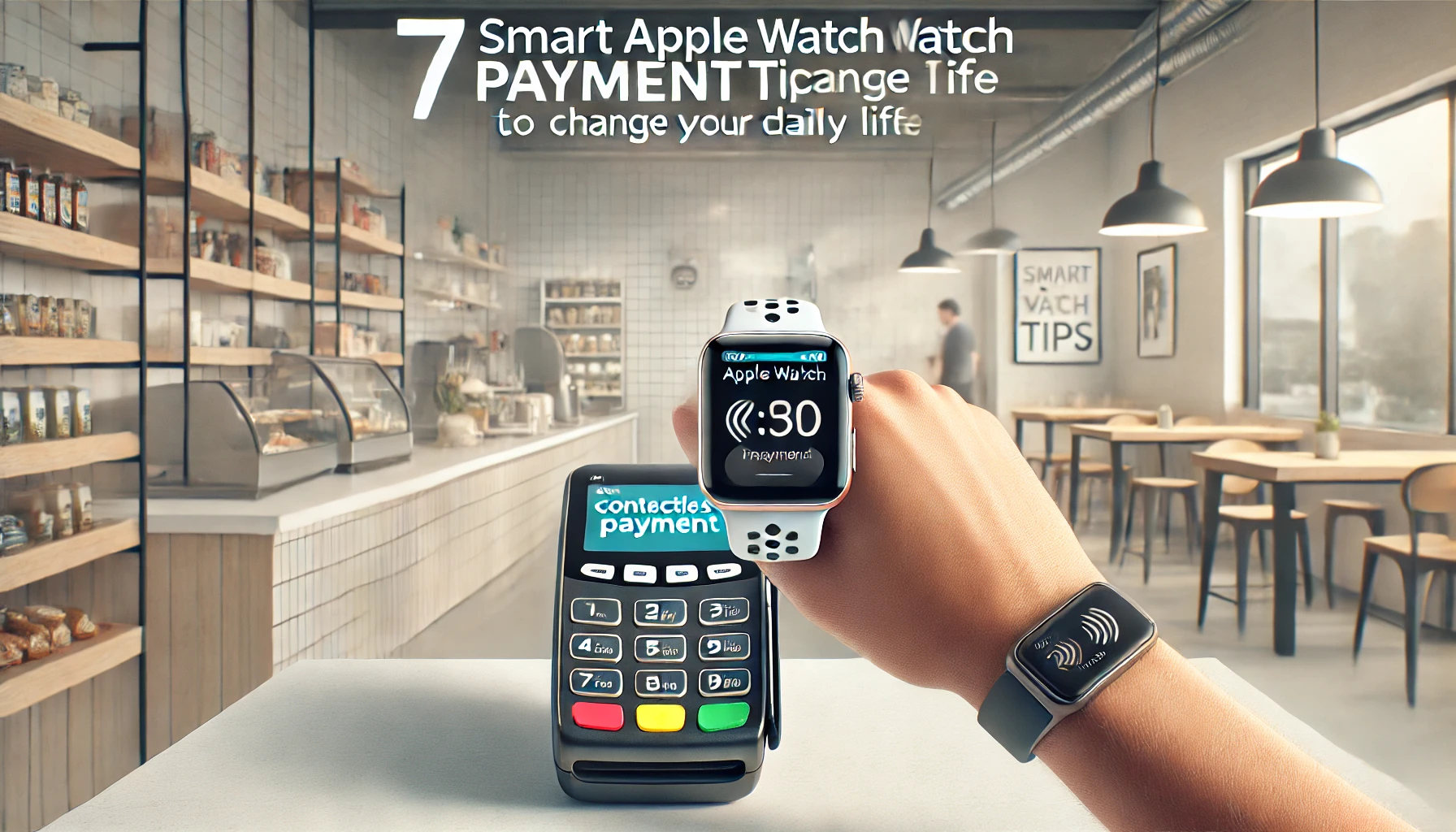
ここ数年でキャッシュレス決済は一気に普及し、私たちの生活に深く根付いてきました。
スマートフォンやカードでの支払いはすでに一般的ですが、そのさらに先を行くのが「Apple Watchによる支払い機能」です。
Apple Watchがあれば、財布もスマホも取り出す必要がなく、手首をかざすだけで支払いが完了します。
コンビニ、電車、カフェ、さらには海外旅行まで、あらゆるシーンで活躍。
身軽でスマートなキャッシュレス体験が可能になります。
「でも実際に何が便利なの?」「設定は難しいの?」と疑問を持つ方も多いでしょう。
この記事では、そんなApple Watchの支払い機能について、日常を変える7つの便利ワザにフォーカスして解説します。
導入から応用まで、これを読めばApple Watchでの支払いがより快適に、そして安全に使いこなせるようになりますよ。
Apple Watchの支払い機能とは?
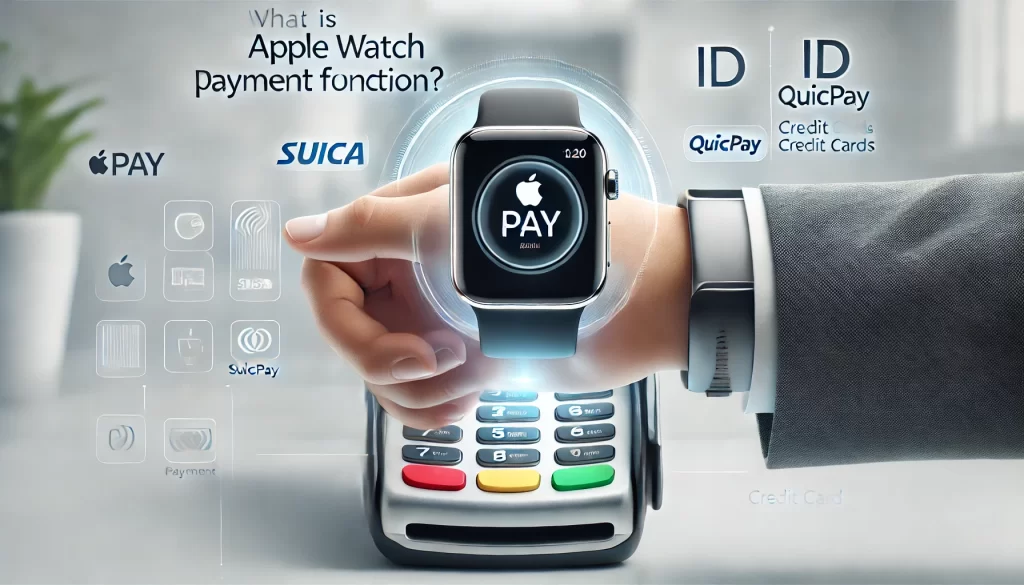
Apple Watchは、Appleが提供する非接触型決済サービス「Apple Pay」に対応しており、iPhoneと連携することで、手首に装着したまま支払いを完了することができます。
特に注目すべきは、SuicaやPASMOといった交通系ICカード、iDやQUICPayなどの電子マネー、そしてクレジットカードとの幅広い連携。
日常の買い物から公共交通機関の利用、さらには海外での非接触決済まで、シーンを選ばず活用できるのが最大の魅力です。
操作はとてもシンプルで、サイドボタンをダブルクリックするだけで決済画面が立ち上がり、リーダーにかざせば決済完了。
スマホをポケットやバッグから取り出す必要がないため、両手がふさがっているときでもストレスなく支払いができます。
また、Apple Watchには高度なセキュリティ機能も備わっており、装着者本人のみが支払いを行える仕組みになっているため、安心して利用できます。
対応プラットフォーム
- iD
- QUICPay
- Suica / PASMO
- VISA / Mastercard などのクレジットカード
iPhoneを取り出さず、手首だけで支払いが完結するスマートな経験は、現代のキャッシュレスライフにおいて非常に価値あるツールと言えるでしょう。
Apple Watchの支払い機能が便利な理由
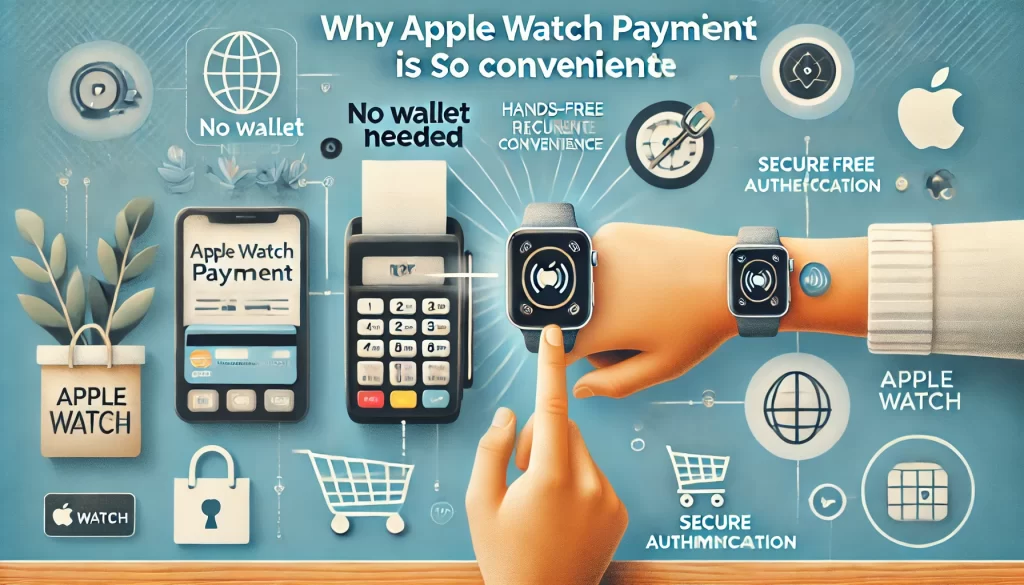
Apple Watchの支払い機能が多くの人に支持される理由は、単なる「ハンズフリー決済」を超えた利便性と安心感にあります。
スマホも財布もいらない
買い物や通勤中に、バッグやポケットからスマホや財布を探す手間がゼロに。Apple Watchをかざすだけでスピーディに支払いが完了するため、両手がふさがっていても問題なし。
子どもを抱っこしている時や荷物が多い場面でも重宝します。
身軽に出かけられる
ウォーキングやランニング、ちょっとした買い物など、スマホや財布を持ち歩きたくないシーンでも、Apple Watchがあれば安心。
最低限の支払い機能を手首に集約できるため、ミニマル志向のライフスタイルにもぴったりです。
セキュリティ面も安心
Apple Watchは、装着時にロックが自動解除される「装着検知機能」や、Face ID・パスコードと連携した認証機能を搭載。
不正利用のリスクが非常に低く、万が一紛失しても「iPhoneを探す」アプリから遠隔で利用停止・ロックが可能です。
安心して日常の決済に使えるセキュリティ設計が魅力です。
このように、Apple Watchの支払い機能は単なる「便利ツール」ではなく、現代人の生活をより快適・安全にしてくれる心強いパートナーなのです。
Apple Watch支払いの便利ワザ7選
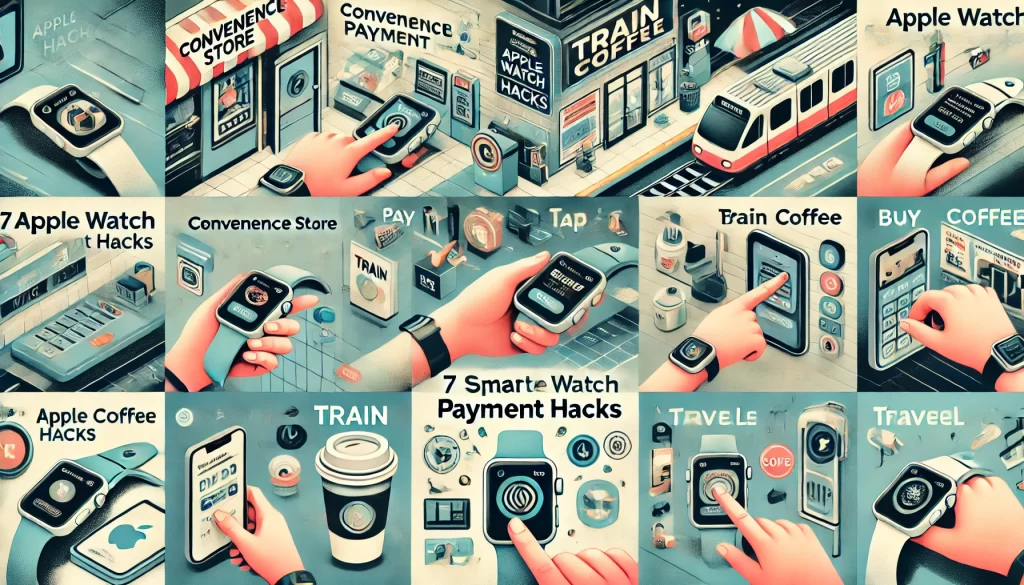
Apple Watchの支払い機能は、多くのシーンで「使える!」と実感できるほど、汎用性と快適さを兼ね備えています。
ここでは、特におすすめしたい7つの便利ワザを具体的に紹介します。
日常生活の中で「ここでも使えるの!?」と驚くような場面や、使ってみて気づく“地味にありがたい”瞬間など、Apple Watchを持っているからこそのメリットが詰まっています。
1:コンビニでの支払いが秒速で完了
セブンイレブンやローソン、ファミマなどの主要コンビニでは「iD」や「QUICPay」に対応。レジ前で財布やスマホを探す必要がなく、手首をかざすだけでスピーディに会計が完了します。
2:電車・バスもApple Watchでピッ!
「Suica」や「PASMO」をApple Watchに登録すれば、改札でもスマートに通過。
スマホをバッグから出さなくて済むので、通勤・通学が快適になります。
3:スタバやマクドナルドなどの飲食店でもスマートに
飲み物や食べ物を持っていても、Apple Watchをかざすだけで支払い完了。
スムーズな対応で、スマートな印象も与えられます。
4:ネットショッピングやアプリ内購入もラクラク
Apple Watchは、iPhoneとの連携によりアプリ内課金やネットショッピングの支払いにも対応。
決済の承認をApple Watch上で完結できるので、安全かつスピーディです。
5:複数のカードを場面で使い分け可能
プライベート用・ビジネス用など、複数のクレジットカードを登録しておけば、Apple Watch上で簡単に切り替えて利用できます。
場面ごとに支払い方法を変えたい人におすすめ。
6:残高や履歴確認もApple Watchでサッと確認
SuicaやPASMOの残高や履歴は、iPhoneを開かずにApple Watchで確認できます。
チャージ忘れを防ぎたい方には非常に便利な機能です。
7:海外旅行でも非接触決済でスムーズ
Apple Payは海外の多くの国でも利用可能。対応店舗であれば、登録したクレジットカードを使ってタッチ決済が可能です。
現地通貨をわざわざ用意する手間が省けます。
Apple Watchの支払い設定方法
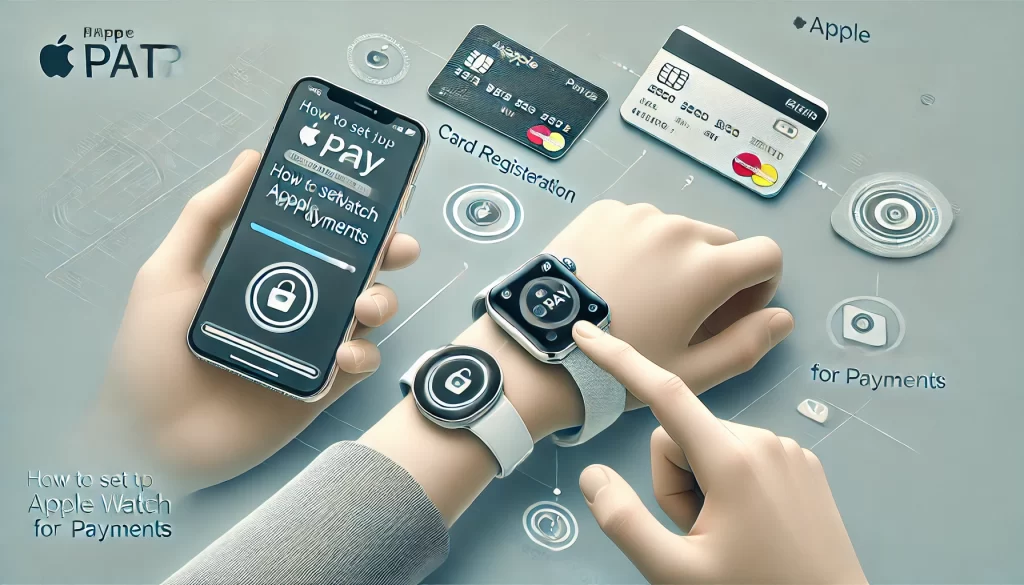
Apple Watchの支払い機能を活用するためには、事前の設定が必要です。
とはいえ、手順はとてもシンプルで、スマホ操作に慣れていない方でも迷わず設定できます。
ここでは、Apple Payの設定方法を4つのステップに分けてわかりやすく解説します。
1. iPhoneの「Wallet」アプリを開く
iPhoneに標準搭載されている「Wallet」アプリを起動し、画面右上にある「+」ボタンをタップします。
2. クレジットカードやSuicaを登録
表示される案内に従って、使用したいクレジットカードや電子マネー(Suicaなど)を登録します。
カメラでカードを読み取るだけで自動入力されるので簡単です。
3. Apple Watchと連携
登録が完了したら、「Watch」アプリを開いてApple Watchと支払い情報を同期させます。
「WalletとApple Pay」の項目から対象カードを追加しましょう。
4. 優先カードを選択
複数のカードを登録した場合は、支払い時に優先的に使用されるカードをあらかじめ設定しておくとスムーズに利用できます。
設定後は、Apple Watchのサイドボタンをダブルクリックするだけで支払い画面を表示でき、非接触リーダーにかざすだけで支払いが完了します。
Apple Watchのよくある質問(FAQ)
Apple Watchの支払い機能について、初めて使う人が特に気になる疑問点をQ&A形式でまとめました。
導入前に気になる不安をここでしっかり解消しておきましょう。
Q. SuicaとiD、どちらを使うべき?
→ 交通機関を利用するならSuicaがおすすめ。改札でのタッチがスムーズです。
コンビニや飲食店での買い物にはiDやQUICPayが便利です。場面ごとに使い分けるのがポイントです。
Q. バッテリー切れの場合は?
→ Apple Watchのバッテリーが完全に切れてしまうと、支払い機能は使用できません。
外出前にはしっかりと充電を済ませておくのが安心です。
Q. 対応しているApple Watchのモデルは?
→ Apple PayはApple Watch Series 1以降で利用可能ですが、交通系ICカード(Suica・PASMO)など一部機能はSeries 3以降の日本国内モデルに限定されます。
購入前に対応状況を確認しておきましょう。
Q. セキュリティは大丈夫?
→ Apple Watchは装着中のみロック解除される仕様で、本人以外の操作を防止できます。
紛失時も「iPhoneを探す」機能でロック・削除が可能なので安心です。
まとめ:Apple Watchで支払いをもっとスマートに!
Apple Watchの支払い機能は、まさに“手首で完結するキャッシュレス時代の新常識”。
コンビニや電車、カフェなど、あらゆる生活シーンで活用できるその便利さは、一度体験すると手放せなくなるレベルです。
この記事で紹介した「便利ワザ7選」や設定方法、セキュリティのポイントを押さえておけば、初めての方でも安心して使い始めることができます。
日々のちょっとした支払いをもっとスムーズに、もっと快適に変えたい方は、ぜひApple Watchを活用してみてください。
日常のあらゆるシーンがスマートに変わるはずです。
Appleの関連記事・おすすめ情報

- Apple公式サイト
- AirPods Proの隠れた機能!知らないと損する裏技と便利な使い方
- あなたのiPhoneがもっと便利に!絶対使える裏技10選
- MacとiPhoneを完全連携!Appleユーザーが知るべき便利機能&活用術
- 【2025年最新】重いMacを軽くする便利な方法10選|動作をサクサクにするテクニックまとめ
- Macでできる!生産性を最大化する無料&便利アプリ10選【2025年最新版】
- Apple Watchユーザー必見!日常が変わるライフハック10選【初心者向け】
- 【2025年版】Macの設定を最適化!効率爆上げライフハック15選
- AirTagの便利な使い方と活用術|設定方法や電池交換も解説
- Apple Watchユーザー必見!日常を変える支払い機能の便利ワザ7選
- Macユーザー必見!設定を変えるだけで超便利になるテクニックまとめ
- 知らなきゃ損!iPhoneメモの便利すぎる使い方15選|日常も仕事も劇的効率化
- Macユーザーが使ってる!Safariの便利設定&ライフハック術まとめ
- iPadをもっと快適に使いこなす!便利な裏技&隠れ機能10選
- iPhoneで日常をもっと便利に!本当に使えるアプリだけを厳選紹介【最新版】
- 【保存版】Apple Booksの便利ワザ&裏技10選|読書効率が劇的アップ!
- 「探す」アプリで紛失ゼロ!超便利な裏技&活用法まとめ【2025年版】
- 【完全保存版】Apple TVの便利裏技10選|操作が劇的に快適に!
- 【2025年最新】HomePodの便利すぎる裏技10選|使いこなし術まとめ
- 【2025年最新版】iPhoneリマインダーの便利ワザ&活用術10選!
- 【2025年最新版】ショートカットアプリの便利すぎる裏技&使い方10選!
- 【保存版】Appleミュージックの便利な裏技10選|知らなきゃ損!
- ボイスメモの便利な裏技10選|録音・文字起こしが超効率化!
- 【2025年最新】iCloudの便利すぎる裏技&使い方まとめ!
- 【2025年最新版】Appleカレンダーの便利すぎる裏技&活用術15選!
- 【2025年最新版】iPhone「ファイル」アプリの便利すぎる裏技&使い方まとめ!
- iPhoneユーザー必見!AirDropの裏技&使い方10選【2025最新】
- 【2025年最新版】Appleマップの便利すぎる裏技&活用術15選!
- 【2025年最新版】iPhoneウォレットの便利ワザ&裏技10選!知らなきゃ損する活用術
- 【2025年最新版】Mac写真アプリの裏技10選|整理・編集・共有が超快適に!
- Finderの裏技10選|Mac操作が劇的に便利になる!
- Apple Watchを100%活用する裏技&便利な使い方ガイド
- 【2025年版】Apple Watchでポッドキャストを聴く方法まとめ!初心者も安心ガイド
- AirPods Proの使い方徹底解説|初心者から上級者まで完全ガイド
Apple製品をもっと活用するために、ぜひこれらの記事もチェックしてみてください!







