
iPhoneに標準で搭載されている「ボイスメモ」アプリは、一見するとただの録音アプリのように思われがちです。
しかしその実力は侮れません。
ただ録音するだけでなく、編集・共有・整理・活用まで、さまざまな用途に対応する多機能アプリなのです。
たとえば、会議の議事録を残したいときや、アイデアをすぐにメモしたいとき、学習内容を復習するための音声記録を残したいときなど、活用シーンは実に多彩。
しかもiPhoneに最初から入っていて無料で使えるという点も大きな魅力です。
また、iOSのアップデートによって機能は年々強化されており、雑音除去、再生速度の調整、ファイルの管理機能など、使えば使うほど便利さを実感できるようになっています。
さらに、文字起こしアプリとの連携やクラウドサービスへの保存、他アプリとのシームレスな連携も可能で、スマホ1台で“録音→整理→活用”のサイクルが完結します。
この記事では、そんなボイスメモの隠れた便利機能や、知らないと損する裏技を10個厳選してご紹介します。
「録音して終わり」から「録音を活かす活用術」へシフトしたい方は、ぜひチェックしてみてください。
ボイスメモの基本機能をおさらい【初心者向け】

ボイスメモをしっかり活用するためには、まずその基本機能を正しく理解しておくことが大切です。
初心者の方でもすぐに使いこなせるように、ここでは主要な使い方をわかりやすく解説します。
録音の開始・停止・保存

録音を始めるには、アプリを開いて画面中央に表示される赤い録音ボタンをタップするだけ。
操作は非常に直感的で、初めての人でもすぐに使いこなせます。
録音中はリアルタイムで音声の波形が表示され、録音の状態や音量の変化が視覚的に把握できるので安心です。
録音を一時停止したい場合は、画面下部の「一時停止」ボタンを押せば録音は中断され、再開もワンタップでOK。
録音を終了するには、もう一度録音ボタンをタップすれば自動的にファイルとして保存されます。
録音完了後は、「新規録音」という名前でリストに即時追加され、確認・編集・共有などの操作がすぐに可能になります。
iOSの最新バージョンでは、録音中に他のアプリを開いても録音が継続されるマルチタスク対応となっており、会議中にメモを取りながら録音するような使い方もスムーズに行えます。
録音データの名前変更と整理方法

録音が完了すると、自動的に「新規録音○○」といった名前でリストに保存されます。
しかしこのままだと内容が把握しづらく、後から目的の録音を探すのが大変になることも。
そこで活用したいのがファイル名の変更機能です。
録音タイトルをタップすれば、自由に名前を変更可能。
たとえば「2025年6月営業会議」や「読書メモ_習慣の力」など、具体的なタイトルを付けておくことで、後で検索しやすくなり、情報管理の精度がぐんとアップします。
さらに、録音ファイルはフォルダに分類して整理することも可能です。
画面下部の「フォルダ」タブを活用すれば、「会議録音」「学習用」「プライベート」などカテゴリごとに仕分けができ、大量の録音も見やすく整頓できます。
加えて、フォルダ名や並び順の変更、フォルダ内でのピン留め機能なども備わっているため、目的別にファイルを管理したい人には非常に便利です。
日常的に録音を使う方にとって、名前とフォルダの整理は“後で効いてくる時短ワザ”とも言えるでしょう。
編集機能で不要な部分をカット

録音後に「編集」ボタンをタップすると、録音した内容を自由に調整できる画面に移行します。
ここでは、音声の冒頭や末尾をドラッグして簡単にカットできるトリミング機能が搭載されています。
たとえば、録音開始時に数秒の無音部分があったり、会議終了後に雑談が入ってしまった場合でも、不要な部分だけを簡単に削除して、聞きやすい録音データに整えることが可能です。
また、「置き換え」機能を使えば、指定した位置から上書き録音を行うこともできます。
たとえば一部の発言を言い直したい場合や、途中で内容を補足したいときなどに便利です。
さらに、トリミング後は「保存」ボタンを押すだけで編集内容が反映され、わざわざ別ファイルを作成せずに元ファイルを更新可能です。
この機能を使いこなすことで、録音の“質”も“使い勝手”もワンランクアップします。
録音品質を自動で最適化
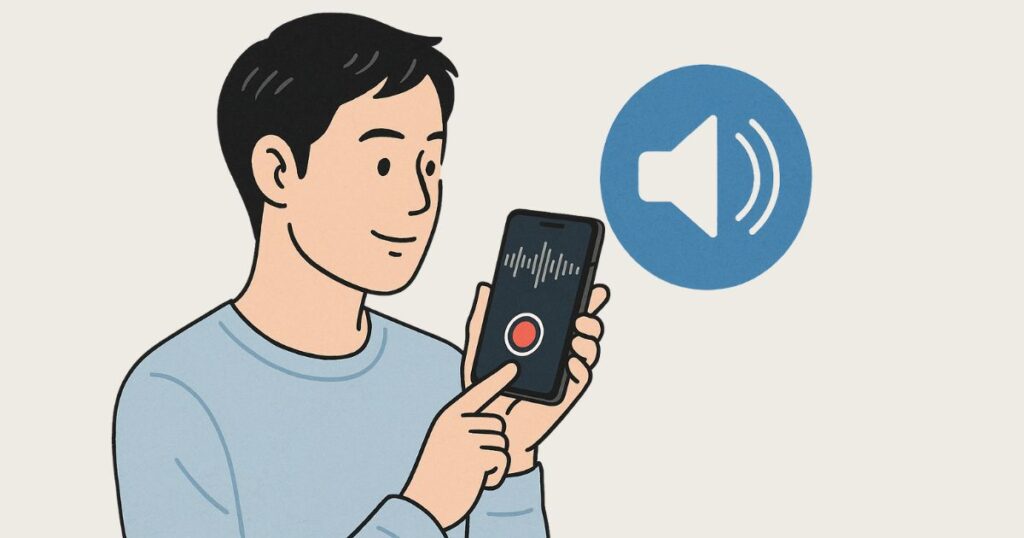
録音が終わったあと、もう一度聞いてみると「なんだか雑音が多くて聞き取りにくい…」と感じたことはありませんか?
そんなときに活用したいのが、「不要なノイズを除去」機能です。
ボイスメモアプリでは、録音ファイルを開いて「編集」→「マジックワンド(魔法の杖)」アイコンをタップするだけで、周囲の雑音や反響音を自動的に除去してくれます。
たとえばエアコンの音、風切り音、カフェの環境音などが軽減され、聞き手にとってよりクリアで快適な音声に変換されます。
この機能は、録音の用途が会議、インタビュー、語学学習など、正確な内容の聞き取りが必要なシーンで特に有効です。
しかもワンタップでON・OFFを切り替えられるので、操作もとても簡単。
さらに、編集後も元の音声は保持されているため、万が一気に入らなければいつでも元に戻せる安心設計になっています。
録音品質を自動で整えてくれるこの機能は、ボイスメモを“プロ仕様”のツールへと引き上げる隠れた名機能と言えるでしょう。
iCloudでのデータ同期

録音したファイルは、iCloudと連携することでAppleデバイス間でシームレスに共有・同期することができます。
たとえば、iPhoneで録音したメモを、そのままMacで編集したり、iPadで再生するといった使い方が可能です。
この同期は自動的に行われるため、わざわざ手動でファイルを転送する必要がありません。
クラウド環境が整っていれば、外出先で録音しても、自宅やオフィスで即座に確認・活用できるというのが最大のメリットです。
また、録音データはiCloud Driveに保存されるため、端末の故障や紛失時でもデータが失われる心配がありません。
さらに、iCloud上のファイルは「ファイル」アプリからも確認・管理ができるため、録音だけでなく全体のファイル整理にも役立ちます。
設定は「設定」アプリの中にある「Apple ID(名前)>iCloud>ボイスメモ」で、「このiPhoneを同期」をONにするだけで完了。
一度設定しておけば、その後は特別な操作をしなくても常に最新の状態で同期が保たれます。
このように、ボイスメモの基本操作をマスターしておくだけでも、録音作業が格段にスムーズで効率的になります。
次のステップでは、さらに一歩進んだ“裏技”をご紹介していきます。

ボイスメモの便利な裏技10選|録音・文字起こしが超効率化!

ここからは、ボイスメモをさらにレベルアップして使いこなすための“裏技的活用術”をご紹介します。
iPhoneに標準搭載されたこのアプリですが、使い方を工夫するだけで、録音から情報整理・文字起こし・共有までが一気に効率化されます。
特にビジネスシーンや学習、日常のメモ代わりなど幅広い場面で、「こんな使い方があったのか!」と驚く機能ばかり。
この記事で紹介する10の裏技は、どれも実際にすぐ使えて、無料で実践可能なテクニックばかりです。
録音の質を上げたい人、音声をそのままテキスト化したい人、情報を一元管理したい人には必見の内容です。
気になる項目からチェックして、あなたの“録音ライフ”を次のレベルへ引き上げましょう!
録音中に他の作業もOK!マルチタスク録音術

ボイスメモの魅力のひとつが、録音中でも他のアプリを同時に使える「マルチタスク録音」機能です。
この機能を使えば、録音を止めずに別の作業ができるため、情報収集やメモ作成との並行作業が圧倒的に効率的になります。
たとえば会議中、ボイスメモで音声を録音しつつ、メモアプリで議事録を取る、Safariで関連情報を調べる、カレンダーで日程を確認するなど、さまざまな作業が一つのデバイス上で同時進行できます。
録音中であることは、iPhoneの画面上部に表示される赤いステータスバーでひと目で確認できるため、録音が継続されているか心配になることもありません。
また、ボイスメモアプリを完全に閉じた状態でも、バックグラウンドで録音が継続される仕様なので、うっかり閉じてしまっても安心です。
さらに、この機能は通話中の録音には非対応であるものの、それ以外のシーンでは非常に柔軟に使えるため、リモートワーク・現地取材・授業の録音など、多くの現場で重宝されているテクニックです。
録音だけに専念せず、必要な情報をその場で処理したい方にとって、マルチタスク録音は必須級の裏技。
知っているかどうかで、日々の業務効率が大きく変わります。
ノイズ除去&音質アップ|録音品質を自動補正
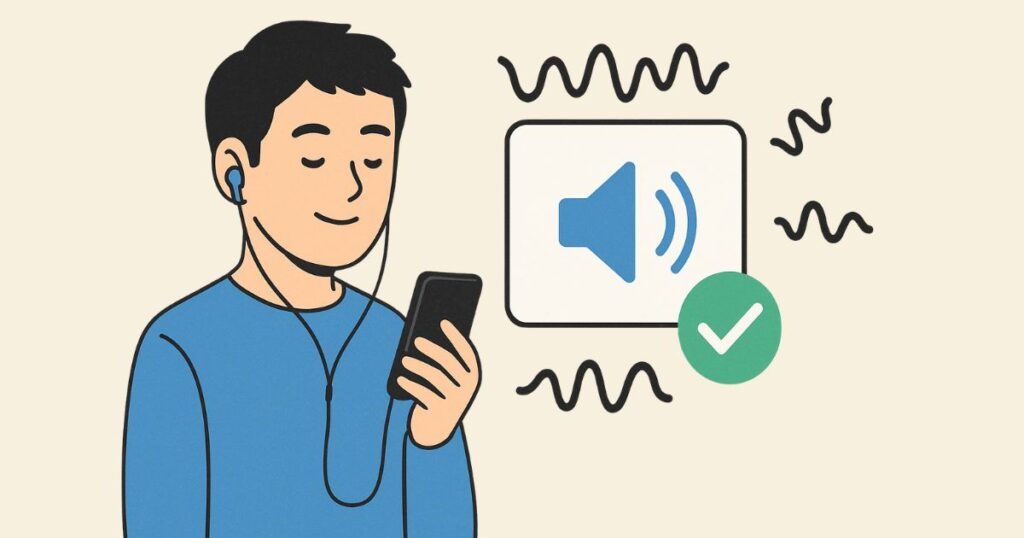
せっかく録音したのに、「音がこもって聞き取りにくい」「雑音が気になる」と感じた経験はありませんか?
そんなときに役立つのが、ボイスメモに搭載された「不要なノイズを除去」機能です。
この機能を使えば、録音したファイルに含まれるエアコンの音、紙のめくれる音、周囲のざわつきなどの雑音を自動的に検出して軽減してくれます。
iPhoneの高性能なAIが処理してくれるため、専門的な編集ソフトや機材は必要ありません。
使い方も非常に簡単。録音後にファイルを開き、「編集」をタップし、右上に表示される「マジックワンド(魔法の杖)」アイコンをワンタップするだけで、音質が自動的に最適化されます。
面倒な設定やパラメータ調整などは一切不要で、誰でも直感的に使えます。
この自動補正は、音声を中心にクリアに強調しつつ、不要な環境音を抑える設計になっているため、会議録音や取材音声、インタビューなど、内容の正確な把握が求められるシーンで特に効果を発揮します。
さらに補正後も元データは保持されているため、元の音に戻すことも簡単に可能。
この“非破壊編集”は、安心して調整できる大きなメリットと言えるでしょう。
また、音質がクリアになることで、その後に使う文字起こしアプリでの認識精度も向上します。
聞き取りやすくなるだけでなく、録音後の作業までも効率的にしてくれるのが、この機能の最大の魅力です。
「録音環境に左右されず、あとから音質を整えられる」というのは、スマホだけで完結したいユーザーにとって非常にありがたいポイント。
日常使いはもちろん、ビジネス用途でも積極的に活用していきましょう。
録音を自動で文字起こしする方法【無料アプリ連携】
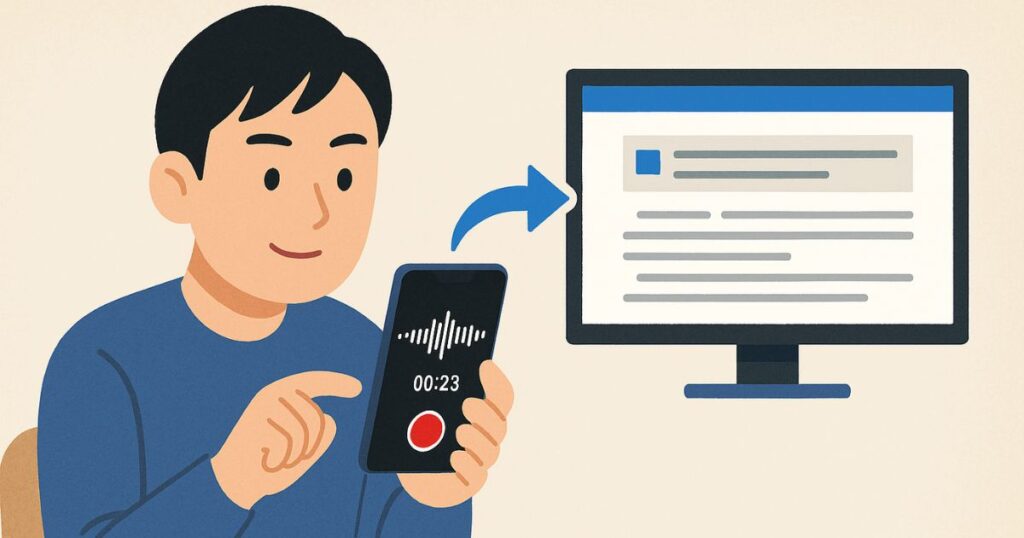
音声の内容を文字で残しておきたい。
そんなニーズに応えてくれるのが、ボイスメモと連携できる無料の文字起こしアプリです。
録音した内容を後からテキストで読み返せることで、情報の検索性や再利用性が大幅にアップします。
まず活用したいのが、iOSで使える無料アプリ「Notta(ノッタ)」や「Texter」などの文字起こし特化アプリ。
これらのアプリは、録音済みの音声ファイルを読み込むだけで、自動的にテキスト化してくれます。
AI音声認識を使っているため、人間が手動で書き起こすよりも圧倒的に時短になります。
具体的な流れは以下の通りです。
- ボイスメモで録音を保存
- ファイル共有から「Notta」などのアプリに送信
- アプリ側で自動的に音声認識がスタート
- 数十秒〜数分でテキスト化完了
さらに、Nottaのようなアプリでは、自動でタイムスタンプ付きで文字起こしがされるため、「この発言は何分頃だった?」と探す必要もありません。
会議録、講義ノート、インタビューの整理にも最適です。
しかもこれらのアプリは、無料プランでもある程度の文字起こしが可能で、まずはお試しから使える点も魅力です。
有料プランを使えば、精度向上やファイルの長時間対応・翻訳機能なども付属しますが、日常使いなら無料でも十分なケースが多いです。
また、文字起こししたデータはアプリ内でタグ付けやフォルダ管理も可能なので、録音した音声データ+テキストメモという形でダブルで管理できるのが大きな強みです。
録音だけで満足せず、“情報として再活用できる状態にする”ことが大事。
文字起こしアプリの活用で、あなたの音声メモは一気に“使える資産”へと進化します。
録音ファイルをメールやLINEで即共有する裏技
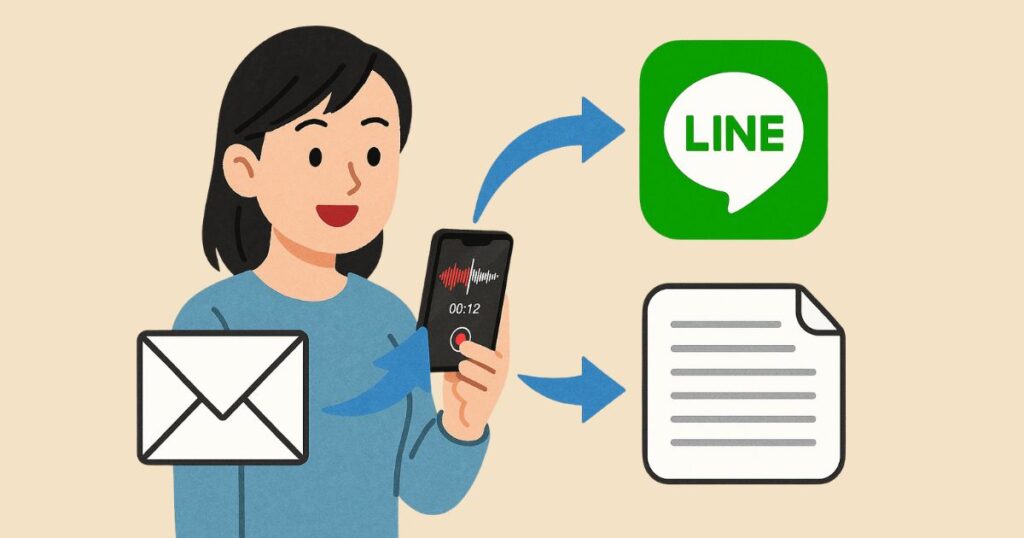
録音した内容をすぐに共有したいとき、ボイスメモならメールやLINE、AirDropなどを使ってワンタップで簡単に送信できます。
これにより、会議の音声をメンバーにシェアしたり、取材録音を外部スタッフに転送したりと、情報共有が劇的にスムーズになります。
具体的な方法は、録音済みファイルの横にある「…(詳細)」メニューをタップし、「共有」ボタンを選択するだけ。
そこからメールアプリやLINE、メッセージ、ファイル、AirDropなど、インストール済みの共有可能なアプリが一覧表示されます。
LINEで共有する場合は、ファイル形式がm4a(音声ファイル)となるため、受信側もiPhoneやスマートフォンで簡単に再生できる形式なのも便利なポイントです。
メールの場合は、ファイルが添付形式で送信され、PCでの再生・保管にも対応しています。
また、AirDropを使えば、Wi-Fiやモバイル通信を使わずに近くのAppleデバイスに高速送信できるため、オフラインの環境でも活躍します。
特に便利なのが、複数ファイルをまとめて共有できる点。
ファイルをまとめて選択すれば、一括でメールやクラウドに送信することができ、大量のメモを一度に配布したい場合にも対応可能です。
録音を“閉じたデータ”にせず、すぐに“開かれた情報”としてシェアできることが、ボイスメモの隠れた強み。
共有のひと工夫で、チーム作業やコミュニケーションの質もグッと向上します。

長時間録音を短くまとめる「再生速度調整」活用法

長時間の録音データを聞き返すのは、なかなかの手間。
そんなときに活躍するのが、再生速度を変更できる「倍速再生」機能です。
ボイスメモでは、録音した音声の再生速度を0.5倍〜2倍の範囲で自由に調整できます。
使い方は簡単。
再生画面の左下にある「1x」などの速度表示をタップするだけで、0.75倍・1.25倍・1.5倍・2倍など複数の速度に切り替え可能。
特に会議や講義の録音など、長時間にわたる録音データを効率よく聞き返したい場合に非常に便利です。
たとえば、「内容をざっくり確認したいだけ」のときは1.5倍〜2倍速で一気に聞き流し、「重要な箇所をじっくり聞き直したい」場合は0.75倍などに調整して精度を高めるといった使い分けが可能です。
また、文字起こしやメモ取りをしながら音声を聞きたいときにも、この機能は有効です。
作業スピードに合わせて柔軟に再生速度を調整することで、無駄な待ち時間を削減できます。
録音の内容を“情報資源”として活用するためには、「聞き返しやすさ」も大切な要素。
再生速度を自分のペースに合わせて調整するだけで、音声データの利便性は格段に向上します。
移動中や休憩中の“ながら聞き”にも最適なこの機能を、ぜひ日常的に活用してみてください。
録音した内容を検索可能にするワザ(iOS標準機能+α)

ボイスメモにはテキスト検索機能こそ備わっていませんが、ちょっとした工夫と他のiOS標準機能を組み合わせることで、録音内容の“検索性”を高める方法があります。
まず注目したいのが、録音に名前(タイトル)をつけて整理する習慣です。
録音直後に内容を簡潔に表すタイトル(例:「2025年6月ミーティング」「営業打ち合わせA社」など)をつけることで、Spotlight検索やボイスメモアプリ内の一覧表示から目的のファイルに素早くアクセスできます。
さらに、iOSの「メモ」アプリと組み合わせることで、録音の文字起こし内容や要点をテキストとして残し、検索対象にすることが可能です。
メモ内に音声ファイルをドラッグ&ドロップ、あるいは共有メニューから送信してリンクを貼り、その下にポイントをメモしておけば、キーワード検索から内容にアクセス可能な“ハイブリッドメモ”が完成します。
加えて、文字起こしアプリ(例:NottaやTexter)を活用すれば、録音の全文がテキストデータとして保存されるため、iOS全体の検索機能で瞬時に目的の情報へジャンプできます。
これにより、「いつ誰が何を言ったか」といった情報も、目視ではなく検索で確認することが可能になります。
録音内容を“音声”だけに閉じ込めず、検索可能な“情報資産”に変える工夫こそが、ボイスメモ活用の真価。
手軽な方法から始めて、どんどん活用範囲を広げていきましょう。

メモアプリやリマインダーと連携して情報管理

録音をただ保存しておくだけでは、せっかくの情報も埋もれてしまいがち。
そこでおすすめなのが、ボイスメモとiOS標準の「メモ」アプリや「リマインダー」アプリを連携させる活用法です。
たとえば会議の内容を録音したら、その録音ファイルをメモアプリに貼り付け、下に要点やToDoを書き込んでおくことで、音声+テキストの“ハイブリッド記録”が完成します。
これにより、後から内容を見返す際も一目で確認できるだけでなく、Spotlight検索でのヒット率も向上します。
さらに便利なのが、録音した内容をもとにリマインダーでタスク化する方法。
重要な発言や期限付きの指示などを録音した直後に、リマインダーに「○○について確認」と入力しておけば、音声情報を“行動に変換”することが可能になります。
必要に応じて、録音ファイルのリンクをリマインダーに追加することもできます。
また、共有機能を使えば、メモやリマインダーごとに他の人と録音データを共有したり、チームでタスクを管理したりすることも可能。
グループでの業務・学習にも応用できます。
録音した情報を放置せず、テキストと組み合わせて整理・活用することで、ボイスメモの情報価値は何倍にも向上します。
録ったままでは終わらせず、行動・記録・共有へとつなげていく。
それが、真に“使えるボイスメモ”の条件です。

Apple Watchと連携してサクッと録音する方法
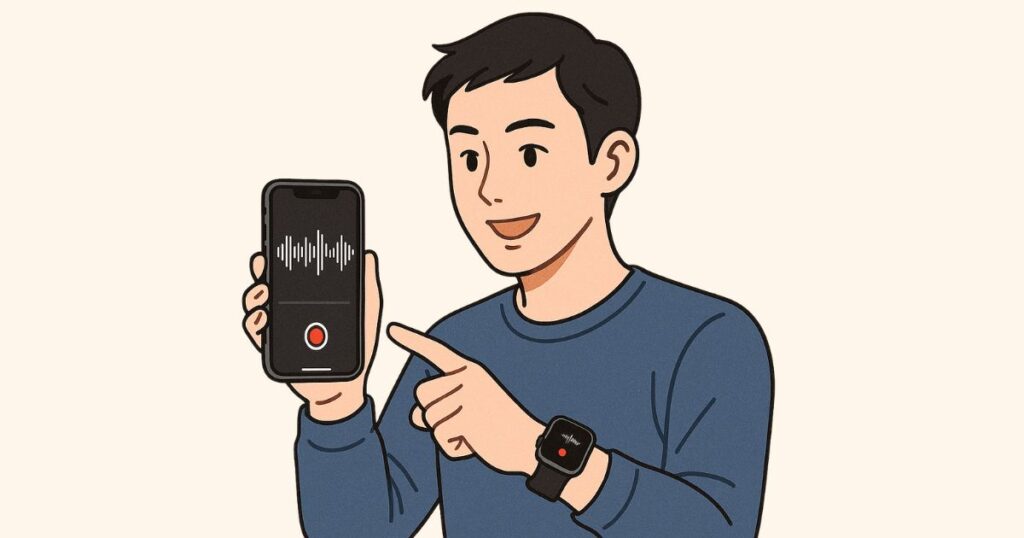
iPhoneが手元にないときでも、Apple Watchを使えば手軽に音声を録音できます。
特に、散歩中や移動中、会議室への入室直前など、「いま録りたい!」という瞬間に、Apple Watchが“即録音デバイス”として活躍します。
Apple Watchに標準搭載されている「ボイスメモ」アプリを使えば、画面をタップするだけで録音の開始・停止が可能です。
録音したデータは、自動的にiPhoneと同期されるため、あとでiPhone側で編集・共有・文字起こしといった活用ができます。
操作手順はとてもシンプル。
Apple Watchのデジタルクラウンを押してアプリ一覧を表示し、「ボイスメモ」をタップ。
録音ボタンを一度押すだけで録音が開始され、もう一度押せば停止されます。
また、Apple Watch Series 4以降であれば、マイク性能も向上しており、日常的な音声記録には十分な音質が確保されています。
急なひらめきや思いつきを逃したくないとき、ボイスメモアプリをフェイスのコンプリケーションに追加しておけば、文字入力なしで即録音が可能です。
「手がふさがっていても録れる」ことが、Apple Watch連携の大きなメリット。
ランニング中や料理中など、スマホを持てない状況でも記録が残せるので、生活のあらゆる場面で情報キャッチの精度が上がります。
まさに、Apple Watch × ボイスメモの組み合わせは、“小さなメモ帳”の進化形。
日常のインスピレーションや会話の記録を、もっとスマートに残したい人におすすめです。

ファイルサイズを圧縮してクラウド保存(iCloud/Google Drive)

録音データは意外と容量を圧迫することがあります。
特に長時間の録音や複数のファイルが溜まってくると、iPhoneのストレージがすぐにいっぱいになってしまうことも。
そんなときに役立つのが、録音ファイルの圧縮+クラウド保存という裏技です。
まず、圧縮の方法ですが、iPhoneの「ファイル」アプリを使えば簡単に対応可能。
ボイスメモから録音を共有し、「ファイル」アプリに保存した後、圧縮したいファイルを長押しして「圧縮」を選択するだけでZIP形式に変換されます。
これでファイルサイズが抑えられ、クラウドへのアップロードもスムーズになります。
保存先としておすすめなのが、iCloud Drive や Google Drive。
iCloudならApple製品間の連携がスムーズで、同じApple IDを使えばMacやiPadからもすぐにアクセス可能。
Google Driveを使えば、Android端末やWindows PCとのファイル共有も容易になります。
圧縮+クラウド保存の利点は、ストレージの節約だけでなく、録音データのバックアップや他デバイスとのシームレスな連携も可能になる点です。
たとえば、仕事の録音をクラウドにアップしておけば、在宅勤務中のパソコンからもすぐに確認できるといった活用も。
また、重要なデータを誤って削除してしまうリスクを防ぐためにも、定期的なクラウド保存は非常に有効。
無料プランの容量を活用するだけでも、かなりのファイルを保管できます。
ボイスメモを“スマホ内だけ”で完結させず、クラウドと連携させることで、録音データの活用幅が大きく広がります。
ぜひ、日常の録音管理に取り入れてみてください。
複数端末でシームレスに録音を再生・編集するコツ
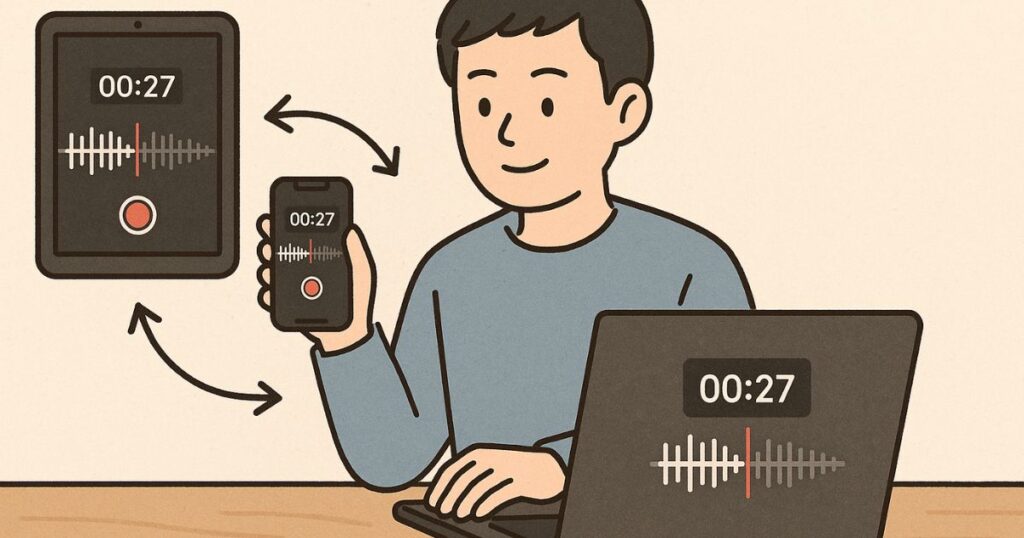
iPhoneだけでなく、iPadやMacなど複数のAppleデバイスを使っている人にとって、ボイスメモの“シームレスな再生・編集”は大きな魅力です。
Appleのエコシステムを活かせば、録音データを端末間でスムーズに扱うことができます。
その鍵を握るのがiCloud同期機能です。
iPhoneで録音した内容は、自動的にiCloudにアップロードされ、同じApple IDでログインしているすべてのデバイスにリアルタイムで反映されます。
この機能をオンにするには、「設定」>「Apple ID」>「iCloud」>「ボイスメモ」を有効にするだけでOKです。
たとえば、通勤中にiPhoneで録音した内容を、帰宅後にMacの大画面でじっくり編集したり、iPadで文字起こしアプリと並べて作業したりと、シーンに応じて使い分けられるのが大きなメリットです。
また、AirPodsやBluetoothイヤホンを活用すれば、どのデバイスでも手軽に音声再生が可能。
Macでは録音ファイルをそのままカット編集したり、別名保存したりと、細かい操作も快適に行えます。
重要なのは、すべてのデバイスでボイスメモを“最新状態に保つ”こと。
iCloud同期がうまくいかない場合は、各端末のiCloud設定がオンになっているかを再確認し、Wi-Fi接続環境もチェックしましょう。
デバイス間で録音データを自在に操作できるようになると、作業効率が飛躍的にアップします。
Apple製品を複数使っているなら、この連携機能を活用しない手はありません。
ボイスメモの可能性を、端末の垣根を超えて広げていきましょう!
よくある質問(FAQ)【ボイスメモ活用編】
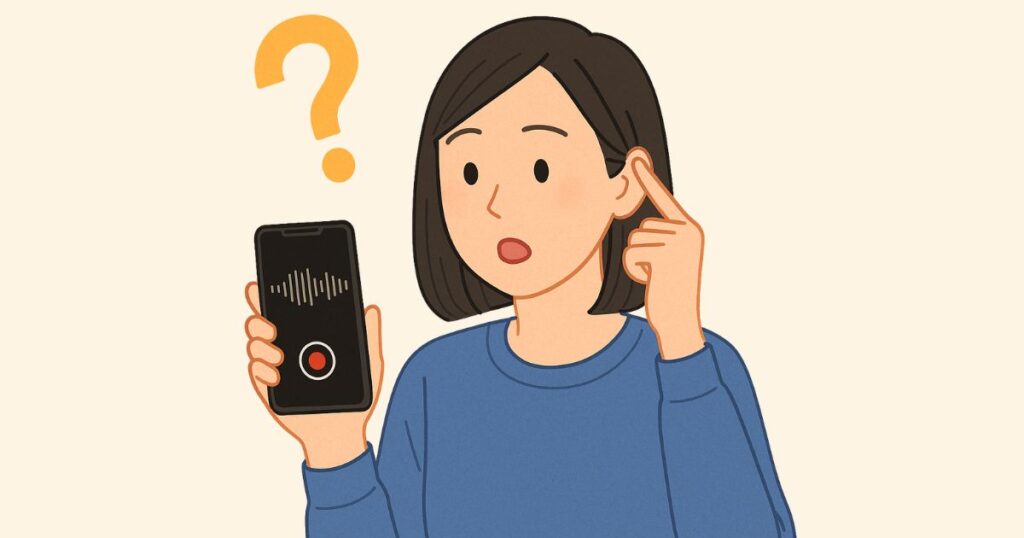
ここでは、ボイスメモに関して多くの人が疑問に思っているポイントをQ&A形式でまとめました。
初心者でも安心して使えるよう、実用的なヒントと注意点をわかりやすくご紹介します。
Q1. 録音時間に制限はあるの?
A. 通常、iPhoneのストレージ容量が許す限り、ボイスメモは無制限で録音可能です。
ただし、1時間以上の長時間録音ではバッテリーやストレージの消費が大きくなるため、こまめなバックアップやクラウド保存がおすすめです。
Q2. 録音中に着信があったらどうなる?
A. 通話を優先する設定の場合、録音は一時停止または中断されます。
大事な場面を確実に録音したい場合は、機内モードに切り替えるのが確実です。
Q3. 録音した内容は削除しても復元できる?
A. iOSでは削除した録音は「最近削除した項目」に30日間残ります。
誤って削除しても、期間内であれば簡単に復元可能です。30日を過ぎると完全に削除されるので注意しましょう。
Q4. 録音ファイルの形式は?他のアプリで使える?
A. ボイスメモの録音はAAC形式(.m4a)で保存されます。
多くの音声編集ソフトやプレイヤーで再生・変換が可能なので、汎用性も高く使い勝手抜群です。
Q5. 音質が悪いと感じるときは?
A. 録音環境に左右されることが多いため、周囲の雑音を避けたり、端末を口元に近づけて話すことで改善可能です。
また、「音質の最適化」機能をオンにすることで、自動的にノイズ除去や音量調整が行われます。
Q6. 録音ファイルにパスコードやロックをかけたい
A. ボイスメモ自体にはロック機能はありませんが、録音ファイルを「ファイル」アプリや「メモ」アプリに保存し、Face IDやTouch IDで保護する方法があります。
Q7. バックグラウンドでの録音は可能?
A. はい、可能です。他のアプリを使用しながらでも録音は継続されるため、メモを取ったり、ブラウジングしながらの録音にも対応できます。
これらのFAQを押さえておけば、ボイスメモをより安心かつ便利に使いこなすことが可能になります。
まとめ|ボイスメモを使いこなせば、作業効率が激変!

ボイスメモは「録音するだけ」のアプリではありません。
基本機能をしっかり把握し、裏技や便利機能を活用することで、日常の情報整理や業務効率が格段にアップします。
特に、ノイズ除去や自動文字起こし、クラウド連携、複数端末でのシームレスな作業など、一歩進んだ使い方を知ることで、“音声メモ”が“使えるデータ資産”へと変化します。
単なる録音ツールから、記録・整理・共有・再活用のハブとしてボイスメモを活用することが、今後の情報管理の鍵になるでしょう。
本記事で紹介した裏技を一つでも取り入れれば、あなたの生活や仕事がよりスマートに、効率的になります。
ぜひ日々の習慣にボイスメモを取り入れ、「聞く」「話す」「残す」をもっと自由に、もっと快適にしてみてください。
音声での記録が当たり前になる時代だからこそ、ボイスメモを“使い倒す”ことが、あなたの情報活用力を大きく進化させる第一歩です。
Appleの関連記事・おすすめ情報

- Apple公式サイト
- AirPods Proの隠れた機能!知らないと損する裏技と便利な使い方
- あなたのiPhoneがもっと便利に!絶対使える裏技10選
- MacとiPhoneを完全連携!Appleユーザーが知るべき便利機能&活用術
- 【2025年最新】重いMacを軽くする便利な方法10選|動作をサクサクにするテクニックまとめ
- Macでできる!生産性を最大化する無料&便利アプリ10選【2025年最新版】
- Apple Watchユーザー必見!日常が変わるライフハック10選【初心者向け】
- 【2025年版】Macの設定を最適化!効率爆上げライフハック15選
- AirTagの便利な使い方と活用術|設定方法や電池交換も解説
- Apple Watchユーザー必見!日常を変える支払い機能の便利ワザ7選
- Macユーザー必見!設定を変えるだけで超便利になるテクニックまとめ
- 知らなきゃ損!iPhoneメモの便利すぎる使い方15選|日常も仕事も劇的効率化
- Macユーザーが使ってる!Safariの便利設定&ライフハック術まとめ
- iPadをもっと快適に使いこなす!便利な裏技&隠れ機能10選
- iPhoneで日常をもっと便利に!本当に使えるアプリだけを厳選紹介【最新版】
- 【保存版】Apple Booksの便利ワザ&裏技10選|読書効率が劇的アップ!
- 「探す」アプリで紛失ゼロ!超便利な裏技&活用法まとめ【2025年版】
- 【完全保存版】Apple TVの便利裏技10選|操作が劇的に快適に!
- 【2025年最新】HomePodの便利すぎる裏技10選|使いこなし術まとめ
- 【2025年最新版】iPhoneリマインダーの便利ワザ&活用術10選!
- 【2025年最新版】ショートカットアプリの便利すぎる裏技&使い方10選!
- 【保存版】Appleミュージックの便利な裏技10選|知らなきゃ損!
- ボイスメモの便利な裏技10選|録音・文字起こしが超効率化!
- 【2025年最新】iCloudの便利すぎる裏技&使い方まとめ!
- 【2025年最新版】Appleカレンダーの便利すぎる裏技&活用術15選!
- 【2025年最新版】iPhone「ファイル」アプリの便利すぎる裏技&使い方まとめ!
- iPhoneユーザー必見!AirDropの裏技&使い方10選【2025最新】
- 【2025年最新版】Appleマップの便利すぎる裏技&活用術15選!
- 【2025年最新版】iPhoneウォレットの便利ワザ&裏技10選!知らなきゃ損する活用術
- 【2025年最新版】Mac写真アプリの裏技10選|整理・編集・共有が超快適に!
- Finderの裏技10選|Mac操作が劇的に便利になる!
- Apple Watchを100%活用する裏技&便利な使い方ガイド
- 【2025年版】Apple Watchでポッドキャストを聴く方法まとめ!初心者も安心ガイド
- AirPods Proの使い方徹底解説|初心者から上級者まで完全ガイド
Apple製品をもっと活用するために、ぜひこれらの記事もチェックしてみてください!







